Convertir PDF en WebP (images de pages légères pour le web)
Exportez les pages d'un PDF en images WebP légères et rapides à charger pour vos sites et docs — gratuit, sans inscription. Quand WebP bat PNG et JPG.

Vous avez un PDF — une plaquette, un menu, un certificat, une couverture de rapport — et vous voulez le montrer sur une page web, pas forcer les visiteurs à le télécharger. Intégrer le PDF lui-même est maladroit ; exporter les pages en images est la méthode standard. La seule vraie question est le format d'image, et pour le web en 2026 la réponse pragmatique est le WebP : il a été conçu exactement pour ça, et à qualité visuelle égale il produit des fichiers sensiblement plus petits que le JPG et beaucoup plus petits que le PNG. Fichiers plus petits = pages plus rapides, visiteurs mobiles plus heureux et meilleurs Core Web Vitals.
Ce guide montre la conversion avec pdfty, les cas où le WebP est le mauvais choix, et les réglages qui décident de l'allure de vos pages.
Comment convertir PDF en WebP — étape par étape
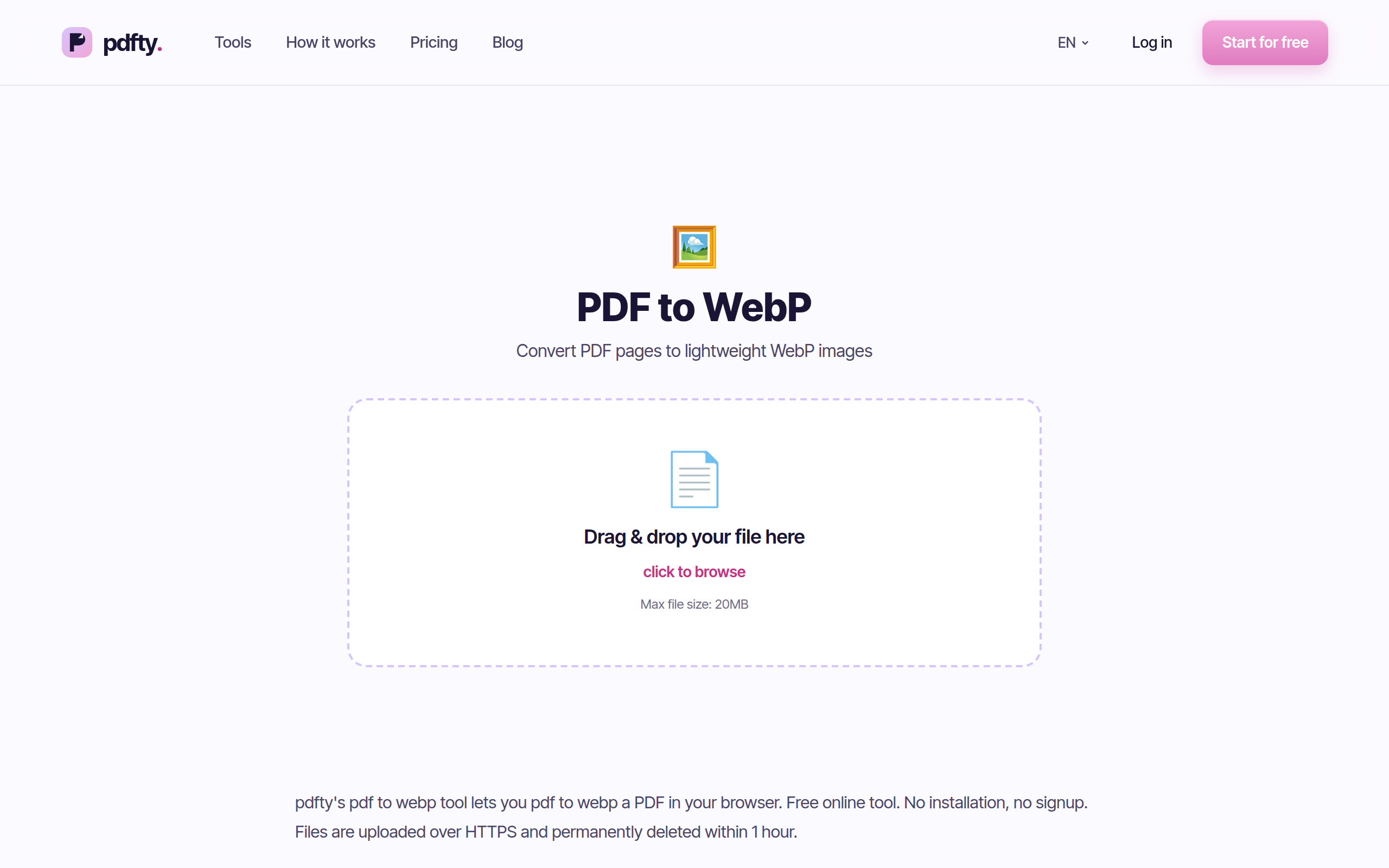
Ouvrez l'outil
Allez sur pdfty.com/fr/tools/pdf-to-webp. Gratuit jusqu'à 20 Mo et 50 pages, sans compte.
Téléversez votre PDF
Glissez le fichier. Protégé par mot de passe ? Passez-le d'abord par Déverrouiller.
Choisissez pages et résolution
Sélectionnez les pages voulues et un DPI. 96–150 DPI couvre presque toutes les intégrations web ; montez seulement si les visiteurs zoomeront.
Convertissez
Chaque page est rendue puis encodée en WebP — fichiers légers, texte propre aux résolutions raisonnables.
Téléchargez
Un WebP par page (en ZIP pour les fichiers multipages), prêt pour votre CMS ou vos balises <img>. Les copies serveur sont supprimées en moins d'une heure.
WebP vs PNG vs JPG pour des images de pages
Les trois outils existent sur pdfty pour une raison — ils servent des destinations différentes :
| Format | Point fort | À surveiller |
|---|---|---|
| WebP | Fichiers les plus petits à qualité égale — conçu pour le web | Les applis hors navigateur peuvent ne pas l'ouvrir |
| PNG | Sans perte — texte et traits au pixel près | Les fichiers les plus lourds des trois |
| JPG | S'ouvre absolument partout | Artefacts de compression autour du petit texte |
Règle simple : WebP pour tout ce qui est servi par une page web, PNG quand il faut une fidélité sans perte ou une compatibilité maximale avec les applis (PDF en PNG), JPG quand l'image doit s'ouvrir dans des logiciels vraiment anciens (PDF en JPG).
La différence de taille n'est pas académique. Une page rendue qui pèse autour de 1 Mo en PNG tombe souvent à quelques centaines de kilooctets en JPG et encore moins en WebP — et sur une page qui intègre dix images de ce genre, c'est la différence entre un chargement instantané et un spinner. Les chiffres exacts dépendent du contenu de la page, raison pour laquelle nous ne citerons pas de pourcentage magique ; testez avec votre propre document.
Quand le WebP est le mauvais choix
Section honnêteté. Évitez le WebP quand :
- L'image quitte le navigateur. Certains clients mail, d'anciennes versions d'Office et divers portails d'envoi d'entreprise rejettent encore le WebP. Pour les pièces jointes et les téléversements, JPG ou PNG est le pari le plus sûr.
- Il vous faut des copies d'archive au pixel près. La sortie WebP ici est avec perte (c'est de là que vient le gain de taille). C'est propre à l'affichage normal, mais pour des images de pages de qualité archive, utilisez le PDF en PNG sans perte.
- Les visiteurs ont besoin du texte. Une image de page n'a ni texte sélectionnable, ni liens actifs, rien à indexer pour les lecteurs d'écran et les moteurs de recherche au-delà de votre attribut alt. Si le contenu lui-même doit vivre sur la page, convertissez plutôt en balisage avec PDF en HTML, qui produit du vrai texte au lieu d'une image.
Alternatives locales gratuites
- Ligne de commande —
pdftoppm -png -r 150 input.pdf pagepour rendre les pages, puiscwebp page-1.png -q 82 -o page-1.webp(libwebp) pour encoder. C'est la voie du contrôle total : vous choisissez le facteur de qualité exact par image. - GIMP — ouvre une page PDF au DPI choisi et exporte en WebP avec un curseur de qualité. Très bien pour une ou deux pages.
- Squoosh (appli web) — ne lit pas les PDF, mais si vous avez déjà des rendus PNG, c'est un excellent encodeur WebP gratuit avec aperçu en direct.
L'outil en ligne gagne sur la commodité : un PDF en entrée, des images prêtes pour le web en sortie, sans pipeline en deux temps.
Pièges pratiques
- Le texte ne reste net qu'avec assez de pixels. Du texte flou en sortie signifie que le DPI était trop bas pour votre taille d'affichage, pas que le WebP l'a « abîmé ». Réexportez à une résolution plus élevée.
- Ne réencodez pas en boucle. Les cycles WebP→édition→WebP accumulent la perte, comme le JPG. Gardez un master PNG si vous comptez retoucher.
- Une image par page. Comme PNG et JPG, le WebP n'a pas de notion de multipage ; un PDF de 10 pages devient 10 images dans un ZIP.
- Les fonds sont opaques. Les pages sont rendues avec leur fond (blanc sauf indication contraire du PDF) — pas d'images de pages transparentes.
- Limites. Gratuit : 20 Mo et 50 pages par fichier, 10 opérations par jour, sans filigrane. Le Pro (9 $/mois) lève les plafonds.
Questions fréquentes
Pourquoi WebP plutôt que PNG ou JPG pour les sites web ?
Des fichiers plus petits à qualité visible égale — le WebP a été conçu pour la diffusion web. Des images plus légères, c'est un chargement plus rapide et une meilleure expérience mobile. Pour les destinations hors web, PNG ou JPG est souvent le choix le plus sûr.
Tous les navigateurs gèrent-ils le WebP ?
Tous les navigateurs actuels, oui — Chrome, Firefox, Safari, Edge, mobile compris. Le support est universel depuis des années ; les retardataires d'aujourd'hui sont des logiciels hors navigateur, pas des navigateurs.
Quelle résolution choisir ?
Pour une intégration web, rendez à 1–2× la largeur en pixels de l'emplacement occupé par l'image — généralement 96–150 DPI pour une page entière. Un DPI plus élevé n'aide que si les utilisateurs zooment.
La conversion est-elle sans perte ?
Non — la sortie WebP ici est avec perte, réglée pour que la perte soit invisible aux tailles d'affichage normales. C'est le compromis qui rend les fichiers petits. Besoin de sans perte ? Utilisez PDF en PNG.
Peut-on sélectionner ou chercher le texte dans le résultat ?
Non — la sortie est une image de la page. Pour un contenu indexable et sélectionnable, utilisez PDF en HTML, ou mettez le PDF d'origine en lien à côté de l'image.
Comment convertir seulement certaines pages ?
Sélectionnez-les avant de convertir. Pour découper des pages dans un PDF séparé, utilisez plutôt Diviser.
Puis-je reconvertir des images WebP en PDF ?
Oui — WebP en PDF fait le trajet inverse, en combinant des images WebP en un document partageable.
Quelles sont les limites gratuites ?
20 Mo et 50 pages par fichier, 10 opérations par jour, sans inscription, sans filigrane, fichiers supprimés en moins d'une heure. Le Pro est à 9 $/mois pour un usage illimité.
L'équipe pdfty crée des outils PDF en ligne respectueux de la vie privée — compresser, convertir, OCR, signer et protéger. Fichiers supprimés sous 1 heure. À propos →