Convertir PNG en PDF (regrouper des captures d'écran en un fichier)
Transformez vos captures d'écran PNG en un seul PDF — gratuit, sans inscription ni filigrane. Ordre des pages, transparence aplatie, alternatives locales.

Le PNG, c'est le format que votre ordinateur produit sans vous demander votre avis : chaque capture d'écran, la plupart des applis de scan, les graphiques exportés des tableurs, les schémas des outils de design. Excellent à l'écran — sans perte, texte net, lignes propres — mais pénible à envoyer. Envoyez dix captures en pièces jointes et le destinataire les reçoit dans le désordre, la moitié prévisualisée de travers. Mettez ces dix images dans un PDF et elles s'ouvrent comme un document, dans l'ordre que vous avez choisi, sur n'importe quel appareil.
Ce guide couvre la voie rapide en ligne avec pdfty, ce qui arrive réellement à vos pixels (rien de grave), le piège de la transparence et les alternatives locales gratuites quand vous préférez ne rien envoyer.
Comment convertir PNG en PDF — étape par étape
Ouvrez l'outil
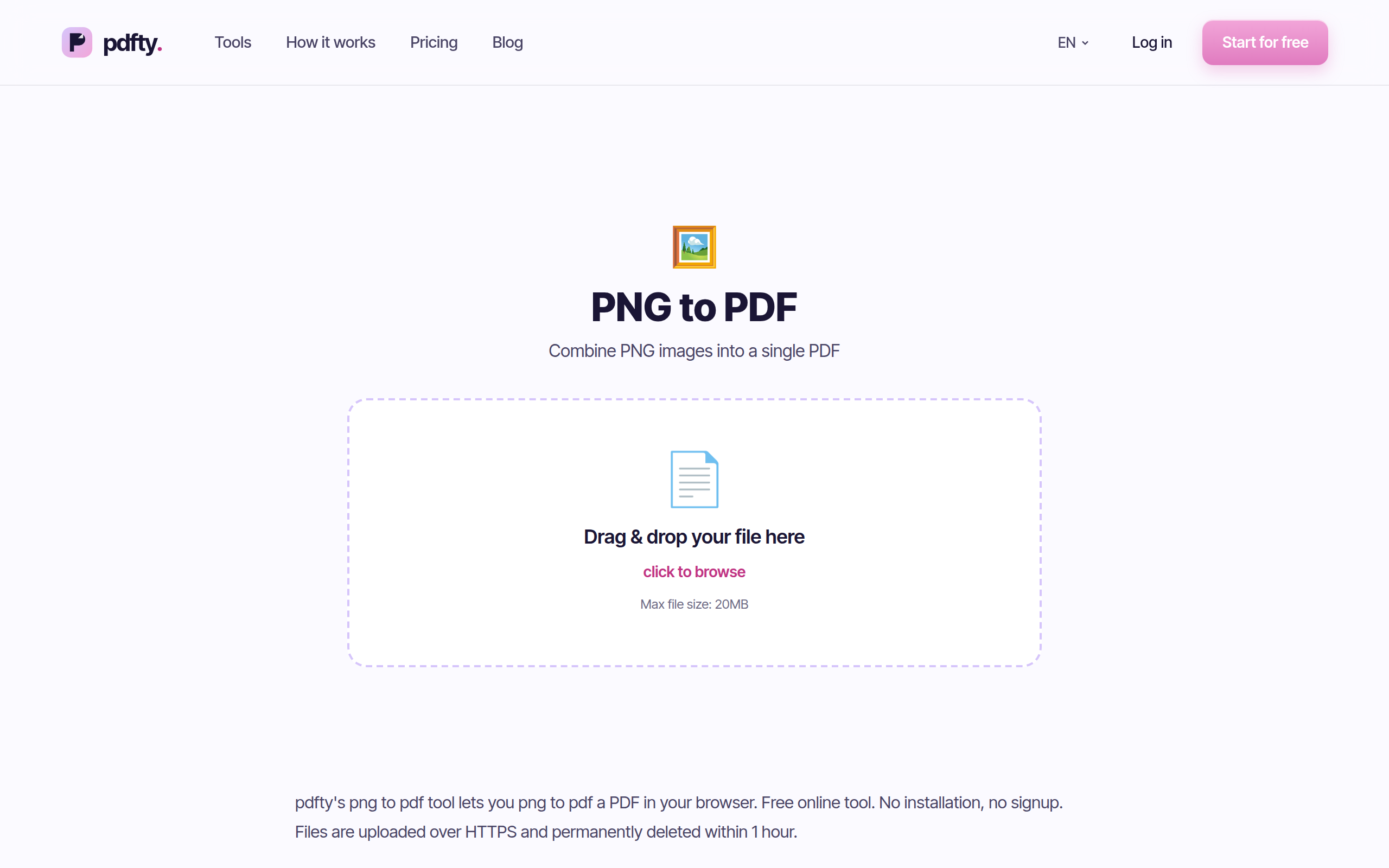
Allez sur pdfty.com/fr/tools/png-to-pdf. Sans compte ; gratuit jusqu'à 20 Mo au total.
Déposez vos PNG
Sélectionnez-les tous d'un coup — captures, scans, images exportées. Chaque fichier devient une page.
Organisez les pages
Glissez les vignettes dans l'ordre voulu. Choisissez un format de page — A4, Letter, ou page ajustée à chaque image — plus l'orientation et les marges.
Convertissez
Quelques secondes pour un lot classique. Les images sont intégrées sans perte ; rien n'est recompressé en JPEG.
Téléchargez un seul PDF
Un unique PDF multipage, prêt à envoyer par e-mail ou à téléverser. Vos fichiers sont supprimés du serveur en moins d'une heure.
Ce qui arrive à la qualité (et à la transparence)
La bonne nouvelle d'abord : PNG vers PDF est un trajet sans perte. Une page PDF est un conteneur qui intègre directement les données de l'image : les pixels de votre capture arrivent dans le PDF exactement tels quels. Le texte des captures reste net, les schémas gardent leurs bords propres. Rien à voir avec les circuits à base de JPEG, où chaque réenregistrement coûte un peu de qualité.
La seule chose qui change, c'est la transparence. Le PNG gère un canal alpha ; une page PDF n'a jamais « rien » derrière elle — il y a toujours une page. Toute zone transparente de votre PNG est donc aplatie sur un fond blanc. Pour les captures et les scans, vous ne verrez jamais la différence, car ils sont déjà entièrement opaques. Là où ça compte :
- Les logos et icônes à fond transparent deviennent des logos sur un rectangle blanc.
- Les graphiques exportés avec transparence depuis les outils de design reçoivent une page blanche derrière eux — en général ce que vous vouliez pour l'impression de toute façon.
- Les visuels en mode sombre conçus pour une surface foncée peuvent détonner sur blanc. Exportez-les d'abord avec un fond intégré si c'est important.
Alternatives locales gratuites
Si vos images sont confidentielles ou si vous êtes hors ligne, vous pouvez faire la même chose sans rien téléverser :
- Aperçu sur macOS — sélectionnez tous les PNG dans le Finder, clic droit → Ouvrir avec → Aperçu, sélectionnez toutes les vignettes dans la barre latérale, puis Fichier → Imprimer → Enregistrer au format PDF. Classement laborieux, mais gratuit et intégré.
- Windows — sélectionnez les images dans l'Explorateur, clic droit → Imprimer, choisissez Microsoft Print to PDF comme imprimante. Le format de page et les marges se règlent dans la boîte d'impression.
- LibreOffice — collez les images dans un document Writer, une par page, et exportez en PDF. Contrôle maximal sur la mise en page, travail manuel maximal aussi.
- Ligne de commande —
img2pdf *.png -o out.pdfest la référence : il intègre les PNG sans réencodage. Évitez leconvertd'ImageMagick pour cette tâche — par défaut il rastérise et peut recompresser en silence.
Tout cela convient pour un besoin ponctuel. La voie en ligne gagne quand vous êtes sur un téléphone, sur la machine de quelqu'un d'autre, ou que vous convertissez pour la cinquième fois de la journée et n'avez pas envie de surveiller une boîte de dialogue d'impression.
Pièges pratiques
- La taille du fichier. Le PNG est sans perte, le PDF pèse donc à peu près la somme de vos images. Vingt captures en pleine résolution font facilement un PDF de 15 Mo. Si le résultat est trop lourd pour l'e-mail, passez-le par Compresser pour réduire sa taille.
- Formats mélangés. Des JPG dans le même lot ? Utilisez JPG en PDF pour ceux-là, ou convertissez chaque lot et assemblez les résultats avec Fusionner.
- Scans qui doivent être cherchables. Le PDF obtenu ne contient que des images — pas de couche de texte, donc impossible de sélectionner ou de chercher du texte dedans. Passez le résultat par l'OCR pour corriger ça.
- Dimensions énormes. Une capture sur 4 écrans en « page ajustée à l'image » produit une page tout aussi énorme. Choisissez A4/Letter si le PDF est destiné à l'impression.
- Limites. L'offre gratuite couvre 20 Mo et 50 pages par fichier, 10 opérations par jour. Le Pro (9 $/mois) lève les limites.
Questions fréquentes
Mes PNG vont-ils perdre en qualité dans le PDF ?
Non. Les données PNG sont intégrées sans perte — aucune compression JPEG n'est appliquée. Ce que vous voyez dans le PDF correspond pixel pour pixel au PNG d'origine.
Qu'arrive-t-il aux fonds transparents ?
Ils sont aplatis sur du blanc. Les pages PDF ne peuvent pas être transparentes, donc tout canal alpha du PNG est composé sur une page blanche. Les images opaques (captures, scans) ne sont pas affectées.
Puis-je combiner des PNG et des JPG dans un même PDF ?
Pas en un seul envoi — cet outil prend des PNG. Convertissez chaque format avec son outil (PNG en PDF, JPG en PDF), puis combinez les deux PDF avec Fusionner.
Comment contrôler l'ordre des pages ?
Glissez les vignettes avant de convertir. Le PDF suit exactement cet ordre — pas de surprise liée aux noms de fichiers.
Pourquoi mon PDF est-il si lourd ?
Parce que le PNG est sans perte et que la conversion le reste. Si la taille compte plus que la perfection au pixel près, compressez le PDF final avec Compresser.
Puis-je chercher du texte dans le PDF converti ?
Pas tout de suite — les pages sont des images, pas du texte. Passez le résultat par l'OCR pour ajouter une couche de texte cherchable et sélectionnable.
Est-ce confidentiel ?
Les fichiers transitent en HTTPS et sont supprimés du serveur en moins d'une heure. Si ce n'est toujours pas acceptable pour votre contenu, utilisez l'une des voies hors ligne ci-dessus.
Quelles sont les limites gratuites ?
20 Mo et 50 pages par fichier, 10 opérations par jour, sans inscription, sans filigrane. Le Pro est à 9 $/mois pour un usage illimité.
L'équipe pdfty crée des outils PDF en ligne respectueux de la vie privée — compresser, convertir, OCR, signer et protéger. Fichiers supprimés sous 1 heure. À propos →