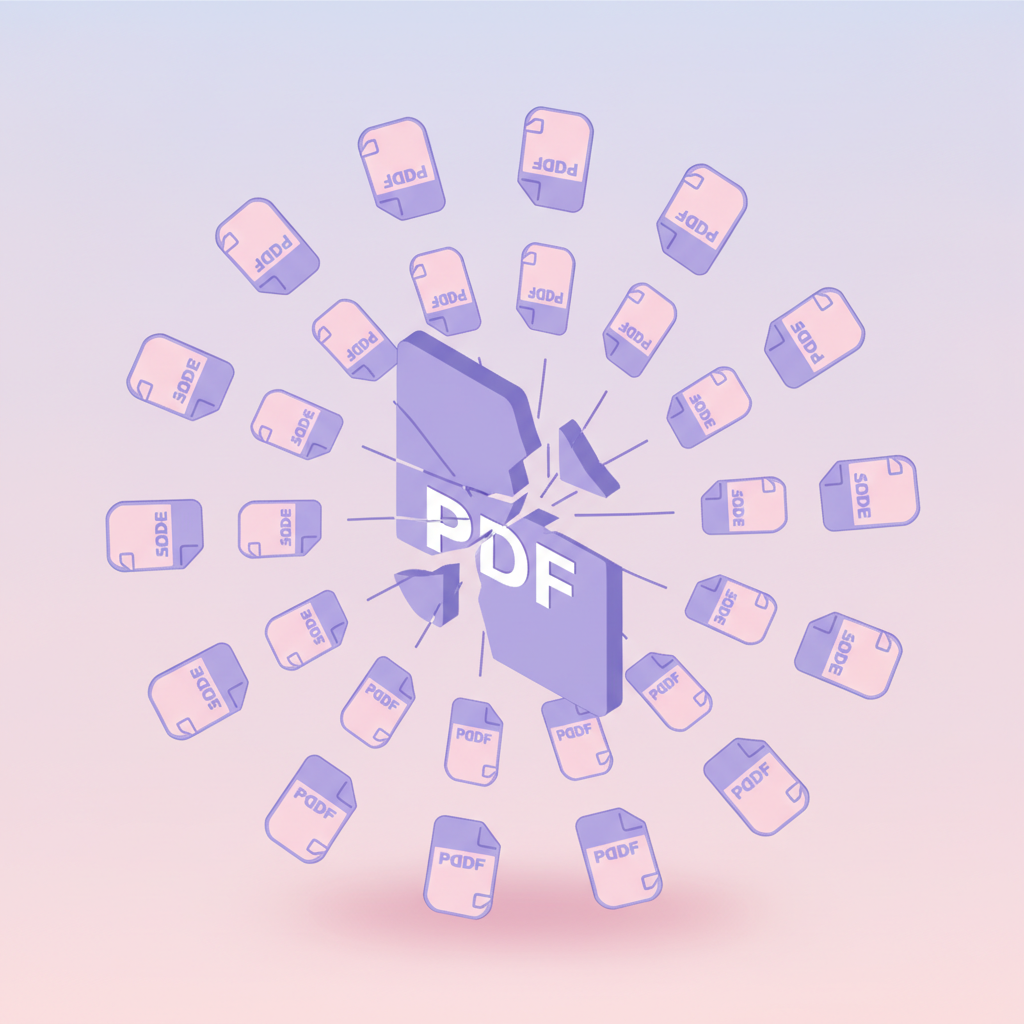
Comment diviser un PDF en plusieurs fichiers — gratuit
Gros PDF à découper ? Divisez un PDF en plusieurs fichiers par plages de pages, par taille ou page par page — gratuit, en 30 secondes, sans logiciel.

Vous n'avez besoin que de trois pages d'un contrat de quarante. Ou le scanner a produit un seul PDF géant alors qu'il vous fallait un fichier par document. Ou encore la pièce jointe dépasse la limite de la messagerie. Dans tous les cas, la solution tient en une minute — sans Acrobat, sans rien installer.
Quatre façons de diviser un PDF
L'outil propose quatre modes, selon votre besoin :
- Plages de pages — tapez
1-5, 8, 10-12et obtenez exactement ces pages. Idéal pour extraire un chapitre ou une annexe. - Taille max par partie — indiquez par exemple 5 Mo et le PDF est découpé en morceaux qui passent tous par e-mail.
- Toutes les N pages — un fichier toutes les 2, 5 ou 10 pages. Pratique pour des lots de factures scannées à la chaîne.
- Une page par fichier — chaque page devient un PDF séparé.
Si le résultat contient plusieurs fichiers, vous recevez un ZIP unique — un seul téléchargement, tout dedans.
Étape par étape
Ouvrez l'outil
Allez sur pdfty.com/tools/split. Sans inscription, gratuit jusqu'à 20 Mo.
Déposez le PDF
Glissez le fichier dans le cadre lilas. L'envoi se fait en HTTPS sécurisé.
Choisissez le mode
Plages de pages, taille max par partie, toutes les N pages, ou une page par fichier. Un aperçu des pages vous aide à viser juste.
Patientez quelques secondes
Les pages sont extraites telles quelles, sans re-rendu — c'est quasi instantané.
Téléchargez — terminé
Un PDF unique ou un ZIP si plusieurs fichiers. Tout est supprimé de nos serveurs en 1 heure.
Diviser un PDF en plusieurs fichiers d'un seul coup
Pas besoin de relancer l'outil pour chaque partie. Pour découper un PDF en plusieurs fichiers en une seule passe, tapez toutes vos plages à la suite :
1-10, 11-20, 21-30, 31-40
Quatre plages en entrée, quatre PDF en sortie, le tout dans un seul ZIP. C'est la façon la plus rapide de diviser un document PDF en plusieurs fichiers quand la structure est régulière : un manuel de 100 pages en 10 chapitres, un semestre de cours en semaines, une année de relevés bancaires en mois.
Deux points utiles à connaître :
- Les plages n'ont pas besoin d'être égales.
1-3, 4-27, 28-100fonctionne très bien : une couverture, un corps, une annexe. - La version gratuite autorise jusqu'à 20 fichiers par division. De quoi traiter un fichier de 200 pages par tranches de 10. Besoin de plus ? Faites deux passes, ou passez en Pro qui lève la limite.
Si toutes les tranches ont la même longueur, inutile de taper les plages : le mode Toutes les N pages fait le même découpage à partir d'un seul chiffre. Dans les deux cas, vous divisez votre PDF gratuitement, en une passe, en moins d'une minute.
Séparer un PDF page par page
Parfois les plages sont superflues et ce que vous voulez vraiment, c'est séparer les pages d'un PDF — chaque page devenant un PDF d'une seule page. Les cas classiques :
- Factures. Vous avez scanné 12 factures dans un seul PDF ; votre comptable en veut 12 fichiers distincts, un par facture.
- Attestations. Un PDF avec 15 attestations de formation ; chaque personne ne doit recevoir que sa page.
- Diapositives et supports. Envoyez la page 7 à un relecteur et la page 8 à un autre, sans que personne ne voie le reste.
Comment faire : déposez le fichier, choisissez Une page par fichier,
lancez la division. Un PDF de 12 pages revient sous forme de ZIP
contenant 12 PDF d'une page, numérotés dans l'ordre
(rapport_p1.pdf … rapport_p12.pdf), tous parfaitement recherchables.
Aucune plage à saisir : découper un PDF page par page tient en un clic.
Une réserve : la limite de 20 fichiers en gratuit signifie que le mode
une-page-par-fichier fonctionne jusqu'à un document de 20 pages. Pour un
fichier de 50 pages, faites deux passes ou utilisez les plages pour ne
sortir que les pages qui vous intéressent vraiment : 3, 7, 12.
Questions fréquentes
Comment écrire les plages de pages ?
Séparées par des virgules : 1-5 (pages 1 à 5), 1,3,5 (uniquement
celles-ci), 1-3,7,10-12 (mélange des deux). L'aperçu vous montre ce
qui sera extrait avant de valider.
La qualité va-t-elle baisser ?
Non. Les pages sont copiées à l'octet près, sans re-rendu. Le texte reste sélectionnable, les polices et les images sont intactes.
Puis-je diviser un PDF protégé par mot de passe ?
Retirez d'abord le mot de passe via Déverrouiller PDF, puis divisez normalement.
Quelle différence entre diviser et extraire des pages ?
Diviser découpe tout le document : chaque page se retrouve dans
l'un des fichiers de sortie. Extraire ne sort que les pages que vous
nommez et ignore le reste. Sur pdfty, le même outil fait les deux : pour
extraire, indiquez simplement les plages des pages voulues. 7-10 vous
donne un PDF avec ces quatre pages ; tout le reste demeure dans
l'original.
Est-ce sûr ?
Le fichier transite en HTTPS, n'est stocké que le temps du traitement et supprimé en 1 heure. Aucun entraînement d'IA sur vos documents.
L'équipe pdfty crée des outils PDF en ligne respectueux de la vie privée — compresser, convertir, OCR, signer et protéger. Fichiers supprimés sous 1 heure. À propos →