Meilleur éditeur PDF gratuit en 2026 : 5 choix honnêtes
Sejda, LibreOffice Draw, PDFescape, Aperçu Mac et Foxit classés honnêtement pour l'édition PDF gratuite — ce que chacun peut changer, et où sont les murs.

« Meilleur éditeur PDF gratuit » est une expression glissante, parce que éditer désigne deux choses très différentes. Certains veulent changer le texte existant — corriger une coquille dans un contrat, mettre à jour un prix dans une brochure. D'autres veulent ajouter des choses par-dessus — une signature, un surlignage, un champ rempli. Beaucoup d'outils promettent le premier et ne font que le second.
Voici donc comment nous avons classé les candidats, et de quoi dépend le « meilleur » :
- Peut-il vraiment éditer le texte existant, ou seulement annoter par-dessus ?
- Que permet réellement le gratuit — taille de fichier, tâches, pages ?
- Filigrane-t-il les résultats ? (Aucun de nos choix ne le fait.)
- Navigateur ou bureau, et cela colle-t-il à votre façon de travailler ?
Aucun lien d'affiliation, et pas question de prétendre que notre propre outil gagne une catégorie où il ne concourt pas. Classement de l'édition gratuite la plus forte vers le bas.
Sejda — la meilleure édition de texte gratuite dans le navigateur
L'éditeur de Sejda est ce rare outil web qui vous laisse cliquer dans le texte existant et le retaper dans le navigateur, sans installation et sans filigrane. Pour la classique tâche « corriger une coquille avant d'envoyer », c'est la meilleure réponse web gratuite.

Pour :
- Vraie édition de texte en navigateur — pas seulement des boîtes superposées
- Gère aussi liens, images, champs de formulaire et blanc correcteur
- Sans filigrane sur les résultats, sans installation
Contre :
- Le gratuit autorise environ 3 tâches par heure, avec plafonds de taille et de pages avant l'invitation à passer au payant
- Les mises en page complexes et polices inhabituelles peuvent bouger après édition — relisez avant d'envoyer
- C'est un flux par document ; l'édition par lots exige l'offre payante
Nous avons comparé en détail les limites gratuites de Sejda dans notre guide des alternatives à Sejda — mais pour l'édition de texte, il reste le choix web gratuit.
LibreOffice Draw — le meilleur éditeur de bureau entièrement gratuit
Le module Draw de LibreOffice ouvre les PDF comme des pages éditables : chaque bloc de texte devient un objet dans lequel cliquer et réécrire, et les images et formes se déplacent ou se suppriment. Pas de limite de tâches, pas de plafond de taille, pas de filigrane, pas de prix — la seule entrée ici avec une édition gratuite véritablement illimitée.
Pour :
- Complètement gratuit et hors ligne — les fichiers ne quittent jamais votre machine
- Édite texte, images et objets sans restrictions
- Tourne sous Windows, macOS et Linux
Contre :
- L'import est une conversion, pas une édition PDF native : les polices sont substituées et les mises en page peuvent dériver, surtout sur les documents travaillés
- L'interface est celle d'une appli de dessin, pas d'une appli PDF — attendez-vous à des zones de texte capricieuses
- Il faut réexporter en PDF une fois terminé
Pour une lettre d'une page ou un rapport simple, Draw est excellent ; pour une brochure design où chaque ligne doit rester en place, testez prudemment.
PDFescape — édition basique et formulaires gratuits dans le navigateur
PDFescape propose depuis des années une édition gratuite en navigateur : ajouter du texte ou effacer-et-remplacer, insérer images et liens, remplir des formulaires, et même créer des champs de formulaire — inhabituel au niveau gratuit.

Pour :
- Édition et outils de formulaires gratuits en navigateur, sans installation
- Peut créer des champs remplissables, pas seulement les remplir
- Sans filigrane sur le web gratuit
Contre :
- L'interface paraît datée face aux outils récents
- Le gratuit plafonne les fichiers à environ 10 Mo et 100 pages
- « Éditer » le texte existant revient en réalité à effacer-et-retaper — retrouver la police d'origine est votre affaire
C'est l'option médiane pragmatique : plus d'édition qu'un annotateur, moins de limites horaires que Sejda, moins de puissance qu'une suite de bureau.
Aperçu (Mac) — annoter et signer, pas un éditeur de texte
Chaque Mac est livré avec Aperçu, et pour bien des tâches d'« édition », il suffit déjà : surligner, ajouter des zones de texte, dessiner des formes, insérer une signature, réorganiser ou supprimer des pages, et fusionner des documents.
Pour :
- Préinstallé, gratuit, hors ligne — rien à téléverser nulle part
- Excellent pour signatures, annotations et gestion de pages
- Rapide et stable avec les gros fichiers
Contre :
- Ne peut pas éditer le texte existant — seulement le blanchir et poser une zone de texte par-dessus
- Mac uniquement
- Support des formulaires basique
Si votre vraie tâche est d'annoter ou signer plutôt que de réécrire, Aperçu est peut-être discrètement le meilleur « éditeur » d'ici — pour les propriétaires de Mac.
Foxit PDF Editor — l'option payante, si le gratuit ne suffit pas
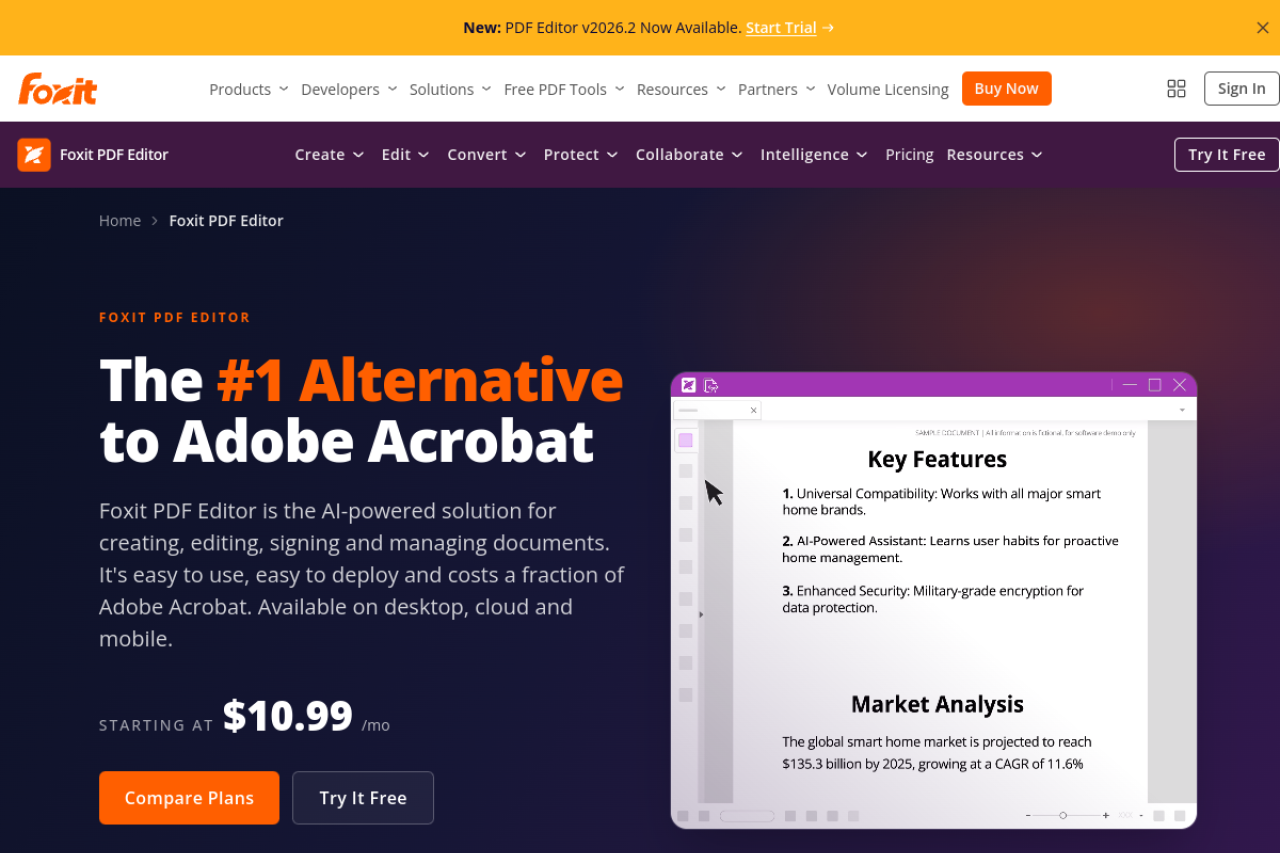
Foxit est la réponse honnête si vous éditez des PDF tous les jours : édition native complète de texte et d'objets, édition de scans via OCR, et aucune des dérives de mise en page que risquent les outils gratuits basés sur la conversion. C'est un vrai rival d'Acrobat à prix plus bas — mais c'est un produit de bureau payant, à partir d'environ 11 $/mois selon l'offre.
Pour :
- Édition professionnelle complète, y compris documents scannés via OCR
- Fidélité de mise en page fiable sur les fichiers complexes
- Moins cher qu'Acrobat pour des fonctions quotidiennes comparables
Contre :
- Pas gratuit — l'essai prend fin, et le « Foxit Reader » gratuit n'édite pas le texte
- Installation de bureau ; surdimensionné pour des corrections ponctuelles d'une ligne
Si vous pesez les suites payantes en général, notre guide des alternatives gratuites à Adobe Acrobat couvre ce paysage.
Où se situe pdfty (honnêtement : pas ici)
Transparence totale, puisque c'est notre blog : pdfty n'édite pas le texte des PDF, il ne concourt donc pas pour la couronne. Il couvre le versant structurel qui entoure généralement une édition — fusionner, diviser, pivoter, filigraner, caviarder et signer — gratuitement dans le navigateur, sans inscription, sans filigrane, 10 opérations/jour, 20 Mo et 50 pages par fichier, fichiers supprimés après 1 heure.

Un combo courant dans la vraie vie : corrigez le texte dans Sejda ou LibreOffice Draw, puis signez, filigranez ou fusionnez le résultat dans pdfty. Nous détaillons la démarche dans notre guide sur la façon de modifier un PDF.
Côte à côte
| Éditeur | Édition de texte gratuite | Le hic |
|---|---|---|
| Sejda | Oui — vraie édition en navigateur | ~3 tâches/heure en gratuit |
| LibreOffice Draw | Oui — illimitée, via conversion | Interface maladroite, mises en page mouvantes |
| PDFescape | Basique — effacer et retaper, formulaires | Interface datée, ~10 Mo / 100 pages |
| Aperçu (Mac) | Non — annotation et signature seulement | Mac uniquement, pas d'édition de texte |
| Foxit | Oui — édition professionnelle complète | Payant, à partir d'environ 11 $/mois |
| pdfty | Non — outils structurels uniquement | Pas un éditeur de texte |
Seuls trois des six modifient réellement le texte existant — et un seul d'entre eux est illimité et gratuit.
Lequel utiliser ?
- Une coquille, tout de suite, dans le navigateur → Sejda — la meilleure édition de texte web gratuite ; prévoyez le plafond de 3 par heure.
- Édition régulière, budget zéro → LibreOffice Draw. Illimité et hors ligne ; acceptez la maladresse et relisez la mise en page.
- Retouches légères plus formulaires, petits fichiers → PDFescape. Très bien sous ~10 Mo si l'interface datée ne vous gêne pas.
- Vous êtes sur Mac et surtout annotez ou signez → Aperçu. N'installez rien.
- Édition professionnelle quotidienne → Foxit (payant). À un certain volume, les outils gratuits ne valent plus la friction.
- Fusionner, diviser, signer, filigraner, caviarder → ce n'est pas de l'édition — c'est là que pdfty concourt, aux côtés du terrain que couvre notre tour d'horizon des meilleurs outils PDF gratuits.
Questions fréquentes
Quel est le meilleur éditeur PDF complètement gratuit ?
Pour une édition de texte gratuite illimitée, LibreOffice Draw — sans plafonds, sans filigrane, sans prix, même si le flux de travail est maladroit. Pour des retouches occasionnelles en navigateur, Sejda est plus fluide mais limité à environ 3 tâches par heure en gratuit.
Puis-je modifier un PDF en ligne gratuitement sans filigrane ?
Oui. Sejda et PDFescape éditent tous deux dans le navigateur sans filigraner le gratuit — Sejda avec un plafond horaire de tâches, PDFescape avec un plafond d'environ 10 Mo. Rien dans ce comparatif ne tamponne de filigrane.
Comment modifier un PDF sans Adobe Acrobat ?
Utilisez Sejda (navigateur, vraie édition de texte), LibreOffice Draw (bureau gratuit) ou PDFescape (navigateur, retouches basiques). Acrobat est le titulaire du poste, pas une obligation — notre guide des alternatives à Adobe va plus loin.
Aperçu sur Mac peut-il modifier le texte d'un PDF ?
Non. Aperçu annote, signe, remplit des formulaires basiques et gère les pages, mais il ne peut pas changer le texte existant. Le contournement : blanchir une ligne et poser une zone de texte par-dessus.
Pourquoi ma mise en page casse-t-elle quand j'édite un PDF ?
Les PDF stockent le texte en fragments positionnés avec polices incorporées, pas comme un document fluide. Les éditeurs qui convertissent le fichier (comme LibreOffice Draw) peuvent substituer des polices et refluidifier les lignes ; les éditeurs natifs comme Foxit minimisent cela. Relisez toujours après édition.
pdfty peut-il modifier le texte d'un PDF ?
Non — et nous préférons le dire que d'étirer le mot « éditer ». pdfty couvre fusion, division, rotation, filigrane, caviardage, signature et une trentaine d'outils du même genre, gratuits sans inscription. Pour les changements de texte, utilisez Sejda ou LibreOffice Draw.
Foxit vaut-il la dépense ?
Si vous éditez des PDF presque tous les jours, touchez les plafonds gratuits chaque semaine ou devez éditer des documents scannés via OCR — probablement oui, à partir d'environ 11 $/mois selon l'offre. Pour quelques retouches par mois, les options gratuites ci-dessus suffisent ; pour la seule étape OCR, nous avons un comparatif des meilleurs OCR gratuits pour PDF.
L'équipe pdfty crée des outils PDF en ligne respectueux de la vie privée — compresser, convertir, OCR, signer et protéger. Fichiers supprimés sous 1 heure. À propos →