Nitro vs Adobe Acrobat : quel éditeur PDF gagne en 2026 ?
Nitro PDF Pro vs Adobe Acrobat Pro comparés honnêtement — modèles de prix, e-signature, OCR, plateformes — et à qui chacun convient, cas par cas.

Nitro a bâti son activité sur un seul argument : l'essentiel d'Acrobat, pour beaucoup moins cher, dans une interface que votre équipe formée à Office comprend déjà. C'est cet argument qui fait de « Nitro vs Adobe Acrobat » l'une des comparaisons les plus courantes que mènent les équipes informatiques avant de déployer un éditeur PDF dans tout un service. Les deux produits se recoupent réellement — édition, conversion, formulaires, OCR, signatures —, la décision se joue donc sur le modèle de prix, le mix de plateformes et la profondeur réelle de vos besoins PDF.
Nitro vs Adobe Acrobat en un coup d'œil
| Fonction | Nitro PDF Pro | Adobe Acrobat Pro |
|---|---|---|
| Modèle de prix | Historiquement ~180 $ perpétuel ; aujourd'hui abonnements business | Autour de 20 $/mois (~240 $/an), abonnement uniquement |
| E-signatures | Incluses dans le produit | Basique inclus ; flux avancés liés à des services Adobe en sus |
| Plateformes | Windows d'abord ; appli Mac plus jeune | Windows, Mac, applis mobiles et web matures |
| Interface | Ruban façon MS Office, prise en main courte | Interface propre à Adobe, plus longue à apprendre |
| Qualité de l'OCR | Bonne pour les scans de bureau courants | OCR plus profond, plus configurable |
| Formulaires et caviardage | L'essentiel, solide | La panoplie formulaires/caviardage la plus complète |
| Compatibilité | Élevée, mais parfois testée contre Acrobat | Le standard de fait que tous imitent |
| Coût par poste à l'échelle | Généralement le déploiement le moins cher | S'accumule vite à l'échelle d'un service |
Lisez ce tableau comme des compromis. Acrobat récolte plus de mentions
improved en capacités ; tout l'argument de Nitro est que la plupart
des bureaux n'utilisent jamais cette profondeur supplémentaire — et la
paient pourtant chaque année.
Là où Nitro gagne
Le coût, surtout par poste. La licence perpétuelle historique de Nitro à ~180 $ était l'attrait d'origine : payez une fois, utilisez des années. L'entreprise a depuis basculé vers des abonnements business, mais les tarifs restent en général sous Acrobat quand on multiplie par 40 postes. Acrobat Pro à environ 240 $/an par utilisateur est une ligne budgétaire permanente qui ne s'arrête jamais.
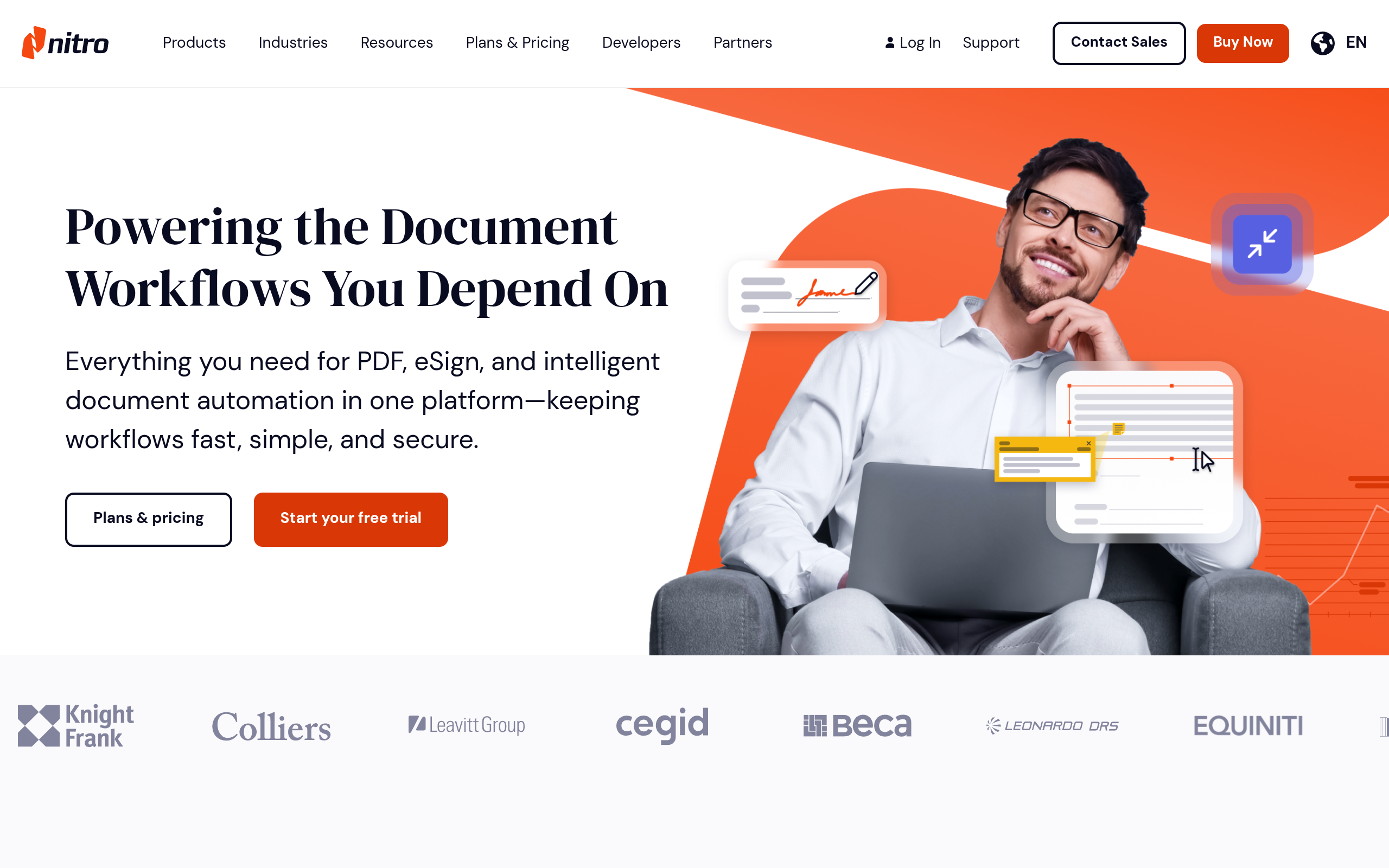
L'e-signature incluse. Nitro intègre les flux de signature électronique — envoi de documents pour signature, suivi, modèles — directement dans le produit. Chez Adobe, le remplir-signer basique est inclus, mais les flux de demande de signature plus lourds vous orientent vers les services d'e-signature payants d'Adobe. Pour une équipe commerciale ou RH qui vit de demandes de signature, c'est souvent la ligne qui décide.
Le ruban façon Office. Nitro imite délibérément le ruban de Microsoft Office. Les équipes qui vivent dans Word et Excel le prennent en main quasiment sans formation. Cela paraît mineur — jusqu'au jour où c'est vous qui rédigez le guide de déploiement.
Le déploiement pour parcs Windows. Nitro courtise depuis longtemps les services informatiques avec des licences en volume et un outillage de déploiement visant précisément les environnements Windows — là, justement, où il tourne le mieux.
Là où Adobe Acrobat gagne
La maturité multiplateforme. Acrobat est aussi à l'aise sur Windows que sur Mac, avec des applis mobiles réellement utiles et une version web, le tout synchronisé via le cloud d'Adobe. Nitro propose désormais une appli Mac, mais elle est plus jeune et plus mince que le vaisseau amiral Windows. Une entreprise multi-plateforme ressent cet écart au quotidien.
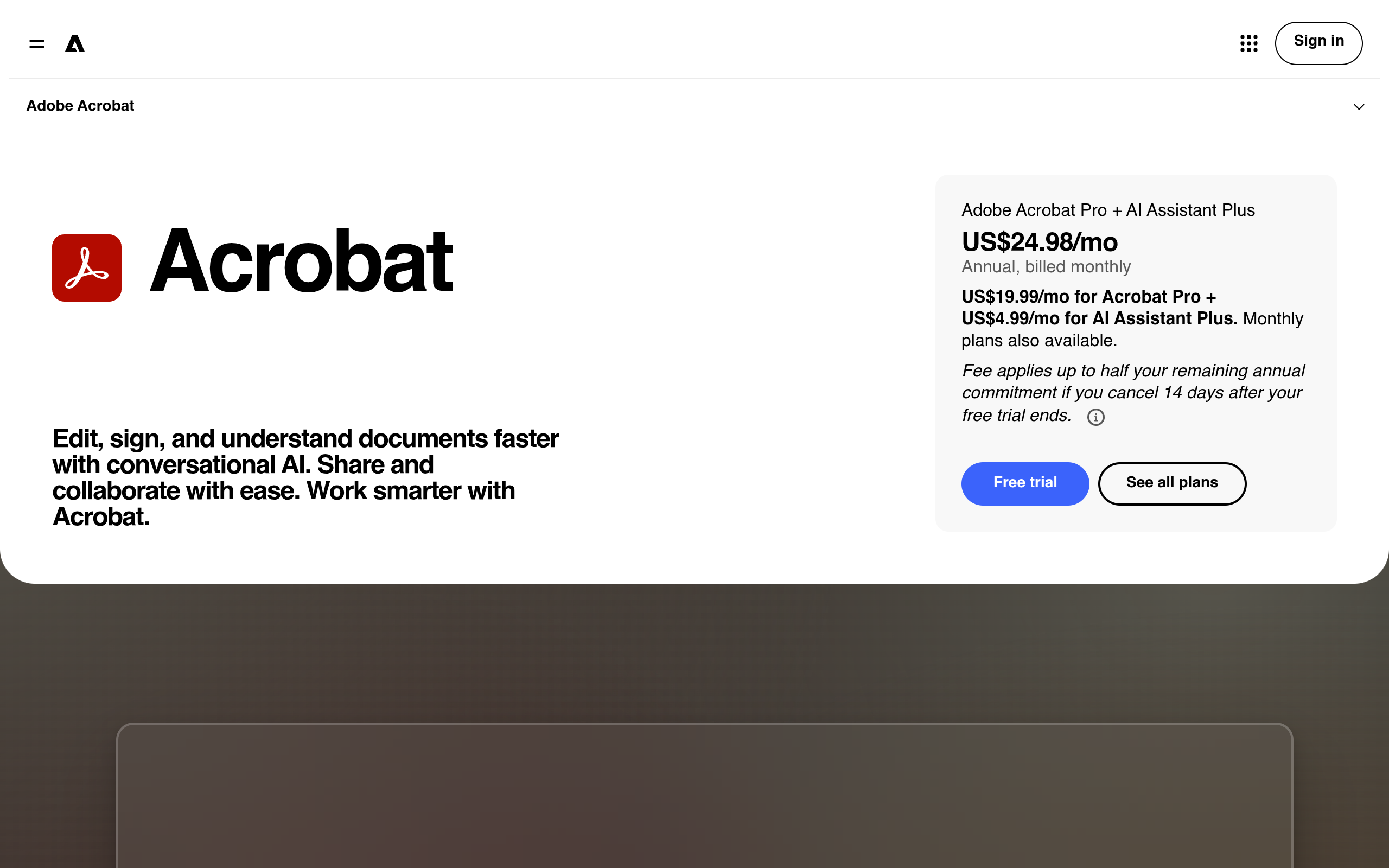
La compatibilité standard du marché. Acrobat définit de fait comment un PDF doit se comporter. Formulaires complexes, documents à couches, fichiers d'archivage PDF/A, sorties de prépresse — quand un fichier doit s'ouvrir identiquement partout, Acrobat est l'implémentation de référence. La compatibilité de Nitro est élevée, mais « s'affiche correctement dans Acrobat » reste le test que tous les autres doivent passer.
OCR, formulaires et caviardage plus profonds. L'OCR d'Acrobat gère les scans dégradés et plus de langues avec plus de contrôle ; son concepteur de formulaires et sa logique JavaScript sont les plus complets du marché ; son caviardage est l'outil sur lequel les équipes juridiques et publiques se standardisent. Si votre travail touche régulièrement ces frontières, Acrobat prend clairement l'avantage.
L'écosystème. Scanner sur le téléphone, éditer sur le poste de travail, envoyer pour signature depuis le web — l'écosystème cloud d'Acrobat est inégalé, et les intégrations avec Microsoft 365, Teams et les systèmes de gestion documentaire sont larges et bien entretenues.
Lequel choisir ?
Sans esquive — par cas d'usage :
- Bureau 100 % Windows, budget serré, beaucoup de PDF du quotidien → Nitro. Vous obtenez 90 % de ce que le bureau utilisera jamais, e-signature comprise, à un coût par poste plus bas, dans une interface qui ne demande aucune formation.
- Parc mixte Mac/Windows ou travail très mobile → Acrobat. Le centrage Windows de Nitro en fait le mauvais standard pour une entreprise aux plateformes variées.
- Juridique, secteur public, industries réglementées → Acrobat. Son caviardage, sa gestion PDF/A et son outillage d'accessibilité sont ceux qu'attendent les auditeurs de conformité.
- Équipe commerciale/RH dont le besoin n° 1 est le flux de signatures → Nitro, parce que l'e-signature est dans la boîte plutôt qu'un deuxième abonnement.
- Utilisateurs occasionnels que l'une ou l'autre facture agacerait → aucun des deux ; voir la section suivante.
Pour creuser chaque camp, nous avons aussi passé en revue les alternatives à Nitro et les alternatives gratuites à Adobe Acrobat.
La troisième option : sautez la licence pour le quotidien
Voici le compromis que Nitro et Acrobat partagent : les deux sont des logiciels de bureau payants dimensionnés pour les utilisateurs intensifs. Si la charge réelle de votre équipe consiste à signer un contrat, convertir un rapport en Word, fusionner des pièces jointes et compresser un scan pour l'e-mail, vous achèteriez un camion pour aller chercher le pain.

Pour ce sous-ensemble du quotidien, pdfty tourne gratuitement dans n'importe quel navigateur : jusqu'à 20 Mo et 50 pages par fichier, 10 opérations par jour, sans inscription, sans filigrane, et fichiers supprimés automatiquement après 1 heure. Une trentaine d'outils, dont Signer un PDF, PDF en Word, Fusionner et Compresser. Une offre Pro à 9 $/mois lève les limites.
Honnêteté oblige : pdfty ne remplace pas ce en quoi ces deux-là sont véritablement meilleurs. L'édition de texte profonde dans un PDF, la conception de formulaires professionnelle, les pistes d'audit d'e-signature d'entreprise et le travail hors ligne exigent tous un éditeur de bureau — si c'est votre métier, choisissez Nitro ou Acrobat ci-dessus. Mais bien des demandes « il nous faut des licences Acrobat » signifient en réalité « nous devons parfois signer et convertir des PDF », et cela ne coûte rien.
Questions fréquentes
Nitro est-il moins cher qu'Adobe Acrobat ?
En général, oui. Nitro était célèbre pour sa licence unique autour de 180 $, et même ses abonnements business actuels restent typiquement sous les quelque 20 $/mois par utilisateur d'Acrobat Pro. Multipliez la différence par tout un service et l'écart devient la raison d'être de Nitro.
Nitro PDF est-il aussi bon qu'Adobe Acrobat ?
Pour l'édition business du quotidien — retouches de texte, conversion, fusion, signature, formulaires standard —, Nitro est réellement comparable et plus facile à apprendre. Acrobat garde l'avantage sur l'OCR profond, les formulaires complexes, le caviardage, les applis mobiles et la compatibilité des fichiers atypiques. Que cet écart compte dépend de si votre travail touche ces frontières.
Nitro fonctionne-t-il sur Mac ?
Il existe une appli Nitro PDF Pro pour Mac, mais les racines de Nitro et son produit le plus mûr sont sur Windows. Si les Mac représentent une part significative de votre parc, testez soigneusement l'appli Mac avant de standardiser — ou penchez vers Acrobat, qui traite les deux plateformes en première classe.
Nitro inclut-il l'e-signature ?
Oui — les flux d'e-signature font partie de l'offre de Nitro, un vrai avantage sur Acrobat, où le remplir-signer basique est inclus mais où les flux avancés de demande de signature passent typiquement par les services d'e-signature payants et séparés d'Adobe.
Puis-je acheter Adobe Acrobat sans abonnement ?
Adobe vend Acrobat Pro par abonnement ; l'ancien modèle d'achat unique a disparu pour le grand public. Si une licence perpétuelle compte pour vous, c'était historiquement le territoire de Nitro — même si Nitro a lui aussi glissé vers l'abonnement pour ses clients business : vérifiez les conditions en vigueur au moment où vous lisez.
Existe-t-il une version gratuite de l'un ou de l'autre ?
Le gratuit d'Adobe, c'est Acrobat Reader — lire, commenter, remplir et signer — plus une poignée d'outils en ligne limités. Nitro propose un essai de 14 jours plutôt qu'une offre gratuite. Pour le quotidien gratuit, un outil navigateur comme la fusion de pdfty ou l'OCR couvre les tâches courantes sans compte à rebours d'essai.
Lequel est meilleur pour une petite entreprise ?
Une petite entreprise sous Windows avec des documents de routine tire généralement plus de valeur de Nitro : coût plus bas, e-signature incluse, pas de courbe de formation. Choisissez Acrobat si vous êtes multi-plateforme, face à des clients avec des documents complexes, ou dans un secteur réglementé où la panoplie d'Acrobat est le standard attendu.
Ai-je besoin de l'un des deux juste pour signer des PDF ?
Non. La signature occasionnelle ne justifie pas une licence de bureau — les outils navigateur gratuits s'en chargent, et le remplir-signer d'Acrobat Reader est gratuit aussi. Achetez Nitro ou Acrobat quand il vous faut des flux de signature en volume : modèles, suivi, pistes d'audit et intégration avec votre pile documentaire.
L'équipe pdfty crée des outils PDF en ligne respectueux de la vie privée — compresser, convertir, OCR, signer et protéger. Fichiers supprimés sous 1 heure. À propos →