Supprimer les pages blanches d'un PDF (automatiquement, gratuit)
Le scanner a glissé des pages vides dans votre PDF ? Détectez et supprimez les pages blanches automatiquement, gratuit, sans inscription — et comment ça marche.

Vous avez scanné un contrat de 30 pages et obtenu un PDF de 60 pages — une page sur deux d'un blanc pur. Ou un rapport est revenu du copieur du bureau avec des pages vides éparpillées. Les supprimer une à une dans une visionneuse marche pour trois pages ; pour trente, c'est un calvaire. Voici comment supprimer les pages blanches d'un PDF automatiquement, et ce que la détection automatique peut et ne peut pas promettre.
Pourquoi les PDF scannés se remplissent de pages blanches
Presque toutes les pages blanches sont des artefacts de scanner :
- Le scan recto verso d'originaux recto. Le scanner capture les deux faces de chaque feuille, donc chaque page recto gagne un jumeau blanc.
- Les doubles entraînements. Le chargeur attrape deux feuilles à la fois et l'une passe sans être scannée, laissant un blanc mal placé là où du contenu devrait être.
- Les feuilles intercalaires et de couverture. Les flux de scan par lots insèrent des feuilles vierges entre les documents, et elles finissent dans le fichier de sortie.
- Des blancs volontaires dans l'original. Les livres et documents formels complètent les chapitres pour que les sections commencent sur une page de droite.
Les trois premiers, vous voulez vous en débarrasser. Le quatrième est une affaire de jugement — on y revient plus bas.
Comment supprimer les pages blanches — étape par étape
Ouvrez l'outil
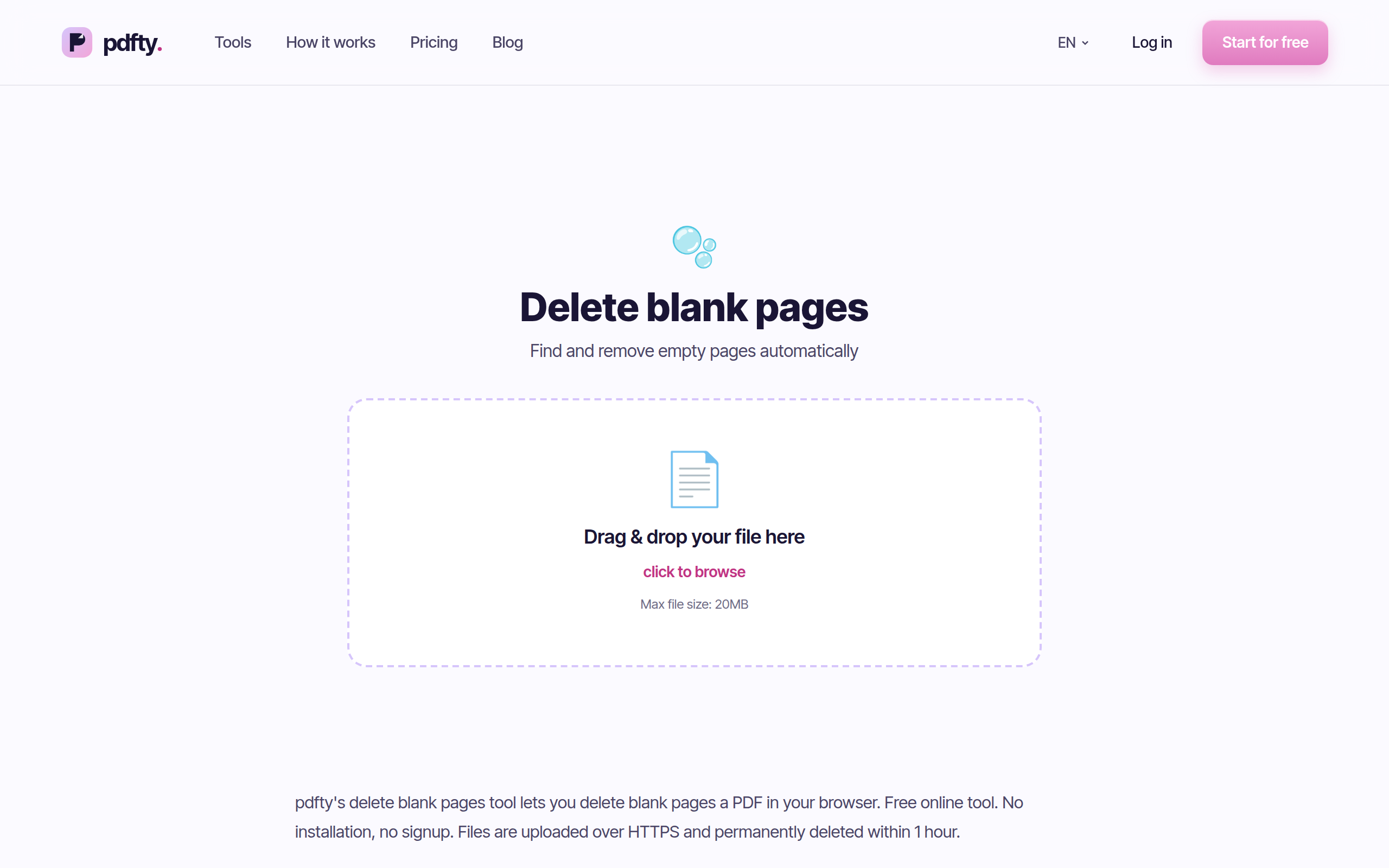
Allez sur pdfty.com/tools/delete-blank-pages. Gratuit jusqu'à 20 Mo et 50 pages, sans compte.
Téléversez votre PDF
Glissez le fichier. Chaque page est analysée pour son contenu réel — pas seulement sa structure.
Vérifiez les pages détectées
Les pages repérées s'affichent en vignettes. Décochez celles que vous voulez garder — par exemple un saut de section volontaire.
Appliquez
Les pages repérées sont retirées. Le texte, les signets et les pages restantes sont intacts.
Téléchargez le PDF propre
Le même document, moins le rembourrage. Vos fichiers sont supprimés du serveur en moins d'une heure.
Comment la détection automatique fonctionne vraiment
Une page « blanche » dans un PDF scanné est rarement un objet parfaitement vide — c'est une image d'une feuille blanche, bruit de scanner compris. Le détecteur ne demande donc pas « y a-t-il quelque chose sur cette page ? » (la réponse serait toujours « oui, une image pleine page »). Il rend chaque page et mesure la couverture d'encre : quelle fraction des pixels diffère significativement du fond papier.
- Une page bien en dessous du seuil — essentiellement d'un blanc ou quasi-blanc uniforme — est marquée comme vide.
- Une page au-dessus — même une seule ligne de texte, une signature ou un tampon — est gardée.
Le seuil est délibérément conservateur. Le pire mode d'échec pour ce genre d'outil serait de supprimer en silence une page qui contenait une signature pâle mais réelle ou une note manuscrite, donc l'ambiguïté se résout vers la conservation de la page.
Supprimer les pages blanches sans outil en ligne
Si votre fichier est sensible ou que vous préférez les outils locaux, il existe des voies gratuites honnêtes :
- Manuellement, dans une visionneuse. Aperçu sur macOS : ouvrez la barre latérale des vignettes, Cmd-cliquez les pages vides, touche Supprimer. Windows : la plupart des lecteurs PDF gratuits ne savent pas supprimer de pages, mais la version gratuite de PDF24 Creator (bureau) le peut. Bien pour quelques pages, pénible pour cinquante.
- Ghostscript (ligne de commande).
gs -o - -sDEVICE=inkcov file.pdfimprime la couverture d'encre par page ; les pages qui affichent ~0,00 sur tous les canaux sont vides, et un petit script peut reconstruire le fichier sans elles. C'est en substance la même technique que l'outil automatique — sans l'aperçu. - Rescanner avec le saut des pages vides. La plupart des scanners de bureau et des applis comme NAPS2 ont une option « ignorer les pages vides ». Pour les futurs scans, activez-la et le problème n'atteindra jamais le PDF.
Le compromis : les voies manuelles donnent un contrôle total mais aucune détection, et la voie scriptée donne la détection mais aucun contrôle visuel. Un outil automatique avec étape de vérification couvre les deux.
Pièges pratiques
- Les blancs volontaires. Les documents destinés à l'impression recto verso utilisent des pages blanches pour que les chapitres commencent au recto d'une feuille. Supprimez-les et votre mise en page d'impression se décale. Si la page dit « Page laissée intentionnellement vide », elle n'est pas vide — elle a du texte — et sera gardée de toute façon.
- La numérotation se décale. Si les pages d'origine étaient numérotées, en retirer crée des trous dans les numéros imprimés (le contenu bouge, les chiffres imprimés ne se renumérotent pas). Tamponnez ensuite des numéros frais avec Numéros de page si ça compte.
- La taille du fichier bouge à peine. Les pages scannées vides se compressent extrêmement bien, donc les supprimer réduit plus le nombre de pages que les mégaoctets. Si le but est un fichier plus léger, passez aussi Compresser.
- Les références vers des pages supprimées. Les liens ou signets qui pointaient vers une page retirée pointent désormais vers sa voisine. Rare dans les scans, bon à savoir pour les fichiers nés numériques.
Questions fréquentes
Supprimera-t-il une page qui n'a qu'une signature ou un tampon ?
Non — toute marque visible au-dessus du plancher de bruit garde la page. La détection penche du côté de la conservation, et c'est aussi pourquoi certaines pages quasi blanches survivent.
Qu'est-ce qui compte exactement comme « blanche » ?
Une page dont les pixels rendus sont essentiellement d'un blanc papier uniforme, à une petite tolérance de bruit près. Le grain du scanner seul ne sauvera pas une page, mais du texte qui transparaît ou des ombres marquées peuvent le faire.
Puis-je garder certaines des pages blanches détectées ?
Oui. Les pages détectées sont montrées avant toute suppression — décochez celles à garder (sauts de section volontaires, par exemple).
Ça marche sur des PDF normaux, non scannés ?
Oui. Une page vraiment vide dans un PDF né numérique est le cas le plus facile de tous — elle se rend en blanc pur et est repérée immédiatement.
Le texte reste-t-il sélectionnable après ?
Oui. Les pages sont retirées de la structure du document ; les pages restantes sont octet pour octet ce qu'elles étaient, couche de texte OCR comprise.
Quelle taille de fichier puis-je traiter gratuitement ?
Jusqu'à 20 Mo et 50 pages, 10 opérations par jour, sans inscription, sans filigrane. Les fichiers sont supprimés du serveur en moins d'une heure. Le Pro (9 $/mois) lève les limites de taille et quotidiennes.
Mon scan a des pages grisâtres — seront-elles détectées ?
Généralement, si elles sont uniformément grises (une vitre de scanner sale en produit). Les pages avec du contenu structuré, comme la transparence d'un texte dense, peuvent être gardées — vérifiez l'aperçu et décochez manuellement.
Puis-je supprimer des pages précises qui ne sont pas blanches ?
C'est un autre travail — utilisez Supprimer des pages pour choisir des pages arbitraires, ou Diviser pour découper le document.
L'équipe pdfty crée des outils PDF en ligne respectueux de la vie privée — compresser, convertir, OCR, signer et protéger. Fichiers supprimés sous 1 heure. À propos →