Supprimer des pages d'un PDF (gratuit, avec plages de pages)
Supprimez les pages indésirables d'un PDF avec des plages simples comme 1,3-5 — gratuit, sans inscription ni filigrane. Et quand Diviser est le meilleur outil.

Un scan avec un verso blanc sur chaque feuille. Un rapport avec une annexe périmée. Un contrat de 40 pages dont le client ne devrait voir que les pages 1 à 12 et la page de signature. « Supprimer ces pages » est l'une des retouches PDF les plus courantes — et une que Acrobat range poliment derrière un abonnement. Voici la voie gratuite.
Comment supprimer des pages — étape par étape
Ouvrez l'outil
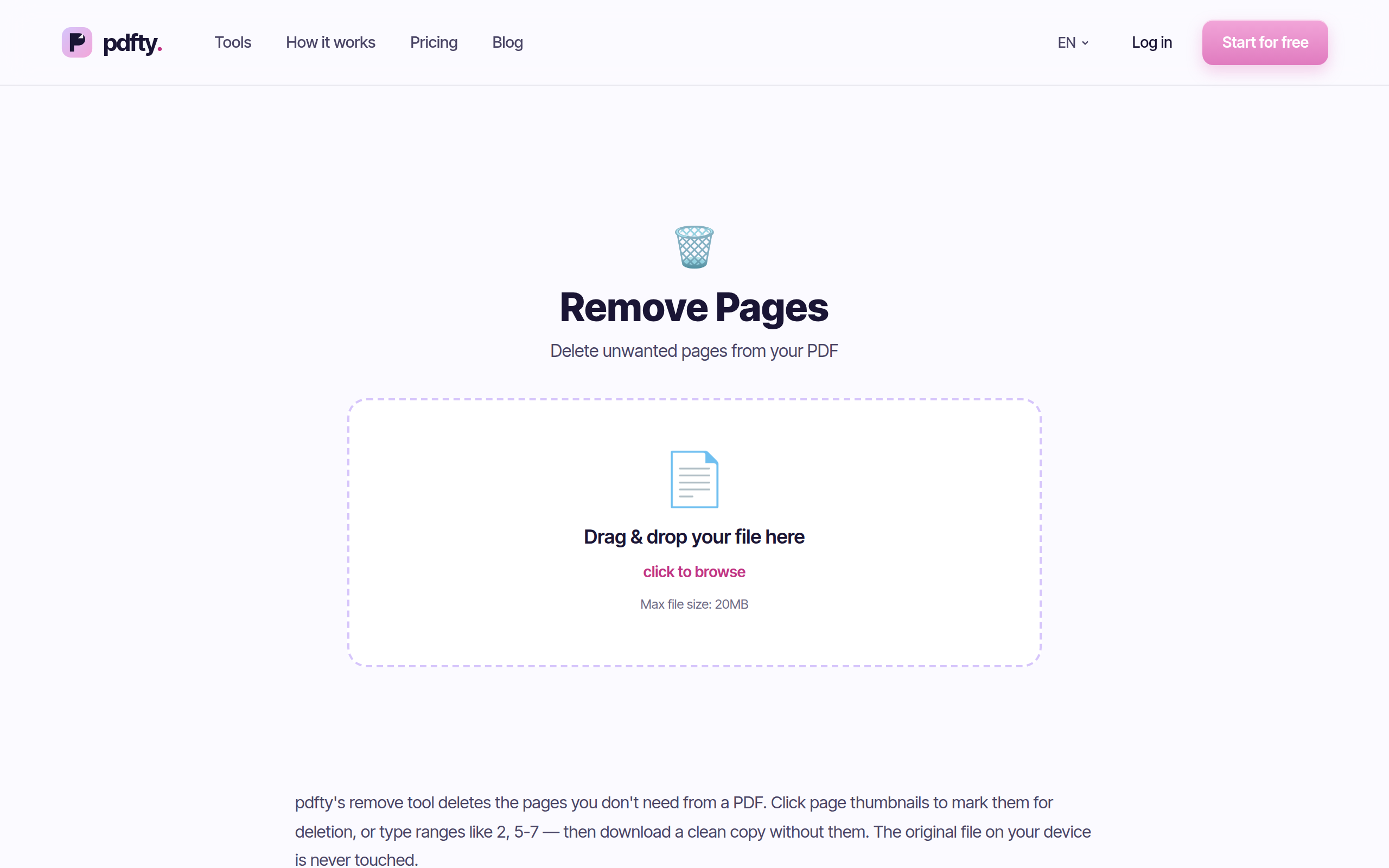
Allez sur pdfty.com/tools/remove-pages. Gratuit jusqu'à 20 Mo et 50 pages, sans compte.
Déposez votre PDF
Glissez le fichier. Le transfert est en HTTPS ; le fichier est supprimé du serveur après 1 heure.
Tapez les pages à retirer
Un seul champ de texte : entrez pages et plages, séparées par des virgules — 1,3-5 retire la page 1 et les pages 3 à 5. La numérotation commence à 1 (la première page est la page 1, pas 0).
Traitez
Les pages listées sont retirées ; tout le reste garde son ordre et sa qualité — pas de recompression, pas de perte.
Téléchargez le PDF allégé
Un seul fichier, moins les pages nommées. L'original sur votre disque est intact.
La syntaxe des plages, précisément
Le champ prend une liste séparée par des virgules où chaque élément est
un numéro de page isolé ou une plage début-fin (bornes incluses) :
3— supprime la page 33,7— supprime les pages 3 et 73-6— supprime les pages 3, 4, 5 et 61,3-5,12— supprime la page 1, les pages 3 à 5, et la page 12
Trois détails à connaître :
- Le compte commence à 1 et suit la position de la page dans le fichier — qui n'est pas toujours le numéro imprimé sur la page (une page de titre décale tout). Vérifiez la position dans la barre latérale de votre visionneuse, pas le numéro imprimé.
- Les numéros hors plage sont ignorés, pas des erreurs — demander la suppression de la page 99 d'un fichier de 10 pages ne fait simplement rien pour cette entrée.
- Vous ne pouvez pas supprimer toutes les pages. L'outil refuse plutôt que de vous remettre un PDF vide.
Supprimer vs Diviser vs Extraire : choisir le bon outil
Le même état final — « un PDF avec seulement les pages que je veux » — s'atteint par deux directions, et la bonne dépend de la liste la plus courte :
| Vous voulez… | Utilisez | Pourquoi |
|---|---|---|
| Jeter quelques mauvaises pages | Supprimer des pages : 2,14 | Nommez les pages à supprimer — une liste courte |
| Garder quelques bonnes pages | Supprimer des pages : le complément (p. ex. 13-39) | Supprimer le reste = extraire ce qui demeure |
| Chaque page en fichier séparé | Diviser | Éclate le PDF en un PDF par page |
Il n'y a pas d'outil « extraire des pages » séparé — extraire, c'est
supprimer le reste, ou diviser. Pour sortir les pages 1 à 12 et la
page de signature d'un contrat de 40 pages, soit vous retirez tout le
reste d'un coup (13-39 dans cet outil), soit vous lancez
Diviser, qui vous remet un ZIP avec chaque page en
PDF séparé, et vous gardez les fichiers voulus. Supprimer-des-pages
garde le résultat en un seul document ; Diviser vous donne des pages en
vrac.
Et si les pages qu'il vous faut vivent dans des fichiers différents, l'ordre est : diviser d'abord, puis combiner les morceaux avec Fusionner.
Alternatives locales gratuites
Aperçu sur Mac : ouvrez le PDF, affichez la barre latérale des vignettes, sélectionnez les pages, touche Supprimer, enregistrez. Vraiment bon — visuel, local, gratuit. Sa faiblesse, c'est le volume : supprimer « chaque page paire » d'un scan de 60 pages, c'est 30 clics appliqués.
L'astuce impression Chrome / Edge / Firefox : ouvrez le PDF dans le navigateur, imprimez vers « Enregistrer en PDF », et tapez les pages à garder dans le champ de plage. Marche partout, mais re-rend le fichier — liens et signets perdus, et la taille peut changer.
CLI (qpdf, gratuit) :
qpdf in.pdf --pages . 1-2,6-z -- out.pdf garde les pages 1-2 et 6
jusqu'à la fin. Sans perte et scriptable ; la logique inversée « nommez
ce que vous gardez » demande une minute d'adaptation.
Intégré à Windows : rien — pas d'équivalent d'Aperçu. L'astuce navigateur ou un outil en ligne est la voie pratique.
Pièges pratiques
- Les numéros de page imprimés ne se renumérotent pas. Si le document a des numéros intégrés au contenu, supprimer la page 3 laisse un saut de « 2 » à « 4 ». Corrigez en tamponnant des numéros frais avec Numéros de page — idéalement l'original n'en avait pas, sinon les anciens feront doublon.
- Les signets et liens internes qui pointaient vers des pages supprimées peuvent finir au mauvais endroit. Parcourez le résultat si le document a une table des matières cliquable.
- La taille ne baisse pas toujours proportionnellement. Les pages partagent souvent polices et images intégrées ; supprimer 5 pages sur 20 peut raboter moins de 25 %. Si la taille est le vrai but, passez plutôt le fichier par Compresser.
- Scans à versos blancs : pour un scan où une page sur deux est
vide, Supprimer les pages blanches les
détecte et les retire automatiquement — plus rapide que de taper
2,4,6,8,…. - Les fichiers verrouillés demandent le mot de passe et un passage par Déverrouiller d'abord.
Questions fréquentes
Que taper exactement pour supprimer les pages 5 à 9 et la page 14 ?
5-9,14 — les plages avec un tiret, les éléments séparés par des
virgules, espaces facultatifs. Tout ce qui est listé est retiré ; tout
le reste demeure.
La suppression de pages réduit-elle la qualité ?
Non. Les pages restantes sont copiées telles quelles — pas de nouveau rendu, pas de recompression. Polices, images et contenu vectoriel restent exactement comme ils étaient.
Puis-je prévisualiser les pages que je supprime ?
Pas dans l'outil — il n'y a pas encore de sélecteur de vignettes, juste le champ de plages. Ouvrez le PDF dans une visionneuse à côté, notez les positions dans la barre latérale, puis tapez-les. Le fichier d'origine sur votre disque n'est jamais modifié, donc une erreur coûte une nouvelle tentative.
Comment extraire des pages au lieu de les supprimer ?
Deux voies : supprimez le complément ici (gardez les pages 1 à 12 sur 40
en retirant 13-40), ce qui laisse un document propre — ou utilisez
Diviser pour éclater le fichier en PDF d'une page et
gardez ceux que vous voulez, en les recombinant avec
Fusionner si besoin.
Puis-je retirer toutes les pages blanches automatiquement ?
Oui — c'est un outil dédié : Supprimer les pages blanches. Il détecte les pages quasi vides (courantes dans les scans recto verso) pour que vous n'ayez pas à les lister manuellement.
Le contenu supprimé a-t-il vraiment disparu du fichier ?
Les pages elles-mêmes, oui. Mais les métadonnées du document et le contenu des autres pages restent — pour du matériel vraiment sensible, enchaînez avec Supprimer les métadonnées ou Caviarder.
Quelles sont les limites gratuites ?
20 Mo et 50 pages par fichier, 10 opérations par jour, sans inscription, sans filigrane ; les fichiers s'autodétruisent après 1 heure. Le Pro (9 $/mois) supprime les plafonds.
Puis-je annuler si je supprime les mauvaises pages ?
L'outil ne touche jamais votre fichier d'origine — re-téléversez-le simplement avec la liste corrigée. Rien n'est écrasé.
L'équipe pdfty crée des outils PDF en ligne respectueux de la vie privée — compresser, convertir, OCR, signer et protéger. Fichiers supprimés sous 1 heure. À propos →