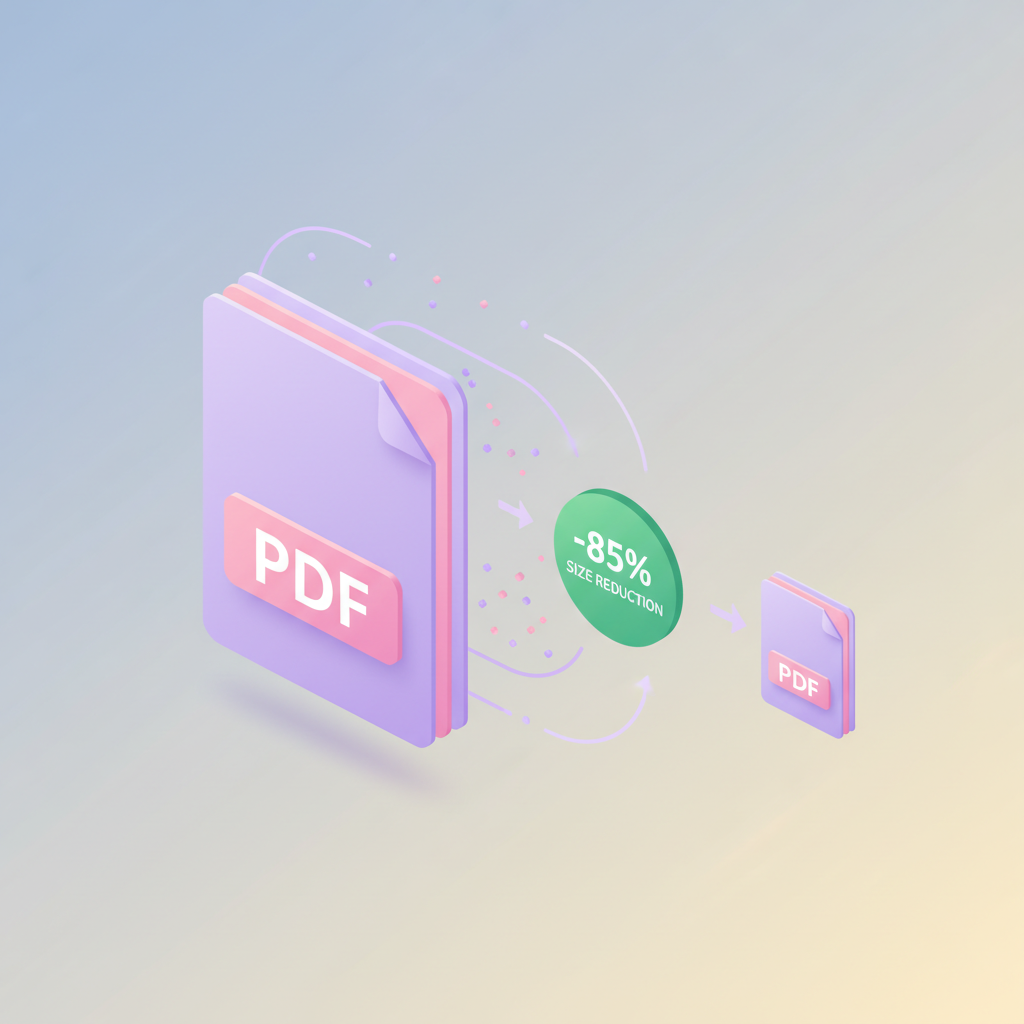
Email के लिए PDF का साइज़ कैसे कम करें (Gmail, Outlook, Exchange)
PDF ईमेल के लिए बहुत बड़ा है? Gmail, Outlook और Exchange की असली अटैचमेंट लिमिट — साथ में base64 वाला पेच — और उनके नीचे झटपट आने के चार तरीके।

आप Send दबाते हैं और वह बाउंस हो जाता है: "attachment exceeds the maximum size।" खीझ होती है, क्योंकि फ़ाइल आपके डेस्कटॉप पर ठीक लग रही थी। पेच यह है कि ईमेल अटैचमेंट की लिमिट ज़्यादातर लोगों की सोच से कम भी है और सख़्त भी, और compose विंडो में जो नंबर आप देखते हैं वह पूरी कहानी नहीं है। यहाँ ठीक-ठीक बताया है कि लिमिट क्या है और उनके नीचे आने के चार भरोसेमंद तरीके क्या हैं।
असली लिमिट क्या है
जो नंबर मायने रखता है वह अक्सर आपका नहीं, पाने वाले का होता है — और रास्ते में जहाँ भी सबसे छोटी लिमिट हो, वही जीतती है।
| प्रोवाइडर | बताई गई लिमिट | व्यावहारिक लक्ष्य |
|---|---|---|
| Gmail | 25 MB | ~18 MB के नीचे भेजें |
| Outlook.com / Microsoft 365 | 20 MB | ~14 MB के नीचे भेजें |
| कॉर्पोरेट Exchange | 10 MB (आम डिफ़ॉल्ट) | ~7 MB के नीचे भेजें |
| Yahoo Mail | 25 MB | ~18 MB के नीचे भेजें |
| iCloud Mail | 20 MB | ~14 MB के नीचे भेजें |
दो बातें व्यावहारिक लक्ष्य को बताए गए नंबर से कम कर देती हैं:
- base64 का टैक्स। ईमेल कच्चा बाइनरी नहीं भेज सकता, इसलिए अटैचमेंट दोबारा base64 में एनकोड होते हैं, जो उन्हें लगभग 33% फुला देता है। डिस्क पर 20 MB का PDF तार पर लगभग 27 MB का सफ़र करता है — इसीलिए "25 MB से कम" वाली फ़ाइल भी Gmail से बाउंस हो सकती है।
- सबसे सख़्त हॉप जीतता है। आप भले Gmail की उदार 25 MB पर हों, पर अगर आपका पाने वाला 10 MB पर कैप वाले कॉर्पोरेट Exchange सर्वर के पीछे है, तो उसका सर्वर संदेश मना कर देता है। संदेह हो तो 10 MB वाले स्तर का निशाना रखें।
हल 1 — PDF को कम्प्रेस करें (यह पहले करें)
ज़्यादातर PDF के लिए यह अकेला ही काम बना देता है, और इसमें सेकंड लगते हैं।
कम्प्रेसर खोलें
किसी भी ब्राउज़र में Compress PDF पर जाएँ।
अपना PDF डालें
हर फ़ाइल 20 MB तक फ्री, कोई साइन-अप नहीं।
उसे ऑप्टिमाइज़ होने दें
यह बड़ी इमेजों को downsample करता है और फ़ालतू डेटा हटा देता है। टेक्स्ट साफ़ रहता है।
नया साइज़ देखें
स्कैन और इमेज वाली भारी PDF आमतौर पर 40–70% घट जाती हैं।
डाउनलोड करें और अटैच करें
फ़ाइलें हमारे सर्वर से 1 घंटे के भीतर हट जाती हैं।
वज़न आमतौर पर आता कहाँ से है? हाई-रेज़ोल्यूशन स्कैन किए गए पेज और अंदर लगी फोटोज़। 600 DPI पर स्कैन किया दस्तावेज़ बहुत विशाल होता है; स्क्रीन पर पढ़ने लायक 150 DPI तक downsample करने पर मॉनिटर पर बिना दिखाई देने वाले फ़र्क़ के वह आधे से ज़्यादा सिकुड़ सकता है।
हल 2 — इसे छोटी फ़ाइलों में बाँटें
अगर एक PDF सचमुच विशाल है — 200-पेज की रिपोर्ट, एक बड़ा स्कैन किया कॉन्ट्रैक्ट — तो अकेली कम्प्रेशन काफ़ी न पड़े। उसे टुकड़ों में तोड़ें और दो-तीन ईमेल में भेजें।
- Split PDF खोलें।
- पेज रेंज से बाँटें (जैसे पेज 1–50, 51–100) या बराबर हिस्सों में।
- हर हिस्सा अलग ईमेल में भेजें, "1 of 3", "2 of 3" जैसे लेबल के साथ।
सबसे छोटे संभव टुकड़ों के लिए इसे हल 1 के साथ मिलाएँ: पहले कम्प्रेस करें, फिर कम्प्रेस की हुई फ़ाइल को बाँटें।
हल 3 — अटैचमेंट के बजाय क्लाउड लिंक भेजें
कभी-कभी ईमानदार जवाब यही होता है कि उसे अटैच ही न करें। दोनों बड़े प्रोवाइडर फ़ाइल बहुत बड़ी होने पर यह अपने-आप करते हैं:
- Gmail 25 MB से बड़ी फ़ाइलों को Google Drive पर अपलोड करके एक लिंक लगाने की पेशकश करता है।
- Outlook वही OneDrive के साथ करता है।
पाने वाला लिंक पर क्लिक करके उसे डाउनलोड कर लेता है। यह हर साइज़ लिमिट और base64 टैक्स को पूरी तरह किनारे कर देता है। बदले में: फ़ाइल आपके क्लाउड स्टोरेज में रहती है, और पाने वाले को उस लिंक तक पहुँच होनी चाहिए।
हल 4 — फ़ाइल को ज़िप करें
PDF को ज़िप करना एक कमज़ोर आख़िरी उपाय है। PDF अंदरूनी तौर पर पहले से कम्प्रेस्ड होते हैं, इसलिए टेक्स्ट PDF को ज़िप करने से बहुत कम फ़ायदा होता है — अक्सर 10% से भी कम। यह uncompressed या मिश्रित सामग्री पर ज़्यादा करता है, और कई फ़ाइलों को एक अटैचमेंट में बंडल करने के लिए उपयोगी है। पर अगर आपका मक़सद सिर्फ़ एक PDF को छोटा करना है, तो हल 1 (कम्प्रेस) हर बार ज़िप को मात देता है।
किस क्रम में आज़माएँ
- Compress PDF से कम्प्रेस करें। ज़्यादातर मामले हल हो जाते हैं।
- फिर भी लिमिट से ऊपर? Split से बाँटें और टुकड़ों में भेजें।
- सचमुच बड़ी या कई फ़ाइलें? क्लाउड लिंक (Drive/OneDrive)।
- कई फ़ाइलें बंडल करनी हैं? उन्हें एक साथ ज़िप करें।
अक्सर पूछे जाने वाले प्रश्न
25 MB से कम होने पर भी मेरा PDF बाउंस क्यों होता है?
दो वजहें। पहली, base64 एनकोडिंग अटैचमेंट को रास्ते में ~33% फुला देती है, इसलिए 20 MB की फ़ाइल ~27 MB का सफ़र करती है। दूसरी, पाने वाले के सर्वर की लिमिट आपसे कम हो सकती है — कॉर्पोरेट Exchange अक्सर 10 MB होता है। बताई गई कैप से काफ़ी नीचे निशाना लगाएँ।
ईमेल के लिए PDF का सबसे सुरक्षित साइज़ क्या है?
7 MB से नीचे लगभग हर जगह सुरक्षित है, सख़्त कॉर्पोरेट Exchange सर्वर सहित। Gmail-से-Gmail के लिए 18 MB से नीचे ठीक है। जब पाने वाले का सेटअप न पता हो, तो छोटे नंबर का निशाना रखें।
क्या PDF कम्प्रेस करने से उसकी क्वालिटी घटती है?
इमेज क्वालिटी थोड़ी घटती है क्योंकि फोटो और स्कैन downsample होते हैं — पर स्क्रीन पर पढ़ने के लिए यह आमतौर पर अदृश्य होता है। टेक्स्ट साफ़ रहता है क्योंकि वह इमेज नहीं है। Compress PDF साइज़ और पठनीयता के बीच अपने-आप संतुलन बनाता है।
कम्प्रेशन मेरे PDF को कितना छोटा करेगी?
यह सामग्री पर निर्भर है। स्कैन या फोटो वाली भारी PDF अक्सर 40–70% सिकुड़ती हैं। जो PDF ज़्यादातर सादा टेक्स्ट है वह पहले से छोटी है और बहुत नहीं सिकुड़ेगी — अगर वही विशाल है, तो शायद वह छुपी हुई स्कैन इमेज है (टेक्स्ट सिलेक्ट करके देखें), और OCR प्लस कम्प्रेशन मदद करती है।
क्या मैं पासवर्ड-सुरक्षित PDF ईमेल कर सकता हूँ?
हाँ — उसे पहले Protect PDF से सुरक्षित करें, फिर अटैच करें। एन्क्रिप्शन नगण्य साइज़ जोड़ता है। पासवर्ड किसी अलग चैनल से भेजें (मैसेज या कॉल), कभी उसी ईमेल में नहीं।
PDF को ज़िप करना बेहतर है या कम्प्रेस?
कम्प्रेस करें। PDF अंदरूनी तौर पर पहले से कम्प्रेस्ड होते हैं, इसलिए ज़िप करने से वे बहुत कम सिकुड़ते हैं (अक्सर 10% से कम)। ज़िप करना कई फ़ाइलों को एक अटैचमेंट में बंडल करने के लिए उपयोगी है, एक PDF को छोटा करने के लिए नहीं।
अगर मुझे 100 MB का PDF भेजना पड़े तो?
उसे अटैच न करें। पहले कम्प्रेस करें, फिर क्लाउड लिंक इस्तेमाल करें — Gmail बड़ी फ़ाइलें अपने-आप Google Drive पर और Outlook OneDrive पर अपलोड करके एक डाउनलोड लिंक शेयर करता है, जो हर अटैचमेंट लिमिट को दरकिनार कर देता है।
pdfty टीम प्राइवेसी-फर्स्ट ऑनलाइन PDF टूल बनाती है — कंप्रेस, कन्वर्ट, OCR, साइन और प्रोटेक्ट। फ़ाइलें 1 घंटे में हट जाती हैं। हमारे बारे में →