HEIC को PDF में कैसे बदलें (iPhone की न खुलने वाली फ़ोटो)
iPhone की HEIC फ़ोटो — रसीदें, दस्तावेज़, व्हाइटबोर्ड — को हर जगह खुलने वाली PDF बनाइए। ब्राउज़र में फ्री, बिना ऐप, बिना साइन-अप, बिना वॉटरमार्क।

आपने ख़र्च रिपोर्ट के लिए रसीदों का ढेर खींचा, या मीटिंग के बाद व्हाइटबोर्ड, या हस्ताक्षरित फ़ॉर्म — और अब सामने वाला कहता है "ये फ़ाइलें खुल नहीं रहीं।" यही HEIC है। iOS 11 से iPhone फ़ोटो को डिफ़ॉल्ट रूप से HEIC (High Efficiency Image Container) में सेव करते हैं, क्योंकि यह JPG जैसी क्वालिटी को लगभग आधी जगह में रखता है। फ़ोन के स्टोरेज के लिए कमाल; पर जैसे ही फ़ोटो Apple की दुनिया से बाहर निकलती है, बेकार।
Windows वह जगह है जहाँ HEIC दम तोड़ता है। बिना कुछ किए बहुत सी Windows मशीनें इसका प्रीव्यू नहीं दिखातीं, और नेटिव सपोर्ट पाने के लिए Microsoft Store से codec एक्सटेंशन इंस्टॉल करने पड़ सकते हैं — जिनमें से एक के लिए कभी-कभी पैसे भी लगते रहे हैं। पुराने Android डिवाइस, कॉर्पोरेट अपलोड पोर्टल और ख़र्च सिस्टम भी इतने ही नकचढ़े हैं। हर पाने वाले को codecs इंस्टॉल करना सिखाने के बजाय, फ़ोटो को एक बार उस फ़ॉर्मैट में बदल दीजिए जो सचमुच हर जगह खुलता है: PDF। बोनस में दस बिखरी फ़ोटो एक करीने का, क्रमबद्ध दस्तावेज़ बन जाती हैं।
HEIC को PDF में कैसे बदलें — स्टेप बाय स्टेप
फ़ोटो फ़ोन से बाहर निकालिए
उन्हें AirDrop से कंप्यूटर पर भेजिए, iCloud इस्तेमाल कीजिए, या ख़ुद को ईमेल कीजिए — या iPhone के Safari में सीधे pdfty.com/hi/tools/heic-to-pdf खोल लीजिए।
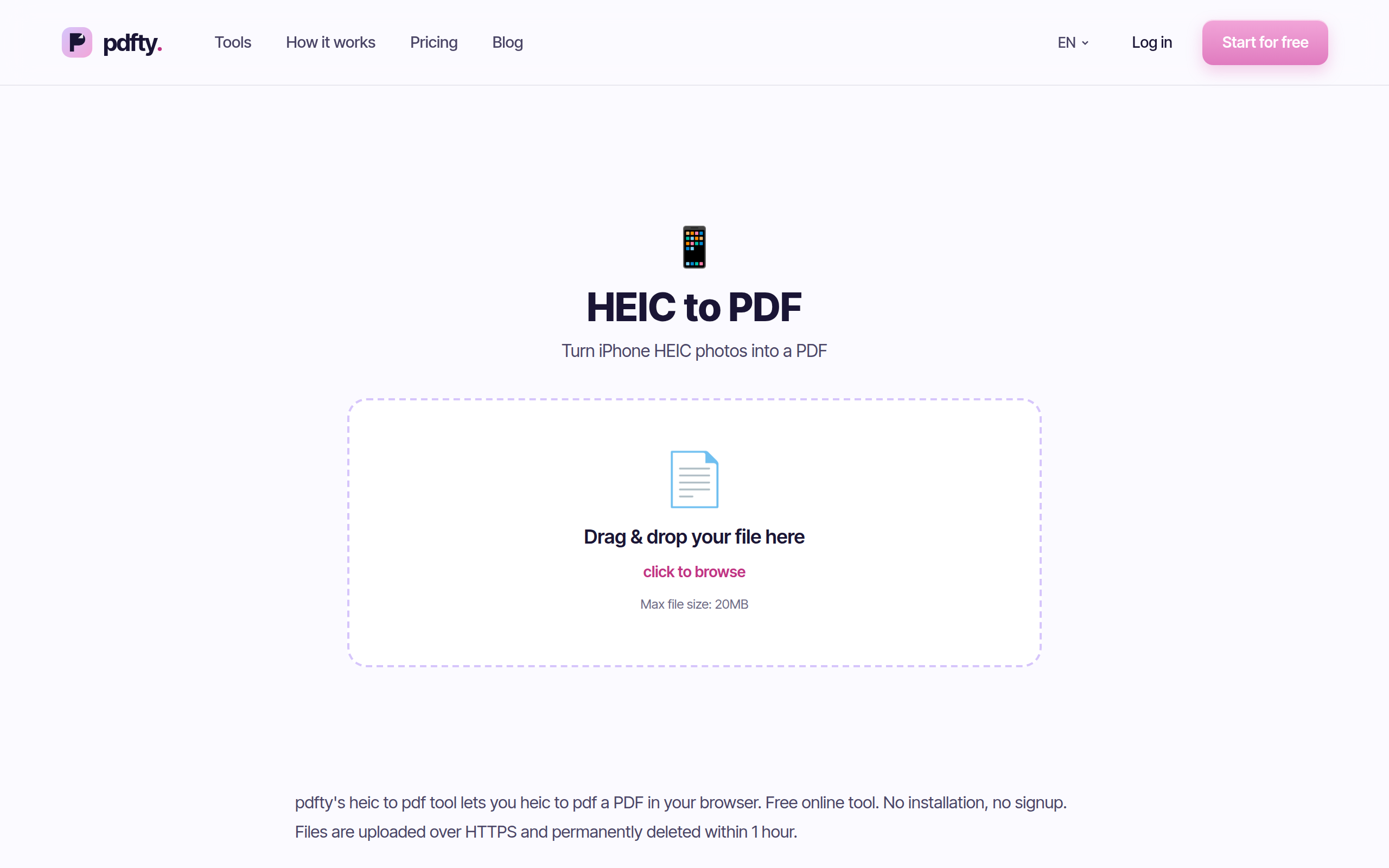
अपनी HEIC फ़ाइलें अपलोड कीजिए
सबको एक साथ खींचकर डालिए। कुल 20 MB तक फ्री — HEIC फ़ाइलें छोटी होती हैं, यानी आमतौर पर कई दर्जन फ़ोटो।
क्रम में लगाइए
फ़ोटो को उसी क्रम में जमाइए जिसमें पेज दिखने चाहिए — रसीद 1, रसीद 2, वग़ैरह।
बदलिए
हर फ़ोटो PDF का पेज बनती है। आम बैच के लिए चंद सेकंड।
एक PDF डाउनलोड कीजिए
एक अकेली फ़ाइल जो हर Windows PC, Android फ़ोन या दफ़्तर के प्राचीन कंप्यूटर पर खुलती है। आपके अपलोड 1 घंटे बाद अपने आप डिलीट हो जाते हैं।
HEIC की समस्या सुलझाने के तीन रास्ते
PDF में बदलना इकलौता इलाज नहीं है — यह बस तब सही है जब फ़ोटो दस्तावेज़ हों। ईमानदार तुलना यह रही:
| तरीक़ा | कब सबसे सही | सौदा |
|---|---|---|
| HEIC → PDF बदलिए | रसीदें, फ़ॉर्म, व्हाइटबोर्ड, ID | हर जगह खुलने वाली एक क्रमबद्ध फ़ाइल; फ़ोटो गैलरी नहीं, पेज बनती हैं |
| HEIC → JPG बदलिए | फ़ोटो जिन्हें फ़ोटो ही रहना है | यह भी हर जगह खुलता है, पर आप फिर बिखरे अटैचमेंट भेजने पर लौट आए |
| कैमरा सेटिंग बदलिए | यह समस्या हर हफ़्ते आती हो | Settings → Camera → Formats → Most Compatible; आगे की फ़ोटो JPG, पर फ़ाइलें लगभग दोगुनी |
दस्तावेज़नुमा फ़ोटो के लिए PDF एक और पैमाने पर भी जीतती है: पाने वाले PDF को दस्तावेज़ मानते हैं — वह ढंग से प्रिंट होती है, पेज क्रम में रहते हैं, और उन ख़र्च सिस्टम में अटैच होती है जो इमेज अपलोड ठुकरा देते हैं।
फ्री लोकल विकल्प
अपलोड नहीं करना चाहते, तो Apple की अपनी दुनिया में इंतज़ाम है — कोई अचरज नहीं, समस्या भी तो Apple ने ही बनाई:
ख़ुद iPhone पर। Photos ऐप में फ़ोटो चुनिए, Share → Print दबाइए, फिर प्रिंट प्रीव्यू पर उँगलियाँ फैलाइए (pinch out) और नतीजे को PDF के रूप में शेयर कीजिए। छिपे हुए cheat code जैसा लगता है, पर चलता है और फ्री है। या फ़ोटो को Files ऐप में सेव कर, चयन पर देर तक दबाकर Create PDF चुनिए।
Mac पर। HEIC फ़ाइलें Preview में खोलिए, सारे थंबनेल चुनिए, फिर File → Print → Save as PDF। Preview HEIC नेटिव रूप से पढ़ता है।
Windows पर। लोकल विकल्प ठीक यहीं बदसूरत होते हैं: पहले Microsoft Store से HEIF image extensions चाहिए, और codec की स्थिति के हिसाब से यह फ्री न भी हो। Windows पर हैं तो ब्राउज़र वाला रास्ता ही सचमुच सबसे कम प्रतिरोध का रास्ता है।
रसीदें, व्हाइटबोर्ड, ID — हर मामले के छोटे नुस्ख़े
ख़र्च की रसीदें: सबसे पहले उन्हें सीधा रखकर, अच्छी रोशनी में खींच लीजिए — कोण से खींची मुड़ी-तुड़ी रसीद PDF में भी मुड़ी-तुड़ी रहती है। हर रिपोर्ट की एक PDF, रसीदें दावे के क्रम में, और मंज़ूरी देने वाले को कभी पता नहीं चलेगा कि आपका बटुआ कितना अराजक है।
व्हाइटबोर्ड: हो सके तो सीधे सामने से खींचिए, और फ़ोटो तब लीजिए जब तक किसी ने आपके डायग्राम पर "बस एक चीज़ जल्दी से" न जोड़ दी हो। बोर्ड की फ़ोटो बड़ी हैं तो PDF भी बड़ी होगी; compression उसे सँभाल लेता है।
ID दस्तावेज़: एक PDF के दो पेजों के रूप में आगे और पीछे का हिस्सा — ज़्यादातर वेरिफ़िकेशन प्रक्रियाएँ यही उम्मीद करती हैं। याद रखिए, 1 घंटे का ऑटो-डिलीट यहाँ आपके पक्ष में है — सर्वर पर कुछ नहीं टिकता।
व्यावहारिक पेच
- क्रम जितना सोचते हैं उससे ज़्यादा मायने रखता है। बेतरतीब रसीदों वाली ख़र्च रिपोर्ट ठीक वैसी ईमेल-श्रृंखला छेड़ देती है जिससे आप बचना चाहते हैं। बदलने से पहले जमाइए; देर से दिखे तो Reorder pages से ठीक कीजिए।
- PDF में फ़ोटो हैं, टेक्स्ट नहीं। रसीदों की फ़ोटो खोजी या कॉपी-पेस्ट नहीं हो सकतीं। किसी को रक़में या तारीख़ें निकालनी हों, तो नतीजे को OCR से गुज़ारिए।
- बड़ा बैच, बड़ी फ़ाइल। फ़ोटो अपने मूल रेज़ोल्यूशन पर एम्बेड होती हैं, इसलिए 40 फ़ोटो से तगड़ी PDF बन सकती है। बाद में उसे Compress कर लीजिए।
- करवट लेटी फ़ोटो। फ़ोन कभी-कभार ओरिएंटेशन अजीब दर्ज करते हैं। कोई पेज घूमा हुआ निकले तो Rotate बाद में ठीक कर देता है।
- बैच में कुछ JPG भी हैं? उन्हें JPG to PDF से बदलिए — वर्कफ़्लो बिल्कुल वही है। फिर नतीजों को Merge से एक दस्तावेज़ में जोड़ दीजिए।
अक्सर पूछे जाने वाले प्रश्न
मेरी iPhone की फ़ोटो Windows पर क्यों नहीं खुलतीं?
iPhone फ़ोटो को डिफ़ॉल्ट रूप से HEIC में सेव करते हैं, और Windows इस फ़ॉर्मैट को बिना कुछ किए पूरी तरह सपोर्ट नहीं करता — Microsoft Store से codec एक्सटेंशन लग सकते हैं। PDF (या JPG) में बदलना पूरे मसले को ही किनारे कर देता है।
क्या कई HEIC फ़ोटो एक PDF में जोड़ सकता हूँ?
हाँ — यही तो मक़सद है। उन्हें एक साथ अपलोड कीजिए, क्रम में खींचिए, और हर फ़ोटो एक ही PDF का एक पेज बन जाती है।
क्या फ़ोटो की क्वालिटी घटेगी?
इमेज ऊँची क्वालिटी पर PDF में एम्बेड होती हैं; रसीदों, दस्तावेज़ों और व्हाइटबोर्ड पर आपको फ़र्क़ नहीं दिखेगा। नतीजा ईमेल के लिए बड़ा हो जाए तो बाद में compress कर लीजिए।
क्या iPhone पर कोई ऐप इंस्टॉल करना पड़ेगा?
नहीं। टूल Safari (या किसी भी ब्राउज़र) में चलता है। फ़ोटो ट्रांसफ़र कर Mac या PC से भी बदल सकते हैं।
क्या PDF में टेक्स्ट खोजा जा सकता है?
अपने आप नहीं — पेज तस्वीरें हैं। PDF को OCR से गुज़ारकर ऊपर खोजने और कॉपी करने लायक़ टेक्स्ट लेयर जोड़ लीजिए।
Live Photos का क्या होगा?
सिर्फ़ स्थिर तस्वीर इस्तेमाल होती है — PDF को फ़ोटो मिलती है, मोशन क्लिप नहीं। दस्तावेज़ों के लिए आप यही चाहते भी हैं।
फ्री लिमिट क्या हैं?
प्रति बैच 20 MB, 50 पेज, दिन में 10 ऑपरेशन। बिना साइन-अप और बिना वॉटरमार्क; अपलोड 1 घंटे बाद डिलीट हो जाते हैं। Pro ($9/माह) लिमिट हटा देता है।
क्या उल्टा रास्ता भी है — PDF से HEIC?
हाँ: PDF to HEIC PDF पेजों को HEIC इमेज में रेंडर करता है, हालाँकि यह ज़रूरत विरली है — शेयर करने के लिए JPG या PNG आउटपुट आमतौर पर ज़्यादा सुरक्षित चुनाव है।
pdfty टीम प्राइवेसी-फर्स्ट ऑनलाइन PDF टूल बनाती है — कंप्रेस, कन्वर्ट, OCR, साइन और प्रोटेक्ट। फ़ाइलें 1 घंटे में हट जाती हैं। हमारे बारे में →