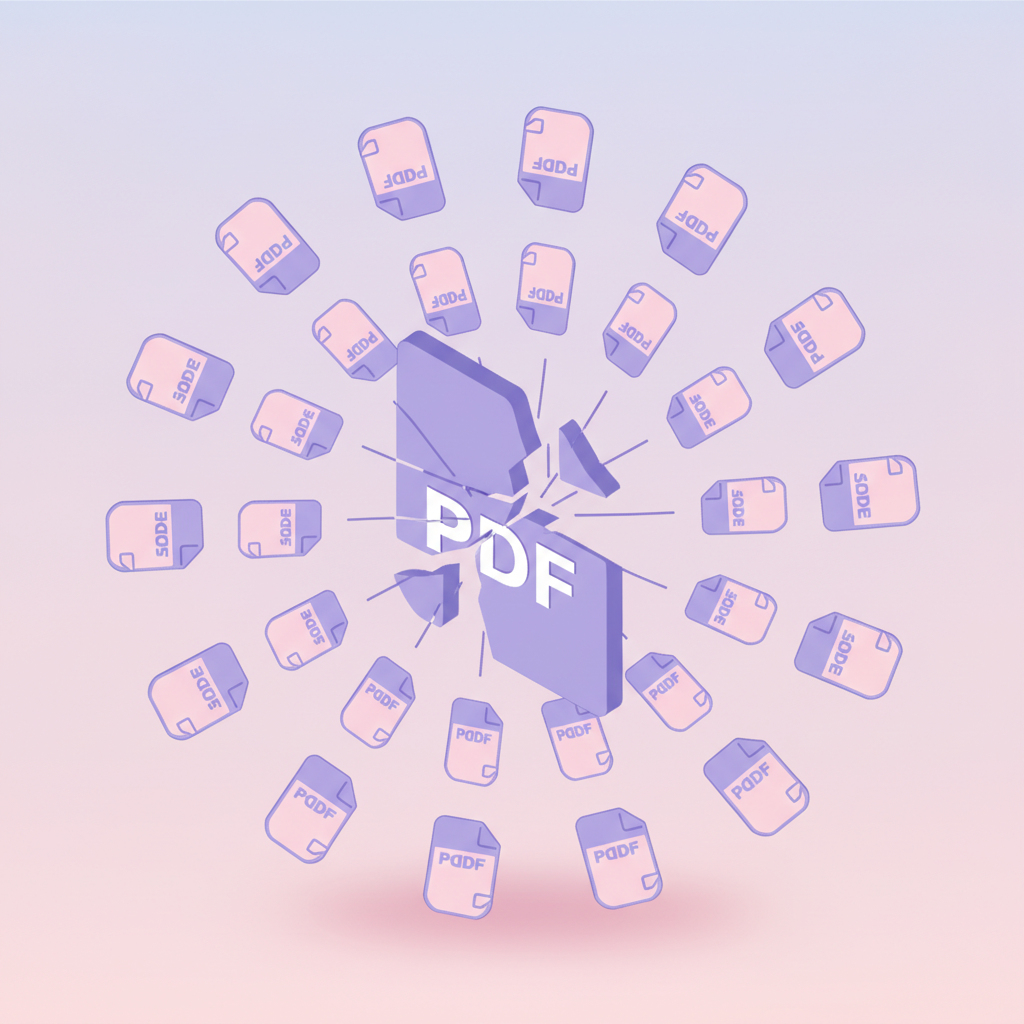
PDF split कैसे करें — फ़ाइल को हिस्सों में बाँटें (फ्री)
बड़ी PDF ईमेल के लिए भारी पड़ रही है? PDF को पेज रेंज, साइज़ या हर N पेज के हिसाब से कई फ़ाइलों में split करें — मुफ़्त, 30 सेकंड, बिना इंस्टॉल।

300 पेज की रिपोर्ट में से सिर्फ़ एक चैप्टर भेजना है। या 18 MB की स्कैन-फ़ाइल ईमेल की 5 MB लिमिट में नहीं समा रही। या हर क्लाइंट को उसका अपना इनवॉइस-पेज अलग से चाहिए। तीनों समस्याओं का हल एक ही है — PDF को split करना। और यह ब्राउज़र में, बिना किसी सॉफ़्टवेयर के, आधे मिनट में हो जाता है।
चार मोड — किसके लिए कौन-सा
- पेज रेंज — ख़ुद तय करें कहाँ काटना है:
1-10, 11-20, 21-35। चैप्टर, सेक्शन या अलग-अलग दस्तावेज़ों वाली combined-फ़ाइल के लिए सबसे सटीक तरीका। - अधिकतम साइज़ प्रति हिस्सा — जैसे "हर हिस्सा 5 MB से कम"। टूल ख़ुद हिसाब लगाकर फ़ाइल को इतने हिस्सों में काटता है कि हर हिस्सा ईमेल-लिमिट में फ़िट हो जाए। पेज गिनने की ज़रूरत नहीं।
- हर N पेज — जैसे हर 10 पेज पर कट। एकसमान ढाँचे वाली फ़ाइलों के लिए (जैसे 10-10 पेज के फ़ॉर्म एक ही PDF में)।
- हर पेज अलग फ़ाइल — 30 पेज की PDF से 30 अलग फ़ाइलें। सर्टिफ़िकेट, इनवॉइस या मार्कशीट बाँटने के लिए आदर्श।
स्टेप बाय स्टेप
Split टूल खोलें
pdfty.com/tools/split पर जाएँ। बिना साइन-अप, 20 MB तक मुफ़्त, किसी भी ब्राउज़र में।
PDF खींचकर डालें
फ़ाइल को अपलोड बॉक्स में खींचें — पेजों का प्रीव्यू दिखेगा, ताकि आप देखकर तय कर सकें कि कहाँ काटना है।
मोड चुनें और सेट करें
पेज रेंज टाइप करें (जैसे 1-10, 11-20), या साइज़-लिमिट चुनें, या "हर N पेज" / "हर पेज अलग" सेट करें।
कुछ सेकंड रुकें
टूल फ़ाइल को चुने हुए नियम के हिसाब से काटता है — ज़्यादातर फ़ाइलों में 5 सेकंड से कम।
ZIP डाउनलोड करें — हो गया
सारे हिस्से एक ZIP में मिलते हैं — एक क्लिक, सब फ़ाइलें। मूल और नतीजे 1 घंटे में हमारे सर्वर से हट जाते हैं।
गुणवत्ता का सवाल — कुछ खोता तो नहीं?
नहीं। Split करना पेजों को जस का तस नई फ़ाइलों में ले जाना है — कोई re-render नहीं, कोई compression नहीं। इसका मतलब:
- टेक्स्ट selectable रहता है — हिस्सों में search, copy, select पहले की तरह चलते हैं। पेज इमेज या स्क्रीनशॉट में नहीं बदलते।
- फ़ॉन्ट, लिंक, इमेज-गुणवत्ता — सब मूल फ़ाइल जैसा।
- हर हिस्सा अपने आप में पूरी, मान्य PDF है, जो किसी भी रीडर में खुलती है।
बाद में हिस्सों को वापस जोड़ना हो, तो merge टूल से एक क्लिक में जुड़ जाते हैं।
एक ही बार में PDF को कई फ़ाइलों में बाँटें
हर हिस्से के लिए टूल अलग से चलाने की ज़रूरत नहीं। एक PDF फ़ाइल को एक ही पास में कई फ़ाइलों में बाँटने के लिए सारी रेंज एक साथ लिखें:
1-10, 11-20, 21-30, 31-40
चार रेंज अंदर, चार PDF बाहर — सब एक ही ZIP में। जब ढाँचा एकसमान हो तो PDF को कई फ़ाइलों में बाँटने का यही सबसे तेज़ तरीका है: 100 पेज की मैनुअल को 10 चैप्टर में, पूरे सेमेस्टर के नोट्स को हफ़्तों में, साल भर के बैंक स्टेटमेंट को महीनों में।
दो बातें ध्यान रखने लायक:
- रेंज बराबर होना ज़रूरी नहीं।
1-3, 4-27, 28-100भी चलेगा — एक कवर सेक्शन, एक मुख्य भाग, एक परिशिष्ट। - मुफ़्त प्लान में एक बार में 20 फ़ाइलें तक बनती हैं। यानी 200 पेज की फ़ाइल 10-10 पेज के टुकड़ों में। इससे ज़्यादा हिस्से चाहिए? दो बार में चलाएँ, या Pro में यह लिमिट हट जाती है।
अगर हर हिस्सा बराबर लंबाई का है, तो रेंज टाइप करने की ज़हमत ही न उठाएँ — हर N पेज मोड सिर्फ़ एक नंबर से वही बँटवारा कर देता है। दोनों ही तरीक़ों में PDF एक ही पास में, एक मिनट से कम में, मुफ़्त बँट जाती है।
हर पेज की अलग PDF कैसे बनाएँ
कभी-कभी रेंज बताने की ज़रूरत ही नहीं होती और असली मक़सद होता है हर पेज को अलग एक-पेज वाली PDF बनाना। आम मामले:
- इनवॉइस। आपने 12 इनवॉइस एक ही PDF में स्कैन कर लिए; अकाउंटेंट को 12 अलग फ़ाइलें चाहिए — हर इनवॉइस की एक।
- सर्टिफ़िकेट। 15 कोर्स सर्टिफ़िकेट वाली एक PDF; हर व्यक्ति को सिर्फ़ अपना पेज मिलना चाहिए।
- स्लाइड और हैंडआउट। पेज 7 एक रिव्यूअर को, पेज 8 दूसरे को — बाक़ी कुछ किसी को दिखे बिना।
कैसे: फ़ाइल अपलोड करें, हर पेज अलग फ़ाइल चुनें, Split दबाएँ। 12 पेज की PDF
वापस आती है 12 एक-पेज वाली PDF के ZIP के रूप में, क्रम से नंबर लगी हुई
(report_p1.pdf … report_p12.pdf), और हर फ़ाइल में टेक्स्ट पूरी तरह
search करने लायक। कोई रेंज टाइप करने की ज़रूरत नहीं — यह एक क्लिक वाला मोड है।
एक बात का ध्यान रखें: मुफ़्त प्लान की 20 फ़ाइलों वाली लिमिट के चलते यह मोड 20
पेज तक की PDF पर ही मुफ़्त चलता है। 50 पेज की फ़ाइल के लिए या तो दो बार में
split करें, या रेंज से सिर्फ़ वही पेज अलग निकालें जो वाक़ई चाहिए: 3, 7, 12।
अक्सर पूछे जाने वाले प्रश्न
ईमेल के लिए हर हिस्सा 5 MB से छोटा कैसे रखूँ?
"अधिकतम साइज़ प्रति हिस्सा" मोड चुनें और लिमिट 5 MB सेट करें। टूल ख़ुद तय करेगा कि कितने पेज किस हिस्से में जाएँ — हर हिस्सा लिमिट के भीतर रहेगा। पेज गिनने या अंदाज़ा लगाने की ज़रूरत नहीं।
क्या मुझे हर हिस्सा अलग-अलग डाउनलोड करना पड़ेगा?
नहीं — सारे हिस्से एक ZIP आर्काइव में एक साथ मिलते हैं। एक क्लिक में सब आपके डिवाइस पर। ZIP खोलने के लिए किसी खास सॉफ़्टवेयर की ज़रूरत नहीं — Windows, Mac और फ़ोन उसे built-in खोल लेते हैं।
क्या split के बाद हिस्सों में टेक्स्ट copy होगा?
हाँ। पेज बिना बदले नई फ़ाइलों में जाते हैं, इसलिए टेक्स्ट पूरी तरह selectable रहता है — search और copy-paste पहले जैसे चलते हैं। (अपवाद: अगर मूल फ़ाइल स्कैन थी, तो पहले उस पर OCR चलाएँ।)
Split करने और पेज extract करने में क्या फ़र्क़ है?
Split पूरे दस्तावेज़ को बाँटता है — हर पेज किसी न किसी नतीजा-फ़ाइल में
पहुँचता है। Extract सिर्फ़ वही पेज निकालता है जो आपने बताए, बाक़ी छोड़ देता
है। pdfty पर एक ही टूल दोनों काम करता है: extract करने के लिए पेज रेंज में
सिर्फ़ मनचाहे पेज लिखें। 7-10 से उन चार पेजों की एक PDF मिलती है; बाक़ी सब
मूल फ़ाइल में जस का तस रह जाता है।
pdfty टीम प्राइवेसी-फर्स्ट ऑनलाइन PDF टूल बनाती है — कंप्रेस, कन्वर्ट, OCR, साइन और प्रोटेक्ट। फ़ाइलें 1 घंटे में हट जाती हैं। हमारे बारे में →