Mac Preview vs Adobe Acrobat: क्या पैसे देना ज़रूरी है?
क्या Mac का बिल्ट-इन Preview ऐप Adobe Acrobat की जगह ले सकता है? साइनिंग, फ़ॉर्म, एडिटिंग, OCR की ईमानदार तुलना — और खाली जगह फ्री वेब टूल कहाँ भरते हैं।

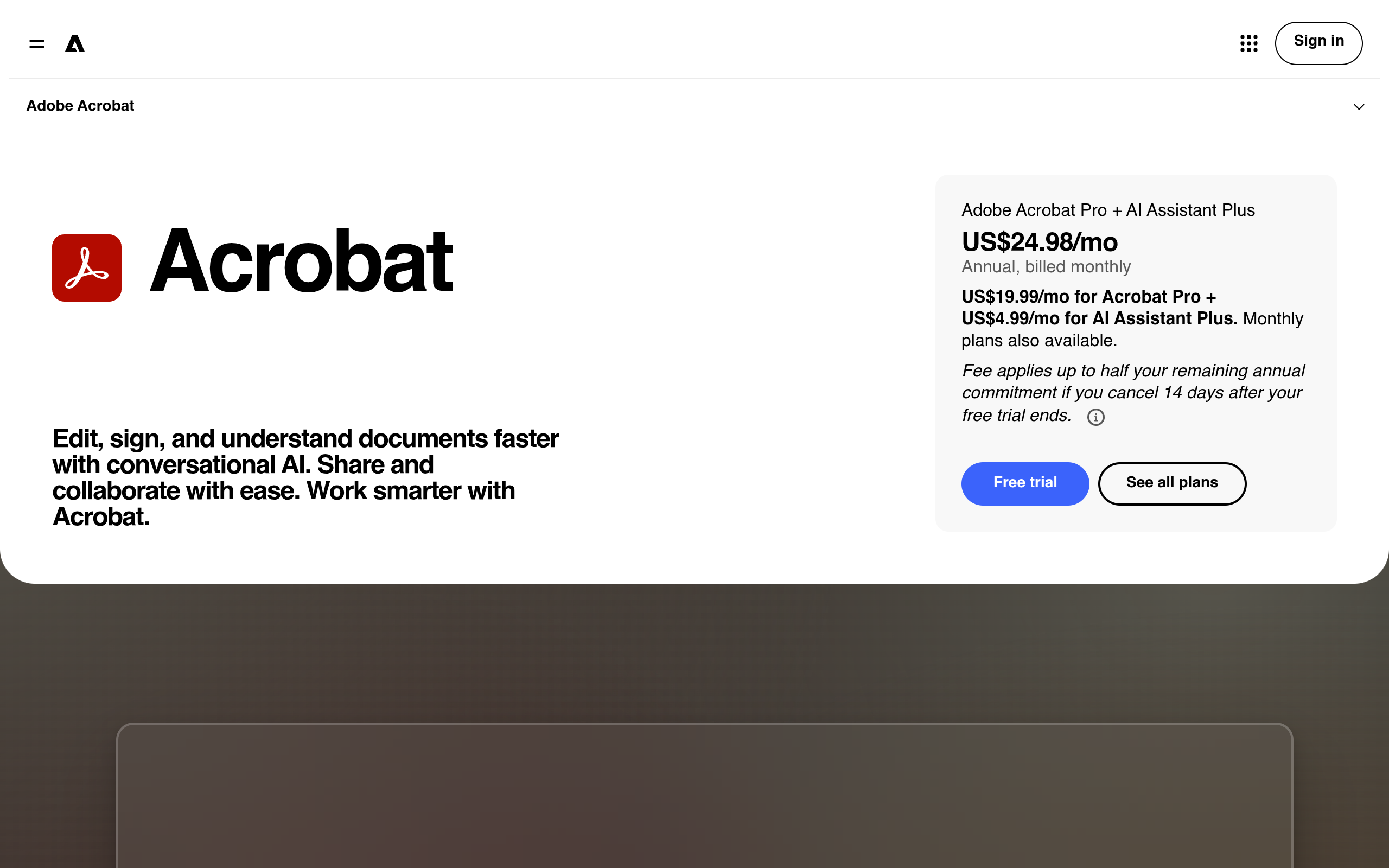
हर Mac में Preview आता है, और Adobe चाहेगा कि आप ग़ौर ही न करें कि यह कितना सक्षम है। लोग असल में जो पूछते हैं वह "सबसे अच्छा PDF ऐप कौन-सा है" नहीं — बल्कि "क्या फ्री बिल्ट-इन ऐप Acrobat की जगह ले सकता है, या मुझे Adobe को साल के करीब $240 देने पड़ेंगे?" ईमानदार जवाब: ज़्यादातर Mac यूज़र्स के लिए हाँ, Preview उसकी जगह ले लेता है — अपवादों की एक छोटी, ठोस सूची के साथ। यह लेख ठीक-ठीक बताता है कि रेखा कहाँ गिरती है।
Preview vs Adobe Acrobat एक नज़र में
| काम | Mac Preview (फ्री) | Adobe Acrobat Pro (~$20/महीना) |
|---|---|---|
| देखना और एनोटेट करना | हाँ — हाइलाइट, नोट, आकृतियाँ | हाँ |
| PDF साइन करना | हाँ — ट्रैकपैड, कैमरा या सेव किया साइनेचर | हाँ, साथ में e-sign वर्कफ़्लो |
| साधारण फ़ॉर्म भरना | हाँ | हाँ |
| Merge / क्रम बदलना / rotate | हाँ — साइडबार से | हाँ |
| Compress | बुनियादी — एक Quartz फ़िल्टर | बारीक नियंत्रण |
| मौजूदा टेक्स्ट एडिट करना | नहीं | हाँ |
| इमेज एडिट / बदलना | नहीं | हाँ |
| स्कैन की गई PDF का OCR | नहीं | हाँ |
| Fillable फ़ॉर्म बनाना | नहीं | हाँ |
| Redaction | सच्चा redaction नहीं | हाँ |
| क़ीमत | फ्री, पहले से इंस्टॉल | करीब $20/महीना |
पैटर्न साफ़ है: PDF को खपाने और हल्के-फुल्के सँभालने का सब कुछ Preview करता है। PDF के अंदर जो है उसे बदलने का सब कुछ Acrobat।
जहाँ Preview जीतता है
फ्री है, इंस्टॉल है, और फ़ौरन हाज़िर। न सब्सक्रिप्शन, न अकाउंट, न खुलने का इंतज़ार। Mac पर सबसे आम PDF काम — खोलो, पढ़ो, शायद हाइलाइट करो — के लिए Acrobat कई गुना ज़रूरत से ज़्यादा है।
साइनिंग। Preview का साइनेचर फ़ीचर सचमुच शानदार है: ट्रैकपैड पर अपना साइनेचर बनाइए या साइन किया काग़ज़ एक बार कैमरे के सामने रखिए, और वह हर भविष्य के दस्तावेज़ के लिए सेव हो जाता है। साइन कीजिए, खींचकर जगह पर रखिए, एक्सपोर्ट। जिन ज़्यादातर लोगों को "कॉन्ट्रैक्ट साइन करने के लिए Acrobat चाहिए", उन्हें असल में नहीं चाहिए।
साधारण फ़ॉर्म भरना। सामान्य fillable PDF ठीक चलती हैं, और सपाट, ग़ैर-इंटरैक्टिव फ़ॉर्मों पर भी जहाँ जवाब आने हैं वहाँ टेक्स्ट बॉक्स रख सकते हैं।
साइडबार से पेज मैनेजमेंट। क्रम बदलने के लिए पेज खींचिए, merge के लिए दो खुली PDF के बीच पेज खींचिए, पेज हटाइए, घुमाइए — सब थंबनेल साइडबार में। यह "Merge PDF" बटन जितना सामने नहीं दिखता, पर सब वहीं है।
बुनियादी compression। File → Export → Quartz फ़िल्टर → "Reduce File Size" — फूली हुई PDF एक क़दम में सिकुड़ जाती है। क्वालिटी का कोई डायल नहीं मिलता, और इमेज-भारी फ़ाइलों पर नतीजे भारी-हाथ हो सकते हैं — पर "इसे ईमेल लायक़ छोटा कर दो" के लिए अक्सर काफ़ी है।
जहाँ Acrobat जीतता है
मौजूदा टेक्स्ट और इमेज एडिट करना। यही सख़्त दीवार है। Preview, PDF में पहले से मौजूद एक शब्द नहीं बदल सकता, न इमेज बदल सकता है — वह सिर्फ़ ऊपर एनोटेशन की परत चढ़ा सकता है। Acrobat असली कंटेंट एडिट करता है, पैराग्राफ़ री-फ़्लो करता है, फ़ॉन्ट मिलाता है। आप नियमित रूप से कॉन्ट्रैक्ट के टाइपो ठीक करते हैं या PDF में दाम अपडेट करते हैं, तो अकेली यही बात Acrobat (या किसी प्रतिद्वंद्वी — फ्री Acrobat विकल्पों पर हमारा अलग राउंडअप है) को जायज़ ठहरा देती है।
OCR। Preview में OCR है ही नहीं। स्कैन की गई PDF टेक्स्ट की तस्वीर बनी रहती है — न searchable, न कॉपी होने लायक़। Acrobat का OCR परिपक्व और सटीक है।
फ़ॉर्म बनाना। फ़ॉर्म भरना Preview का इलाक़ा है; फ़ील्ड, वैलिडेशन और कैलकुलेशन वाले fillable फ़ॉर्म बनाना Acrobat का।
सच्चा redaction। Preview में काला आयत बनाने से कुछ नहीं छिपता — नीचे का टेक्स्ट अब भी सिलेक्ट और निकाला जा सकता है। Acrobat का redaction कंटेंट सचमुच हटाता है। लीगल या HR दस्तावेज़ों के लिए यह फ़र्क़ निर्णायक है।
compression नियंत्रण और क्रॉस-प्लेटफ़ॉर्म एकरूपता। Acrobat में आप चुन सकते हैं कि कितनी ज़ोर से compress करना है, और यह Windows और Mac पर एक जैसा बर्ताव करता है — प्रासंगिक तब, जब आप दोनों पर काम करते हैं या टीम-भर में मानकीकरण करते हैं।
आपको कौन-सा चुनना चाहिए?
इस्तेमाल के हिसाब से, बिना बाड़ पर बैठे:
- आप पढ़ते, एनोटेट करते, साइन करते और कभी-कभार merge करते हैं → Preview। आप बहुमत हैं। इसके लिए ~$240/साल देना बर्बादी होगी।
- आप हफ़्तावार PDF टेक्स्ट/इमेज एडिट करते हैं, फ़ॉर्म बनाते हैं, या पेशेवर तौर पर स्कैन का OCR करते हैं → Acrobat Pro (या कोई सस्ता डेस्कटॉप एडिटर)। यह काम Preview सचमुच नहीं कर सकता — पूरे परिदृश्य के लिए PDF एडिट करने के तरीक़ों पर हमारी अलग गाइड देखिए।
- आप ऐसे दस्तावेज़ सँभालते हैं जिन्हें असली redaction चाहिए → Acrobat या सच्चे redaction वाला कोई और टूल। संवेदनशील टेक्स्ट पर Preview का काला डिब्बा बनाकर कभी मत भेजिए।
- आप साल में कुछ ही बार Preview की किसी कमी से टकराते हैं → Preview पर रहिए और कमियाँ फ्री ब्राउज़र टूलों से भर लीजिए (अगला हिस्सा)। ज़्यादातर Mac यूज़र्स के लिए यही जोड़ी छिपा हुआ सही जवाब है।
तीसरा विकल्प: Preview + फ्री वेब टूल
पूरी पारदर्शिता: यह pdfty का ब्लॉग है, और हम ब्राउज़र PDF टूल बनाते हैं। ईमानदार तालमेल यह है।

इस तुलना का जाल है दो-टूक सोच: या तो Preview की कमियों के साथ जिएँ या Adobe को करीब $20/महीना दें। पर देखिए, Preview में लोगों को असल में क्या खलता है — PDF को Word या Excel में बदलना, स्कैन का OCR, वॉटरमार्क जोड़ना, फ़ाइल को पासवर्ड-प्रोटेक्ट करना। इनमें से किसी को $240/साल का सुइट नहीं चाहिए; फ्री ब्राउज़र टूल इन्हें काम-दर-काम सँभाल लेते हैं: PDF to Word, OCR, Watermark, Protect।
pdfty का फ्री टियर: प्रति फ़ाइल 20 MB और 50 पेज तक, रोज़ 10 काम, कोई साइन-अप नहीं, आउटपुट पर कोई वॉटरमार्क नहीं, फ़ाइलें 1 घंटे बाद अपने-आप डिलीट, करीब 30 टूल, और लिमिट छोटी पड़े तो Pro $9/महीना।
लिमिट पर दो-टूक बात: ब्राउज़र टूल भी Acrobat की जगह-पर टेक्स्ट एडिटिंग या फ़ॉर्म बनाने की भरपाई नहीं करेंगे — गहरी एडिटिंग के लिए आपको Acrobat या कोई डेस्कटॉप एडिटर ही चाहिए। और Preview के उलट, वेब टूल का मतलब है फ़ाइल अपलोड करना, इसलिए जो दस्तावेज़ आपकी मशीन से बाहर नहीं जा सकते, उनके लिए Preview (या डेस्कटॉप ऐप) ही सही फ़ैसला रहता है। ज़्यादातर Mac यूज़र्स के लिए जीतने वाली जोड़ी बस यह है: रोज़ के काम के लिए Preview, कभी-कभार की कमी के लिए फ्री वेब टूल, Acrobat सिर्फ़ तब जब एडिटिंग ही आपका काम हो।
अक्सर पूछे जाने वाले सवाल
क्या Mac Preview, PDF का टेक्स्ट एडिट कर सकता है?
नहीं। Preview, PDF के ऊपर नए टेक्स्ट बॉक्स जोड़ सकता है, पर दस्तावेज़ का हिस्सा बन चुका टेक्स्ट नहीं बदल सकता। जगह-पर टेक्स्ट एडिटिंग के लिए Acrobat या कोई और समर्पित PDF एडिटर चाहिए।
क्या Preview से PDF साइन कर सकता हूँ?
हाँ, और यह Preview के सबसे अच्छे फ़ीचरों में से है। मार्कअप टूलबार → साइनेचर आइकन → ट्रैकपैड या कैमरे से साइनेचर बनाइए। वह दोबारा इस्तेमाल के लिए सेव रहता है, और आप उसे किसी भी दस्तावेज़ पर खींचकर रख देते हैं। रोज़मर्रा की साइनिंग के लिए Acrobat नहीं चाहिए।
Preview में PDF merge कैसे करूँ?
दोनों PDF खोलिए, थंबनेल साइडबार दिखाइए (View → Thumbnails), और एक साइडबार से पेज दूसरे में खींचिए, फिर File → Export as PDF। यह काम करता है, पर कई फ़ाइलों के साथ झंझट भरा है — बैचों के लिए ब्राउज़र का merge टूल तेज़ है।
क्या Preview में OCR है?
नहीं। Preview में खुली स्कैन की गई PDF इमेज ही रहती है — आप उसका टेक्स्ट न खोज सकते हैं, न कॉपी कर सकते हैं। स्कैन को searchable बनाने के लिए कोई फ्री OCR टूल या Acrobat इस्तेमाल कीजिए।
क्या Preview का काला आयत redact करने का सुरक्षित तरीक़ा है?
नहीं — यही लोगों को धोखा देता है। Preview में टेक्स्ट पर बनाई आकृति उसे सिर्फ़ देखने में ढकती है; नीचे का टेक्स्ट अब भी सिलेक्ट और कॉपी किया जा सकता है। ऐसा टूल इस्तेमाल कीजिए जिसका redaction कंटेंट सचमुच हटाता हो, जैसे Acrobat।
Mac पर Adobe Acrobat कितने का है?
लिखते समय Acrobat Pro करीब $20/महीना (मोटे तौर पर $240/साल) है। Adobe की फ्री पेशकश Acrobat Reader है — देखना, कमेंट, और fill & sign — साथ में गिनती के ऑनलाइन काम।
क्या Preview, PDF compress कर सकता है?
हाँ, बुनियादी तौर पर: File → Export → "Reduce File Size" Quartz फ़िल्टर चुनिए। क्वालिटी का नियंत्रण नहीं है, इसलिए इमेज-भारी फ़ाइलें ज़्यादा दबकर निकल सकती हैं। समर्पित compress टूल ज़्यादा अनुमानित नतीजे देता है।
तो क्या मुझे अपने Mac पर सच में Acrobat चाहिए?
सिर्फ़ तब, जब आप नियमित रूप से PDF का टेक्स्ट या इमेज एडिट करते हैं, fillable फ़ॉर्म बनाते हैं, OCR चलाते हैं, या redact करते हैं — पेशेवर तौर पर। बाक़ी सबके लिए Preview और कभी-कभार के कन्वर्ज़न के लिए फ्री ब्राउज़र टूल — पूरा काम $0 में कवर।
pdfty टीम प्राइवेसी-फर्स्ट ऑनलाइन PDF टूल बनाती है — कंप्रेस, कन्वर्ट, OCR, साइन और प्रोटेक्ट। फ़ाइलें 1 घंटे में हट जाती हैं। हमारे बारे में →