2026 का सबसे अच्छा फ्री PDF एडिटर: 5 ईमानदार पसंद
Sejda, LibreOffice Draw, PDFescape, Mac Preview और Foxit — फ्री PDF एडिटिंग के लिए ईमानदार रैंकिंग: हर एक असल में क्या बदल सकता है, और दीवारें कहाँ हैं।

"सबसे अच्छा फ्री PDF एडिटर" फिसलन भरा जुमला है, क्योंकि एडिटिंग के दो बिल्कुल अलग मतलब होते हैं। कुछ लोगों का मतलब है मौजूदा टेक्स्ट बदलना — कॉन्ट्रैक्ट का टाइपो ठीक करना, ब्रोशर में दाम अपडेट करना। दूसरों का मतलब है ऊपर चीज़ें जोड़ना — साइनेचर, हाइलाइट, भरी हुई खाली जगह। ढेरों टूल पहले वाले का विज्ञापन करते हैं और करते सिर्फ़ दूसरा हैं।
तो उम्मीदवारों को हमने ऐसे रैंक किया, और "सबसे अच्छा" किस पर टिका है:
- क्या यह मौजूदा टेक्स्ट सच में एडिट कर सकता है, या सिर्फ़ ऊपर एनोटेट?
- फ्री टियर असल में क्या करने देता है — फ़ाइल साइज़, काम, पेज?
- क्या यह आउटपुट पर वॉटरमार्क लगाता है? (हमारी कोई पसंद नहीं लगाती।)
- ब्राउज़र या डेस्कटॉप, और क्या वह आपके काम करने के ढंग से मेल खाता है?
कोई एफ़िलिएट लिंक नहीं, और अपने टूल को उस श्रेणी में जिताने का नाटक भी नहीं जिसमें वह उतरता ही नहीं। सबसे मज़बूत फ्री एडिटिंग से नीचे की ओर रैंक किया हुआ।
Sejda — ब्राउज़र में सबसे अच्छी फ्री टेक्स्ट एडिटिंग
Sejda का एडिटर वह दुर्लभ वेब टूल है जो ब्राउज़र में ही मौजूदा टेक्स्ट के अंदर क्लिक करके उसे दोबारा टाइप करने देता है, बिना इंस्टॉल और बिना वॉटरमार्क। क्लासिक "भेजने से पहले एक टाइपो ठीक कर लूँ" काम के लिए यही सबसे अच्छा फ्री वेब जवाब है।

खूबियाँ:
- असली इन-ब्राउज़र टेक्स्ट एडिटिंग — सिर्फ़ ऊपर चढ़ाए बॉक्स नहीं
- लिंक, इमेज, फ़ॉर्म फ़ील्ड और वाइटआउट भी सँभालता है
- आउटपुट पर वॉटरमार्क नहीं, इंस्टॉल नहीं
कमियाँ:
- फ्री टियर करीब 3 काम प्रति घंटा देता है, साथ में फ़ाइल-साइज़ और पेज कैप, फिर अपग्रेड का प्रॉम्प्ट
- जटिल लेआउट और असामान्य फ़ॉन्ट एडिट के बाद खिसक सकते हैं — भेजने से पहले प्रूफ़रीड कीजिए
- वर्कफ़्लो दस्तावेज़-दर-दस्तावेज़ है; बैच एडिटिंग को पेड प्लान चाहिए
Sejda की फ्री लिमिट की विस्तृत पड़ताल हमने Sejda के फ्री विकल्पों वाले अलग लेख में की है — पर टेक्स्ट एडिटिंग के लिए फ्री-वेब पसंद यही बना रहता है।
LibreOffice Draw — सबसे अच्छा पूरी तरह फ्री डेस्कटॉप एडिटर
LibreOffice का Draw मॉड्यूल PDF को एडिट होने लायक़ पेजों के रूप में खोलता है: हर टेक्स्ट ब्लॉक एक ऑब्जेक्ट बन जाता है जिसके अंदर क्लिक करके आप दोबारा लिख सकते हैं, और इमेजें व आकृतियाँ खिसकाई या हटाई जा सकती हैं। न काम-लिमिट, न फ़ाइल-साइज़ कैप, न वॉटरमार्क, न क़ीमत — यहाँ की इकलौती एंट्री जिसकी फ्री एडिटिंग सचमुच अनलिमिटेड है।
खूबियाँ:
- पूरी तरह फ्री और ऑफलाइन — फ़ाइलें मशीन से बाहर कभी नहीं जातीं
- टेक्स्ट, इमेज और ऑब्जेक्ट बिना पाबंदी एडिट करता है
- Windows, macOS और Linux पर चलता है
कमियाँ:
- इंपोर्ट एक कन्वर्ज़न है, नेटिव PDF एडिटिंग नहीं: फ़ॉन्ट बदल जाते हैं और लेआउट खिसक सकते हैं, ख़ासकर डिज़ाइन किए दस्तावेज़ों में
- इंटरफ़ेस एक ड्रॉइंग ऐप का है, PDF ऐप का नहीं — झंझट वाले टेक्स्ट बॉक्स की उम्मीद रखिए
- काम पूरा होने पर वापस PDF में एक्सपोर्ट करना पड़ता है
एक पेज की चिट्ठी या साधारण रिपोर्ट के लिए Draw बेहतरीन है; ऐसे डिज़ाइन किए ब्रोशर के लिए जहाँ हर लाइन अपनी जगह रहनी चाहिए, सावधानी से परखिए।
PDFescape — ब्राउज़र में फ्री बुनियादी एडिटिंग और फ़ॉर्म
PDFescape बरसों से फ्री ब्राउज़र-आधारित एडिटिंग देता आया है: टेक्स्ट जोड़ना या वाइटआउट-करके-बदलना, इमेज और लिंक डालना, फ़ॉर्म भरना, यहाँ तक कि फ़ॉर्म फ़ील्ड बनाना — जो फ्री स्तर पर असामान्य है।

खूबियाँ:
- फ्री इन-ब्राउज़र एडिटिंग और फ़ॉर्म टूल, कोई इंस्टॉल नहीं
- fillable फ़ॉर्म फ़ील्ड बना सकता है, सिर्फ़ भर नहीं सकता
- फ्री वेब आउटपुट पर वॉटरमार्क नहीं
कमियाँ:
- इंटरफ़ेस नए टूलों के बग़ल में पुराना दिखता और महसूस होता है
- फ्री टियर फ़ाइलों को करीब 10 MB और 100 पेज पर रोकता है
- मौजूदा टेक्स्ट की "एडिटिंग" असल में वाइटआउट-और-दोबारा-टाइप है — मूल फ़ॉन्ट मिलाना आपकी ज़िम्मेदारी
यह व्यावहारिक बीच वाला विकल्प है: एनोटेटर से ज़्यादा एडिटिंग, Sejda से कम प्रति-घंटा लिमिट, डेस्कटॉप सुइट से कम ताक़त।
Preview (Mac) — एनोटेट और साइन, टेक्स्ट एडिटर नहीं
हर Mac में Preview आता है, और ढेर सारे "एडिटिंग" कामों के लिए वह पहले से काफ़ी है: हाइलाइट, टेक्स्ट बॉक्स जोड़ना, आकृतियाँ बनाना, साइनेचर डालना, पेज जमाना या हटाना, और दस्तावेज़ merge करना।
खूबियाँ:
- पहले से इंस्टॉल, फ्री, ऑफलाइन — कहीं कुछ अपलोड नहीं
- साइनेचर, एनोटेशन और पेज मैनेजमेंट के लिए बेहतरीन
- बड़ी फ़ाइलों पर तेज़ और स्थिर
कमियाँ:
- मौजूदा टेक्स्ट एडिट नहीं कर सकता — सिर्फ़ वाइटआउट करके ऊपर टेक्स्ट बॉक्स चढ़ा सकते हैं
- सिर्फ़ Mac
- फ़ॉर्म सपोर्ट बुनियादी
आपका असली काम दोबारा लिखना नहीं बल्कि एनोटेट या साइन करना है, तो Preview चुपचाप यहाँ का सबसे अच्छा "एडिटर" हो सकता है — Mac वालों के लिए।
Foxit PDF Editor — पेड विकल्प, अगर फ्री से काम न चले
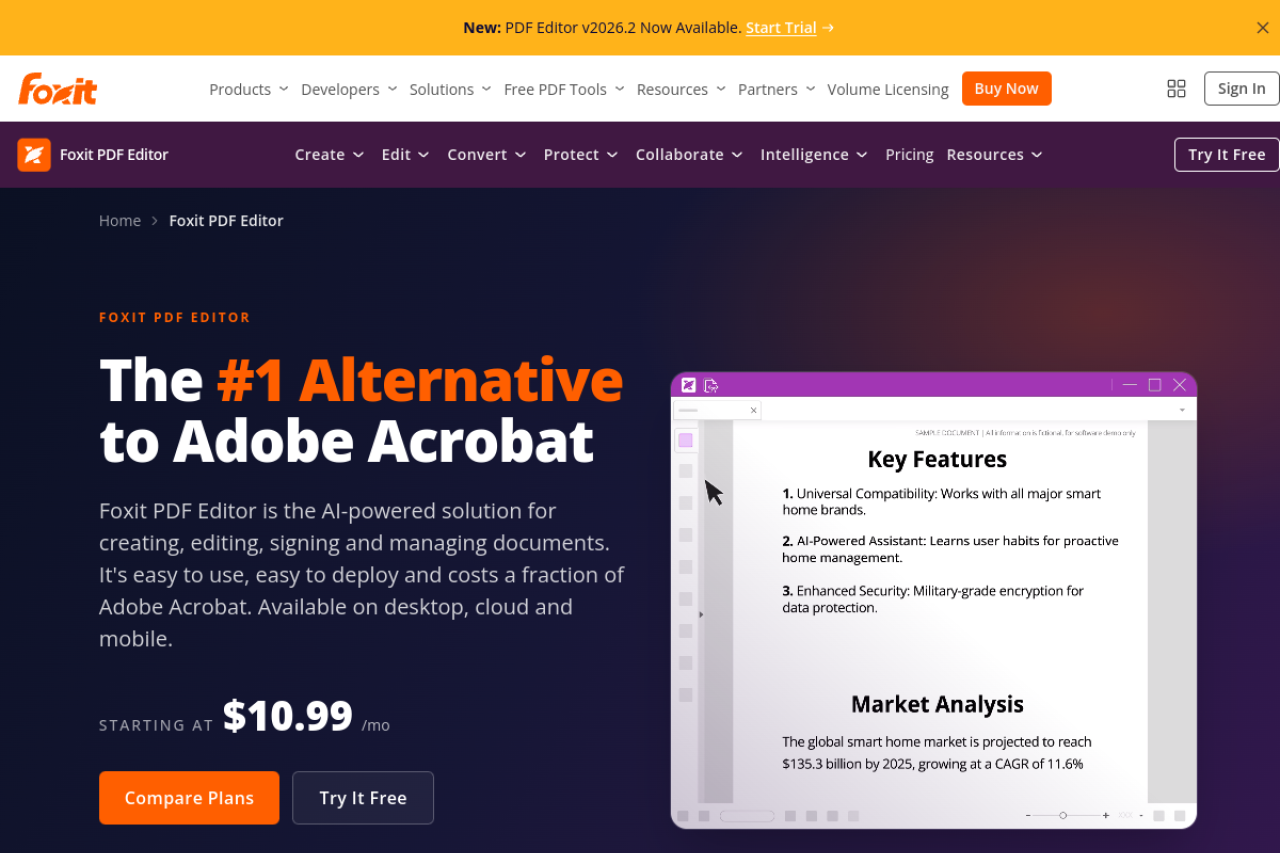
अगर आप रोज़ PDF एडिट करते हैं, तो ईमानदार जवाब Foxit है: पूरी नेटिव टेक्स्ट और ऑब्जेक्ट एडिटिंग, OCR के ज़रिए स्कैन की एडिटिंग, और कन्वर्ज़न-आधारित फ्री टूलों वाला लेआउट खिसकने का जोखिम नहीं। यह कम क़ीमत पर Acrobat का असली प्रतिद्वंद्वी है — पर यह एक पेड डेस्कटॉप प्रोडक्ट है, प्लान के हिसाब से करीब $11/महीने से शुरू।
खूबियाँ:
- OCR के ज़रिए स्कैन किए दस्तावेज़ों समेत पूरी प्रोफ़ेशनल एडिटिंग
- जटिल फ़ाइलों पर भरोसेमंद लेआउट फ़िडेलिटी
- तुलनीय रोज़मर्रा फ़ीचरों के लिए Acrobat से सस्ता
कमियाँ:
- फ्री नहीं — ट्रायल ख़त्म होता है, और फ्री "Foxit Reader" टेक्स्ट एडिट नहीं करता
- डेस्कटॉप इंस्टॉल; कभी-कभार की एक-लाइन के लिए ज़रूरत से ज़्यादा
आम तौर पर पेड सुइट तौल रहे हों, तो Adobe Acrobat के फ्री विकल्पों पर हमारी अलग गाइड वह परिदृश्य कवर करती है।
pdfty कहाँ बैठता है (ईमानदारी से: यहाँ नहीं)
पूरी पारदर्शिता, क्योंकि यह हमारा ब्लॉग है: pdfty, PDF का टेक्स्ट एडिट नहीं करता, इसलिए यह ताज के लिए मुक़ाबले में नहीं है। यह वह संरचनात्मक पक्ष सँभालता है जो एडिट के इर्द-गिर्द अक्सर होता है — merge, split, rotate, वॉटरमार्क, redact और sign — ब्राउज़र में फ्री, बिना साइन-अप, बिना वॉटरमार्क, 10 काम/दिन, प्रति फ़ाइल 20 MB और 50 पेज, फ़ाइलें 1 घंटे बाद डिलीट।

असल दुनिया की आम जोड़ी: टेक्स्ट Sejda या LibreOffice Draw में ठीक कीजिए, फिर नतीजे को pdfty में साइन, वॉटरमार्क या merge कर लीजिए।
आमने-सामने
| एडिटर | फ्री टेक्स्ट एडिटिंग | पेच |
|---|---|---|
| Sejda | हाँ — असली इन-ब्राउज़र एडिटिंग | फ्री टियर पर ~3 काम/घंटा |
| LibreOffice Draw | हाँ — अनलिमिटेड, कन्वर्ज़न के ज़रिए | बेढंगा UI, लेआउट खिसक सकते हैं |
| PDFescape | बुनियादी — वाइटआउट और दोबारा टाइप, फ़ॉर्म | पुराना UI, ~10 MB / 100 पेज |
| Preview (Mac) | नहीं — सिर्फ़ एनोटेट और साइन | सिर्फ़ Mac, टेक्स्ट एडिटिंग नहीं |
| Foxit | हाँ — पूरी प्रोफ़ेशनल एडिटिंग | पेड, करीब $11/महीने से |
| pdfty | नहीं — सिर्फ़ संरचनात्मक टूल | टेक्स्ट एडिटर नहीं है |
छह में से सिर्फ़ तीन मौजूदा टेक्स्ट सचमुच बदलते हैं — और उनमें से सिर्फ़ एक अनलिमिटेड और फ्री है।
आपको कौन-सा इस्तेमाल करना चाहिए?
- एक टाइपो, अभी, ब्राउज़र में → Sejda — सबसे अच्छी फ्री वेब टेक्स्ट एडिटिंग; 3-प्रति-घंटा कैप का हिसाब रखिए।
- नियमित एडिटिंग, शून्य बजट → LibreOffice Draw। अनलिमिटेड और ऑफलाइन; बेढंगापन स्वीकारिए और लेआउट प्रूफ़रीड कीजिए।
- हल्के एडिट और फ़ॉर्म का काम, छोटी फ़ाइलें → PDFescape। ~10 MB के भीतर ठीक है, अगर पुराना UI न खले।
- आप Mac पर हैं और ज़्यादातर एनोटेट या साइन करते हैं → Preview। कुछ इंस्टॉल मत कीजिए।
- रोज़ की प्रोफ़ेशनल एडिटिंग → Foxit (पेड)। किसी वॉल्यूम पर फ्री टूलों की रगड़ उनकी क़ीमत से महँगी पड़ने लगती है।
- merge, split, sign, वॉटरमार्क, redact → यह एडिटिंग नहीं — यहाँ pdfty उतरता है, बाक़ी मैदान समेत, जिसे हमने सबसे अच्छे फ्री PDF टूलों के अपने राउंडअप में परखा है।
अक्सर पूछे जाने वाले सवाल
पूरी तरह फ्री सबसे अच्छा PDF एडिटर कौन-सा है?
अनलिमिटेड फ्री टेक्स्ट एडिटिंग के लिए LibreOffice Draw — न कैप, न वॉटरमार्क, न क़ीमत, हालाँकि वर्कफ़्लो बेढंगा है। कभी-कभार के इन-ब्राउज़र एडिट के लिए Sejda ज़्यादा सहज है, पर फ्री में करीब 3 काम प्रति घंटे तक सीमित।
क्या बिना वॉटरमार्क के PDF ऑनलाइन फ्री एडिट कर सकता हूँ?
हाँ। Sejda और PDFescape दोनों ब्राउज़र में एडिट करते हैं और फ्री आउटपुट पर वॉटरमार्क नहीं लगाते — Sejda घंटे की काम-कैप के साथ, PDFescape ~10 MB की छत के साथ। इस राउंडअप में कोई भी वॉटरमार्क नहीं ठोंकता।
Adobe Acrobat के बिना PDF कैसे एडिट करूँ?
Sejda (ब्राउज़र, असली टेक्स्ट एडिटिंग), LibreOffice Draw (फ्री डेस्कटॉप), या PDFescape (ब्राउज़र, बुनियादी एडिट) इस्तेमाल कीजिए। Acrobat जमा-जमाया नाम है, ज़रूरत नहीं — Adobe के विकल्पों पर हमारी अलग गाइड और गहराई में जाती है।
क्या Mac Preview, PDF का टेक्स्ट एडिट कर सकता है?
नहीं। Preview एनोटेट करता है, साइन करता है, बुनियादी फ़ॉर्म भरता है और पेज सँभालता है, पर मौजूदा टेक्स्ट नहीं बदल सकता। जुगाड़ है — लाइन को वाइटआउट करके ऊपर टेक्स्ट बॉक्स चढ़ाना।
PDF एडिट करने पर मेरा लेआउट क्यों टूट जाता है?
PDF टेक्स्ट को बहते दस्तावेज़ की तरह नहीं, जमे हुए टुकड़ों और एम्बेडेड फ़ॉन्ट के रूप में सहेजती है। फ़ाइल को कन्वर्ट करने वाले एडिटर (जैसे LibreOffice Draw) फ़ॉन्ट बदल सकते हैं और लाइनें फिर से बहा सकते हैं; Foxit जैसे नेटिव एडिटर इसे न्यूनतम रखते हैं। एडिट के बाद हमेशा प्रूफ़रीड कीजिए।
क्या pdfty, PDF का टेक्स्ट एडिट कर सकता है?
नहीं — और "एडिट" शब्द खींचने से बेहतर है साफ़ कह देना। pdfty में merge, split, rotate, वॉटरमार्क, redact, sign और करीब 30 ऐसे ही टूल हैं, फ्री, बिना साइन-अप। टेक्स्ट बदलने के लिए Sejda या LibreOffice Draw इस्तेमाल कीजिए।
क्या Foxit के पैसे देना वसूल है?
अगर आप लगभग रोज़ PDF एडिट करते हैं, हर हफ़्ते फ्री-टियर कैप से टकराते हैं, या OCR के ज़रिए स्कैन किए दस्तावेज़ एडिट करने हैं — शायद हाँ, प्लान के हिसाब से करीब $11/महीने से। महीने में गिनती के एडिट के लिए ऊपर के फ्री विकल्प काफ़ी हैं; अकेले OCR क़दम के लिए फ्री OCR टूलों पर हमारी अलग गाइड देखिए।
pdfty टीम प्राइवेसी-फर्स्ट ऑनलाइन PDF टूल बनाती है — कंप्रेस, कन्वर्ट, OCR, साइन और प्रोटेक्ट। फ़ाइलें 1 घंटे में हट जाती हैं। हमारे बारे में →