Anteprima del Mac vs Adobe Acrobat: serve davvero pagare?
L'app Anteprima integrata nel Mac può sostituire Adobe Acrobat? Un confronto onesto — firma, moduli, editing, OCR — e dove gli strumenti web gratuiti colmano il divario.

Ogni Mac esce di fabbrica con Anteprima, e Adobe preferirebbe che tu non notassi quanto è capace. La domanda che la gente si fa davvero non è «quale app PDF è la migliore» — è «l'app gratuita integrata può sostituire Acrobat, o devo pagare ad Adobe ~240 $ l'anno?» La risposta onesta: per la maggior parte degli utenti Mac, sì, Anteprima lo sostituisce — con una lista breve e precisa di eccezioni. Questo articolo mappa esattamente dove passa la linea.
Anteprima vs Adobe Acrobat in sintesi
| Attività | Anteprima Mac (gratis) | Adobe Acrobat Pro (~20 $/mese) |
|---|---|---|
| Visualizzare e annotare | Sì — evidenziazioni, note, forme | Sì |
| Firmare un PDF | Sì — trackpad, fotocamera o firma salvata | Sì, più flussi di firma elettronica |
| Compilare moduli semplici | Sì | Sì |
| Unire / riordinare / ruotare | Sì — tramite la barra laterale | Sì |
| Comprimere | Di base — un solo filtro Quartz | Controllo a grana fine |
| Modificare il testo esistente | No | Sì |
| Modificare / sostituire immagini | No | Sì |
| OCR su PDF scansionati | No | Sì |
| Creare moduli compilabili | No | Sì |
| Oscuramento | Nessun vero oscuramento | Sì |
| Prezzo | Gratis, preinstallata | Circa 20 $/mese |
Lo schema è chiaro: tutto ciò che riguarda consumare e maneggiare leggermente i PDF, Anteprima lo fa. Tutto ciò che riguarda cambiare cosa c'è dentro un PDF, lo fa Acrobat.
Dove vince Anteprima
È gratuita, installata e istantanea. Nessun abbonamento, nessun account, nessuna attesa all'avvio. Per l'attività PDF più comune in assoluto su un Mac — aprire, leggere, magari evidenziare — Acrobat è sovradimensionato di un ordine di grandezza.
La firma. La funzione firma di Anteprima è genuinamente eccellente: disegni la tua firma sul trackpad o mostri una volta un foglio firmato alla fotocamera, e resta salvata per ogni documento futuro. Firmi, trascini al posto giusto, esporti. La maggior parte delle persone che «ha bisogno di Acrobat per firmare un contratto» non ne ha bisogno.
Compilare moduli semplici. I PDF compilabili standard funzionano bene, e persino sui moduli piatti non interattivi puoi piazzare caselle di testo dove vanno le risposte.
Gestione delle pagine dalla barra laterale. Trascini le pagine per riordinarle, trascini pagine tra due PDF aperti per unirli, elimini pagine, ruoti — tutto nella barra laterale delle miniature. È meno intuitivo di un pulsante «Unisci PDF», ma c'è tutto.
Compressione di base. File → Esporta → filtro Quartz → «Reduce File Size» rimpicciolisce un PDF gonfio in un passaggio. Non hai una manopola della qualità, e sui file pieni di immagini i risultati possono essere pesanti — ma per «rendilo abbastanza piccolo da mandarlo via email» spesso basta.
Dove vince Acrobat
Modificare testo e immagini esistenti. Questo è il muro invalicabile. Anteprima non può cambiare una parola che è già in un PDF né sostituire un'immagine — può solo sovrapporre annotazioni. Acrobat modifica il contenuto vero, riadatta i paragrafi e abbina i font. Se correggi regolarmente refusi nei contratti o aggiorni prezzi nei PDF, questo da solo giustifica Acrobat (o un concorrente — ne abbiamo raccolti diversi nella nostra panoramica delle alternative gratuite ad Adobe Acrobat).
OCR. Anteprima non ha OCR. Un PDF scansionato resta una foto di testo — non ricercabile, non copiabile. L'OCR di Acrobat è maturo e preciso.
Creazione di moduli. Compilare moduli è territorio di Anteprima; costruire moduli compilabili con campi, validazione e calcoli è di Acrobat.
Vero oscuramento. Disegnare un rettangolo nero in Anteprima non nasconde nulla — il testo sotto è ancora selezionabile ed estraibile. L'oscuramento di Acrobat rimuove davvero il contenuto. Per documenti legali o HR questa differenza è critica.
Controllo della compressione e coerenza multipiattaforma. Acrobat ti lascia scegliere esattamente quanto comprimere, e si comporta in modo identico su Windows e Mac — rilevante se lavori su entrambi o ti standardizzi in un team.
Quale scegliere?
Per caso d'uso, senza stare sul recinto:
- Leggi, annoti, firmi e ogni tanto unisci → Anteprima. Sei la maggioranza. Pagare ~240 $/anno per questo sarebbe uno spreco.
- Modifichi testo/immagini dei PDF ogni settimana, costruisci moduli o fai OCR sulle scansioni professionalmente → Acrobat Pro (o un editor desktop più economico). Anteprima questo lavoro davvero non può farlo — abbiamo mappato l'intero panorama nella nostra guida su come modificare un PDF.
- Gestisci documenti che richiedono un vero oscuramento → Acrobat o un altro strumento con oscuramento reale. Non consegnare mai un rettangolo nero di Anteprima sopra testo sensibile.
- Incontri un vuoto di Anteprima poche volte l'anno → resta su Anteprima e colma i vuoti con strumenti gratuiti nel browser (sezione seguente). Quella combinazione è la risposta a sorpresa per la maggior parte degli utenti Mac.
La terza opzione: Anteprima + strumenti web gratuiti
Trasparenza totale: questo è il blog di pdfty, e facciamo strumenti PDF nel browser. Ecco l'incastro onesto.

La trappola di questo confronto è il pensiero binario: o convivere con i vuoti di Anteprima o pagare ad Adobe circa 20 $/mese. Ma guarda cosa manca davvero in Anteprima alla maggior parte delle persone — convertire PDF in Word o Excel, fare OCR su una scansione, aggiungere una filigrana, proteggere un file con password. Nessuna di queste cose richiede una suite da 240 $/anno; gli strumenti gratuiti nel browser le gestiscono attività per attività: PDF in Word, OCR, Filigrana, Proteggere.
Il piano gratuito di pdfty: fino a 20 MB e 50 pagine per file, 10 operazioni al giorno, senza registrazione, senza filigrana sull'output, file eliminati automaticamente dopo 1 ora, circa 30 strumenti, Pro a 9 $/mese se ti va stretto.
Onestà sui limiti: nemmeno gli strumenti nel browser sostituiscono la modifica del testo sul posto o la costruzione di moduli di Acrobat — per l'editing profondo ti servono Acrobat o un editor desktop. E a differenza di Anteprima, uno strumento web significa caricare il file, quindi per i documenti che non possono lasciare la tua macchina, Anteprima (o un'app desktop) resta la scelta giusta. La combinazione vincente per la maggior parte degli utenti Mac è semplicemente: Anteprima per il lavoro quotidiano, strumenti web gratuiti per il vuoto occasionale, Acrobat solo se l'editing è il tuo mestiere.
Domande frequenti
Anteprima del Mac può modificare il testo di un PDF?
No. Anteprima può aggiungere nuove caselle di testo sopra un PDF, ma non può cambiare il testo che fa già parte del documento. Per la modifica del testo sul posto ti servono Acrobat o un altro editor PDF dedicato.
Posso firmare un PDF con Anteprima?
Sì, ed è una delle funzioni migliori di Anteprima. Clicca la barra di markup → icona della firma → crea una firma con il trackpad o la fotocamera. Resta salvata per il riuso, e la trascini su qualsiasi documento. Per la firma di tutti i giorni Acrobat non serve.
Come unisco i PDF in Anteprima?
Apri entrambi i PDF, mostra la barra laterale delle miniature (Vista → Miniature) e trascina le pagine da una barra all'altra, poi File → Esporta come PDF. Funziona, ma con tanti file è macchinoso — uno strumento di unione nel browser è più rapido per i lotti.
Anteprima ha l'OCR?
No. Un PDF scansionato aperto in Anteprima resta un'immagine — non puoi cercare né copiare il suo testo. Usa uno strumento OCR gratuito o Acrobat per rendere ricercabili le scansioni.
Il rettangolo nero di Anteprima è un modo sicuro di oscurare?
No — e qui la gente ci casca. Una forma disegnata sopra il testo in Anteprima lo copre solo visivamente; il testo sotto può ancora essere selezionato e copiato. Usa uno strumento con vero oscuramento che rimuove il contenuto, come Acrobat.
Quanto costa Adobe Acrobat su Mac?
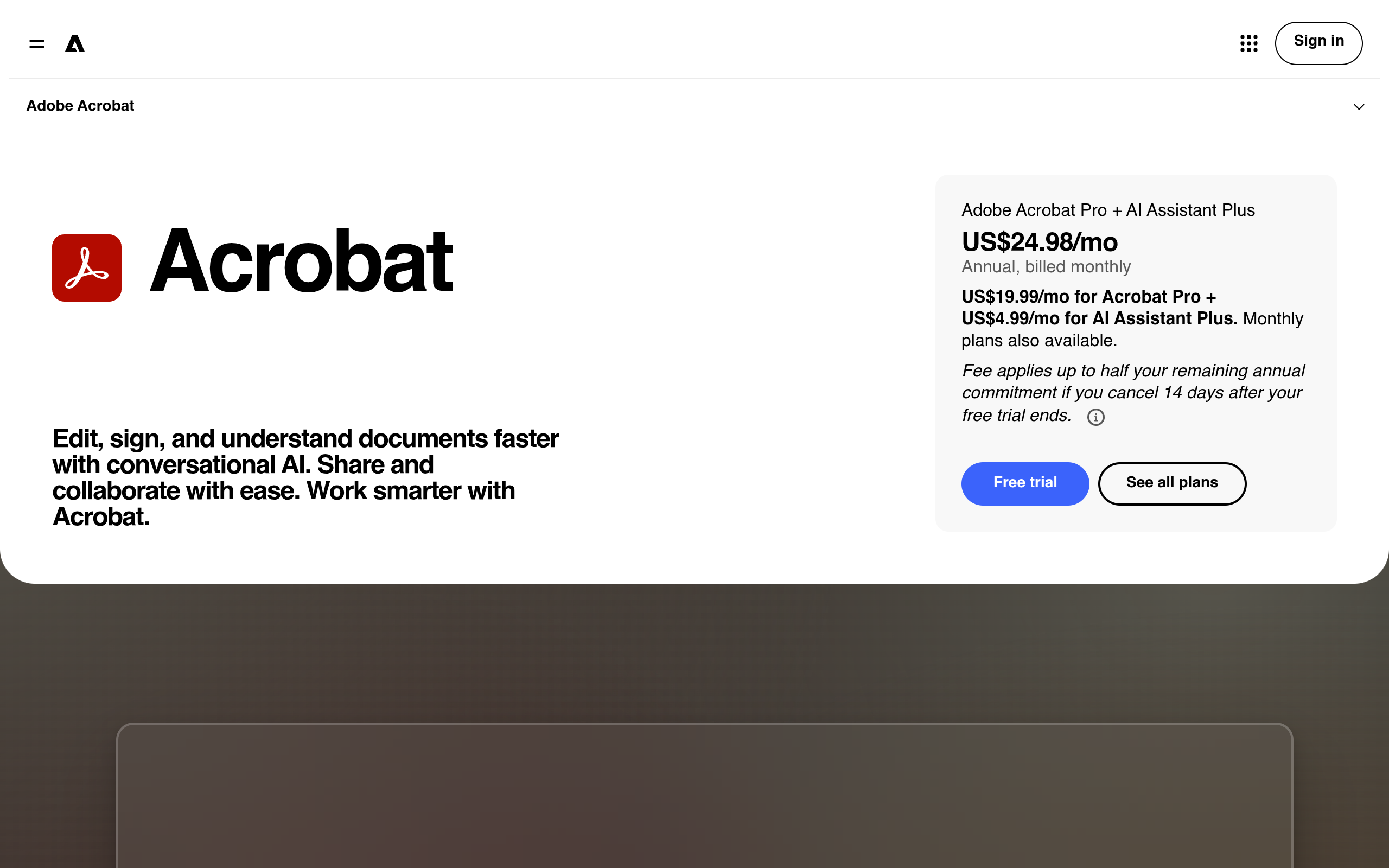
Acrobat Pro costa circa 20 $/mese (all'incirca 240 $/anno) al momento in cui scriviamo. L'offerta gratuita di Adobe è Acrobat Reader — visualizzare, commentare e compilare e firmare — più un numero limitato di attività online.
Anteprima può comprimere un PDF?
Sì, in modo basilare: File → Esporta → scegli il filtro Quartz «Reduce File Size». Non c'è controllo della qualità, quindi i file pieni di immagini possono uscire compressi troppo. Uno strumento di compressione dedicato dà risultati più prevedibili.
Quindi su Mac Acrobat mi serve davvero?
Solo se modifichi regolarmente testo o immagini dei PDF, crei moduli compilabili, fai OCR o oscuri — professionalmente. Per tutti gli altri, Anteprima più gli strumenti gratuiti nel browser per la conversione occasionale copre l'intero lavoro a 0 $.
Il team pdfty crea strumenti PDF online attenti alla privacy — comprimere, convertire, OCR, firmare e proteggere. File eliminati entro 1 ora. Chi siamo →