Convertire Markdown in PDF (gratis, blocchi di codice e tabelle intatti)
Converti il Markdown in un PDF curato — README, appunti e documentazione con blocchi di codice e tabelle resi correttamente. Gratis, nel browser, senza registrazione.

Il Markdown è dove le cose vengono scritte — README, verbali,
specifiche, documentazione. Il PDF è dove le cose vengono inviate: a
un cliente che non aprirà un file .md, a un manager che vuole un
allegato, a una stampante. Il divario tra i due è una conversione, e
non dovresti dover installare pandoc e una distribuzione LaTeX per
attraversarlo.
La fregatura della maggior parte delle vie rapide è che maciullano
esattamente le parti da cui dipendono i documenti tecnici: i blocchi
di codice collassano in caratteri proporzionali, le tabelle a pipe si
stampano come un muro di caratteri |, e gli elenchi annidati si
appiattiscono. Un convertitore è utile qui solo se il codice e le
tabelle sopravvivono — quindi è l'asticella a cui questa guida tiene
tutto.
Come convertire — passo passo
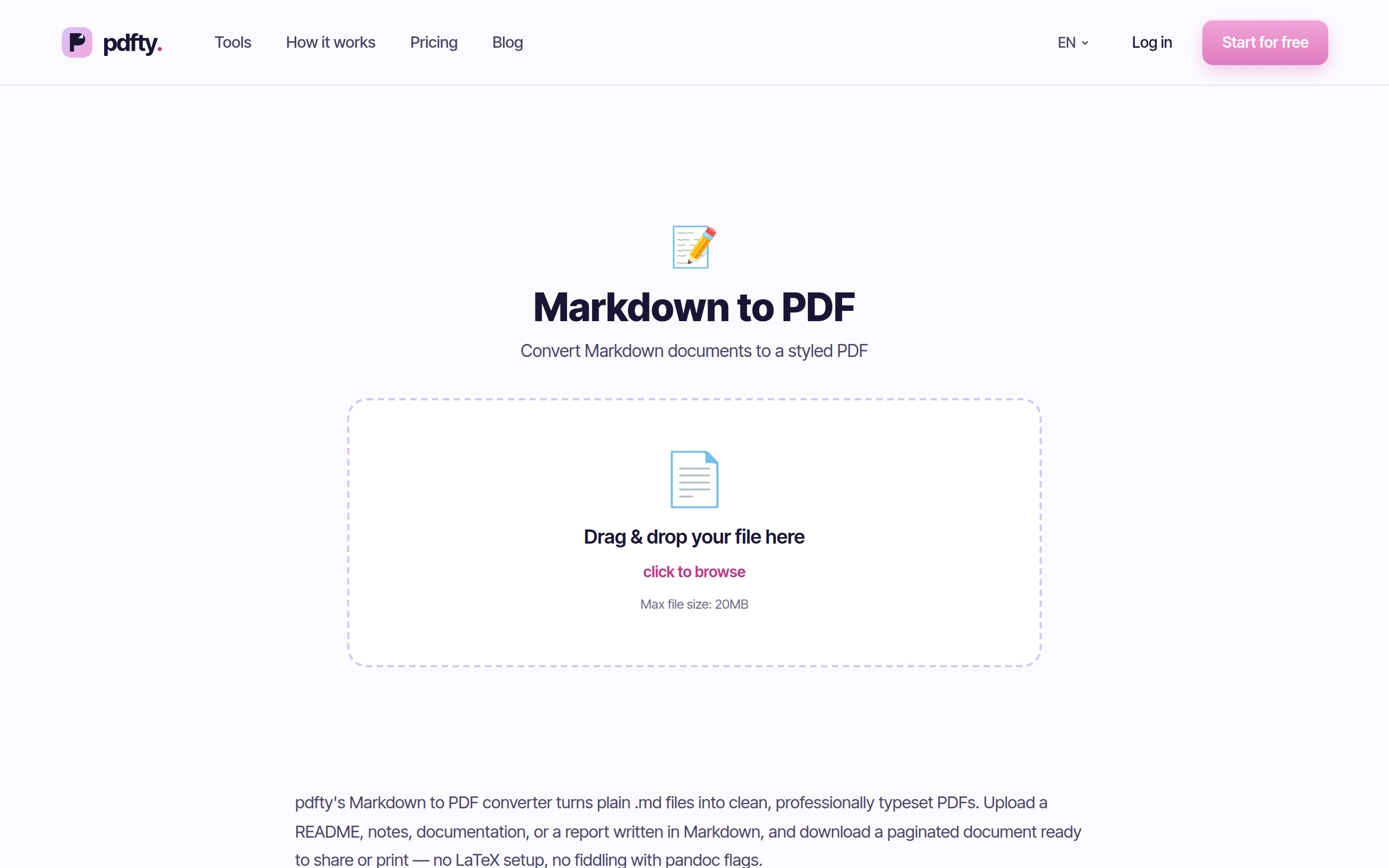
Apri lo strumento
Vai su pdfty.com/tools/markdown-to-pdf. Gratis fino a 20 MB — e un file Markdown da 20 MB sarebbe un romanzo, quindi di fatto senza limiti.
Trascina il tuo file .md
Sono accettati file .md e .markdown. Il file viene caricato in HTTPS ed eliminato dopo 1 ora.
La conversione parte automaticamente
Il Markdown viene analizzato (tabelle, codice recintato ed evidenziazione della sintassi compresi) e impaginato con un foglio di stile integrato e pulito. Pochi secondi.
Scarica il PDF
Un PDF con titoli, blocchi di codice, tabelle e interruzioni di pagina come si deve.
Dagli un'occhiata
Scorri in cerca di qualsiasi cosa dipendesse dal rendering personalizzato del tuo editor — vedi le trappole sotto.
Cosa viene reso, esattamente
Il convertitore supporta il Markdown standard più le estensioni che contano per la scrittura tecnica:
- Titoli — gerarchia dimensionata, con sottili righe sotto H1 e H2
- Blocchi di codice recintati — monospazio, sfondo grigio chiaro, indentazione preservata, evidenziazione della sintassi per i linguaggi comuni
- Codice in linea — il familiare stile a chip grigio
- Tabelle — le tabelle a pipe in stile GitHub diventano tabelle bordate con riga di intestazione ombreggiata
- Citazioni — bordo sinistro, testo attenuato
- Elenchi — ordinati, non ordinati, annidati
- Link — mantenuti come link cliccabili nel PDF
- Immagini da URL — le immagini
vengono scaricate e incorporate
La pagina è impaginata a una larghezza di lettura comoda con margini generosi — più vicina a «documento interno che sembra finito» che alla stampa grezza di un browser.
Cosa NON viene reso
Sezione di onestà. Il Markdown ha dialetti, e questo strumento implementa Markdown standard + tabelle + codice recintato, non l'intero sapore GitHub:
- Le liste di attività (
- [ ] todo) si stampano come parentesi letterali, non caselle di spunta. - Il barrato (
~~testo~~) non viene convertito — le tildi restano. - Le immagini locali (
) non possono comparire: carichi un file solo, e il server non ha accesso ai file che gli stanno accanto sul tuo disco. Ospita l'immagine a un URL o mettiti in conto un buco. - I blocchi Mermaid / matematici vengono resi come semplici blocchi di codice, non come diagrammi o equazioni.
- Niente temi personalizzati — un foglio di stile integrato, nessun upload di CSS.
Alternative locali gratuite
pandoc — il convertitore canonico:
pandoc README.md -o readme.pdf. Output superbo e infinitamente
configurabile, ma l'output PDF richiede un motore LaTeX (spesso
un'installazione da 1–4 GB). Ne vale la pena se converti documenti
ogni settimana; assurdo per un solo README.
Estensioni di VS Code (ad es. «Markdown PDF») — comode se vivi già in VS Code; la qualità dell'output varia per estensione e tema.
Anteprima del browser + stampa: renderizza il Markdown ovunque si veda in anteprima (molti editor sanno servire un'anteprima HTML), poi Ctrl/Cmd+P → Salva come PDF. Gratis e locale, ma erediti le manie di stampa del browser: intestazioni/piè di pagina con l'URL se non li disattivi e interruzioni di pagina che cadono in mezzo ai blocchi di codice.
macOS: nessun renderer Markdown integrato — Anteprima e TextEdit
trattano il .md come testo semplice, quindi vedresti cancelletti e
asterischi grezzi.
Trappole pratiche
- Le interruzioni di pagina sono automatiche. I blocchi di codice lunghi possono spezzarsi tra pagine. Non c'è un marcatore manuale di interruzione; il motore spezza dove serve.
- Tabelle molto larghe e righe di codice lunghe vengono scalate o tagliate alla larghezza del contenuto — una riga di tabella da 200 caratteri non può stare con grazia in una pagina verticale. Accorcia le righe dove puoi.
- Il front matter (YAML tra
---in cima al file) viene trattato come contenuto, non nascosto — eliminalo prima di convertire se non lo vuoi stampato. (Un blocco---proprio in cima può anche essere reso come riga orizzontale più testo, a seconda della formattazione.) - Gli shortcode emoji come
:rocket:restano letterali; i veri caratteri emoji incollati in genere vengono resi. - Controlla le destinazioni dei link. I link relativi
(
[docs](./docs/setup.md)) sopravvivono come link ma non puntano a nulla di utile una volta stampati.
Una volta che il PDF esiste, vale la solita cassetta degli attrezzi: timbralo con Intestazione e piè di pagina per i contatori di pagina, combina i capitoli con Unisci, o riduci quello pieno di immagini con Comprimi.
Domande frequenti
I blocchi di codice conservano l'evidenziazione della sintassi?
Sì — i blocchi recintati con un suggerimento di linguaggio
(```python) ottengono l'evidenziazione a colori; senza
suggerimento, sono semplice monospazio su grigio. In ogni caso,
l'indentazione è preservata esattamente.
Le tabelle vengono davvero rese come tabelle?
Sì — le tabelle a pipe (lo stile GitHub) diventano tabelle bordate con riga di intestazione ombreggiata. I due punti di allineamento vengono rispettati dal parser.
Perché la mia immagine manca dal PDF?
È referenziata con un percorso locale. Il caricamento è un solo file
.md, quindi ./images/x.png non punta a niente. Usa un URL
https:// completo, oppure converti in locale con pandoc, dove i
percorsi relativi si risolvono.
Posso convertire un README direttamente da GitHub?
Scarica prima il file .md grezzo, poi caricalo. I badge e le
immagini ospitate a URL completi di solito passano; le funzioni solo
di GitHub (liste di attività, mermaid) no — vedi l'elenco sopra.
Posso cambiare font, margini o colori?
Non in questo strumento — fornisce un unico foglio di stile deliberatamente pulito. Per un design brandizzato, passa da HTML in PDF col tuo CSS.
C'è un limite di dimensione o di pagine?
Gratis: 20 MB per file e 10 operazioni al giorno — per i file di testo è di fatto nessun limite. I PDF di output oltre le 50 pagine si generano bene da una singola sorgente Markdown.
Il mio documento è privato?
Il trasferimento è in HTTPS e i file vengono eliminati automaticamente entro 1 ora. Per il materiale riservato che non puoi caricare, pandoc è la via locale.
Posso fare il percorso inverso — da PDF a Markdown?
Non direttamente. La cosa più vicina è Estrai testo (testo semplice, senza formattazione) oppure PDF in Word e pulire da lì.
Il team pdfty crea strumenti PDF online attenti alla privacy — comprimere, convertire, OCR, firmare e proteggere. File eliminati entro 1 ora. Chi siamo →