Eliminare pagine da un PDF (gratis, con intervalli di pagine)
Elimina le pagine indesiderate da un PDF con intervalli semplici come 1,3-5 — gratis, senza registrazione né filigrana. E quando Dividi è lo strumento migliore.

Una scansione con un retro bianco su ogni foglio. Un report con un'appendice superata. Un contratto di 40 pagine di cui il cliente deve vedere solo le pagine 1–12 e la pagina delle firme. «Elimina queste pagine» è una delle modifiche PDF più comuni in assoluto — e una che Acrobat mette gentilmente dietro un abbonamento. Ecco la via gratuita.
Come eliminare le pagine — passo passo
Apri lo strumento
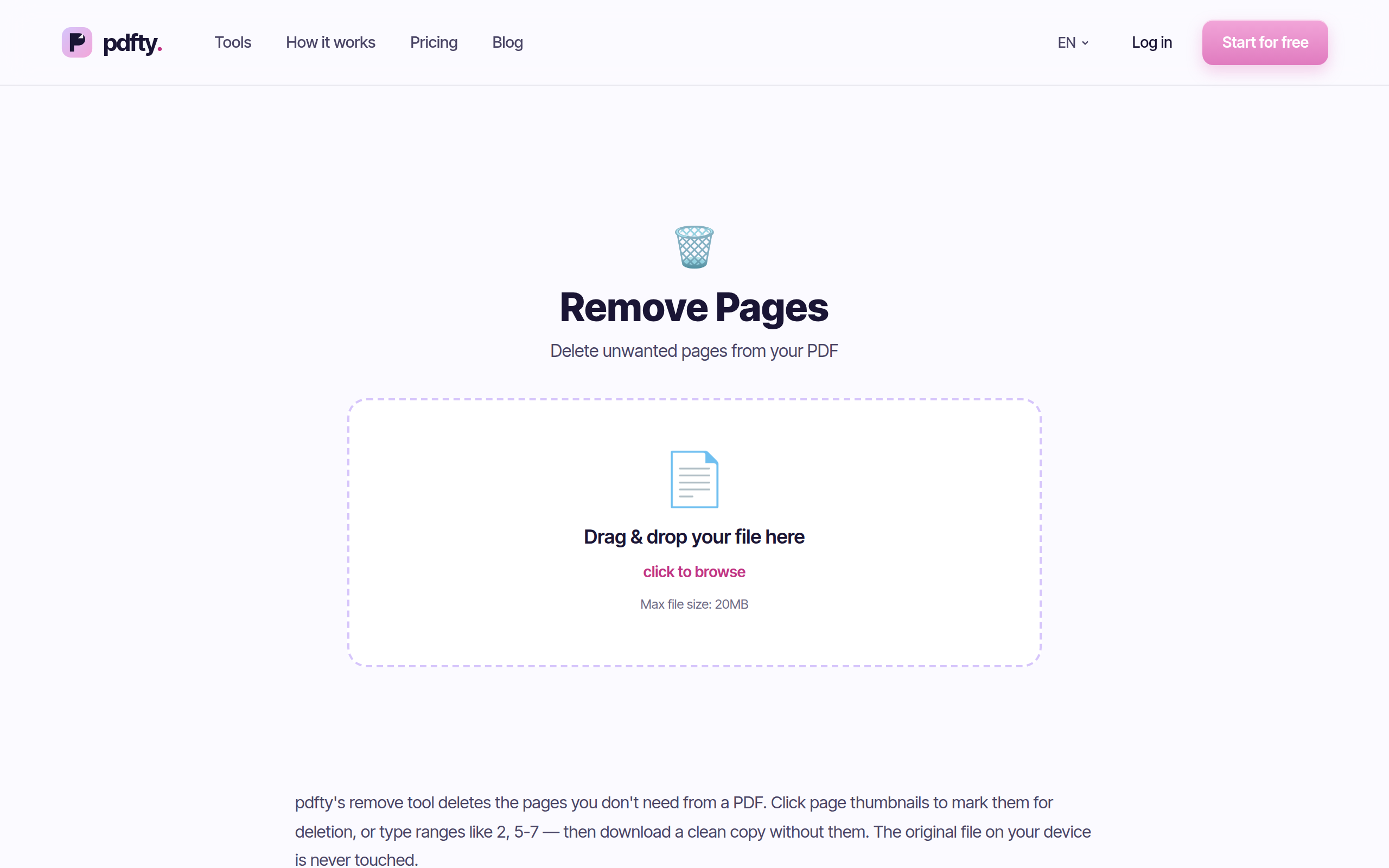
Vai su pdfty.com/tools/remove-pages. Gratis fino a 20 MB e 50 pagine, senza account.
Trascina il tuo PDF
Trascina il file. Il trasferimento è in HTTPS; il file viene eliminato dal server dopo 1 ora.
Digita le pagine da rimuovere
Un campo di testo: inserisci pagine e intervalli, separati da virgole — 1,3-5 rimuove la pagina 1 e le pagine da 3 a 5. La numerazione parte da 1 (la prima pagina è la pagina 1, non la 0).
Elabora
Le pagine elencate vengono tolte; tutto il resto mantiene ordine e qualità — nessuna ricompressione, nessuna perdita di qualità.
Scarica il PDF rifilato
Un file, meno le pagine che hai nominato. L'originale sul tuo disco resta intatto.
La sintassi degli intervalli, con precisione
Il campo accetta un elenco separato da virgole dove ogni voce è un
singolo numero di pagina o un intervallo inizio-fine (inclusivo da
entrambi i lati):
3— elimina la pagina 33,7— elimina le pagine 3 e 73-6— elimina le pagine 3, 4, 5 e 61,3-5,12— elimina la pagina 1, le pagine 3–5 e la pagina 12
Tre dettagli che vale la pena conoscere:
- Il conteggio parte da 1 e corrisponde alla posizione della pagina nel file — che non è sempre il numero stampato sulla pagina (un frontespizio sposta tutto). Controlla la posizione della pagina nella barra laterale del tuo visualizzatore, non il numero stampato.
- I numeri fuori intervallo vengono ignorati, non sono errori — chiedere di eliminare la pagina 99 di un file di 10 pagine semplicemente non fa nulla per quella voce.
- Non puoi eliminare tutte le pagine. Lo strumento rifiuta invece di consegnarti un PDF vuoto.
Eliminare vs Dividere vs Estrarre: scegliere lo strumento giusto
Lo stesso stato finale — «un PDF con solo le pagine che voglio» — si può raggiungere da due direzioni, e la direzione giusta dipende da quale elenco è più corto:
| Vuoi… | Usa | Perché |
|---|---|---|
| Togliere qualche pagina sbagliata | Rimuovi pagine: 2,14 | Nomini le pagine da eliminare — un elenco corto |
| Tenere qualche pagina buona | Rimuovi pagine: il complemento (es. 13-39) | Eliminare il resto = estrarre ciò che rimane |
| Ogni pagina come file a sé | Dividi | Esplode il PDF in un PDF per pagina |
Non esiste uno strumento «estrai pagine» separato — estrarre è
eliminare il resto, oppure dividere. Per tirare fuori le pagine 1–12
e la pagina delle firme da un contratto di 40 pagine, o rimuovi tutto
il resto in un colpo (13-39 in questo strumento), oppure esegui
Dividi, che ti consegna uno ZIP con ogni pagina
come PDF separato, e tieni i file che ti servono. Rimuovi-pagine
mantiene il risultato come un documento unico; Dividi ti dà pagine
sciolte.
E se le pagine che ti servono vivono in file diversi, l'ordine è prima dividere, poi combinare — e la metà del combinare la fa Unisci.
Alternative locali gratuite
Anteprima su Mac: apri il PDF, mostra la barra laterale delle miniature, seleziona le pagine, premi Elimina, salva. Davvero buono — visivo, locale, gratuito. La sua debolezza è la massa: eliminare «ogni pagina pari» da una scansione di 60 pagine significa 30 clic attenti.
Trucco di stampa di Chrome / Edge / Firefox: apri il PDF nel browser, stampa su «Salva come PDF», e digita le pagine che vuoi tenere nella casella dell'intervallo. Funziona ovunque, ma ri-renderizza il file — link e segnalibri si perdono e la dimensione può cambiare.
CLI (qpdf, gratuito):
qpdf in.pdf --pages . 1-2,6-z -- out.pdf tiene le pagine 1–2 e dalla
6 alla fine. Lossless e scriptabile; la logica invertita «nomina ciò
che tieni» richiede un minuto per abituarsi.
Strumenti integrati di Windows: niente — nessun equivalente di Anteprima. Il trucco del browser o uno strumento online è la via pratica.
Trappole pratiche
- I numeri di pagina stampati non si rinumerano. Se il documento ha numeri di pagina incorporati nel contenuto, eliminare la pagina 3 lascia un salto da «2» a «4». Rimedia timbrando numeri freschi con Numeri di pagina — idealmente l'originale non ne aveva, o i vecchi si raddoppieranno.
- Segnalibri e link interni che puntavano a pagine eliminate possono finire a puntare nel posto sbagliato. Scorri il risultato se il documento ha un indice cliccabile.
- La dimensione del file non cala sempre in proporzione. Le pagine spesso condividono font e immagini incorporati; eliminare 5 pagine su 20 può limare meno del 25%. Se la dimensione è il vero obiettivo, passa da Comprimi.
- Scansioni con retri bianchi: per una scansione dove ogni seconda
pagina è vuota,
Elimina pagine bianche le rileva e
le toglie automaticamente — più veloce che digitare
2,4,6,8,…. - I file bloccati richiedono la password e un passaggio da Sblocca prima.
Domande frequenti
Cosa digito esattamente per eliminare le pagine da 5 a 9 e la pagina 14?
5-9,14 — intervalli col trattino, voci separate da virgole, spazi
facoltativi. Tutto ciò che è elencato viene rimosso; tutto il resto
resta.
Eliminare pagine riduce la qualità?
No. Le pagine rimanenti vengono copiate intatte — nessun ri-rendering, nessuna ricompressione. Font, immagini e contenuto vettoriale restano esattamente com'erano.
Posso vedere in anteprima quali pagine sto eliminando?
Non dentro lo strumento — non c'è ancora un selettore a miniature, solo il campo degli intervalli. Apri il PDF in un visualizzatore affiancato, annota le posizioni nella barra laterale, poi digitale. Il file originale sul tuo disco non viene mai modificato, quindi un errore costa un nuovo tentativo.
Come estraggo le pagine invece di eliminarle?
Due vie: elimina qui il complemento (tieni le pagine 1–12 di 40
rimuovendo 13-40), che lascia un documento pulito — oppure usa
Dividi per esplodere il file in PDF a pagina
singola e tieni quelli che vuoi, ricombinandoli con
Unisci se serve.
Posso rimuovere tutte le pagine bianche automaticamente?
Sì — è uno strumento dedicato: Elimina pagine bianche. Rileva le pagine quasi vuote (comuni nelle scansioni fronte-retro) così non devi elencarle a mano.
Il contenuto eliminato è davvero sparito dal file?
Le pagine in sé, sì. Ma i metadati del documento e il contenuto sulle altre pagine restano — per il materiale davvero sensibile, prosegui con Rimuovi metadati o Oscura.
Quali sono i limiti gratuiti?
20 MB e 50 pagine per file, 10 operazioni al giorno, senza registrazione, senza filigrana; i file si autoeliminano dopo 1 ora. Il Pro (9 $/mese) toglie i tetti.
Posso annullare se elimino le pagine sbagliate?
Lo strumento non tocca mai il tuo file originale — ricaricalo con l'elenco corretto. Nulla viene sovrascritto.
Il team pdfty crea strumenti PDF online attenti alla privacy — comprimere, convertire, OCR, firmare e proteggere. File eliminati entro 1 ora. Chi siamo →