MarkdownをPDFに変換する方法(コードブロックと表もそのまま・無料)
Markdownを整ったPDFに変換する方法。README・メモ・ドキュメントのコードブロックや表もきちんとレンダリング。ブラウザで無料、登録不要です。

Markdownは物事が書かれる場所です——README、議事メモ、仕様書、ドキュメント。PDFは物事が送られる場所です。.mdファイルを開かないクライアントへ、添付が欲しい上司へ、プリンターへ。両者の間にあるのは1回の変換であり、それを越えるためにpandocとLaTeXディストリビューションをインストールする必要はないはずです。
お手軽な方法の大半の落とし穴は、技術文書が依存するまさにその部分を壊すことです。コードブロックはプロポーショナル書体に潰れ、パイプ表は|の壁として印字され、入れ子のリストは平らになる。ここで変換ツールが役に立つのは、コードと表が生き延びる場合だけです——このガイドはすべてをその基準で測ります。
変換する——手順
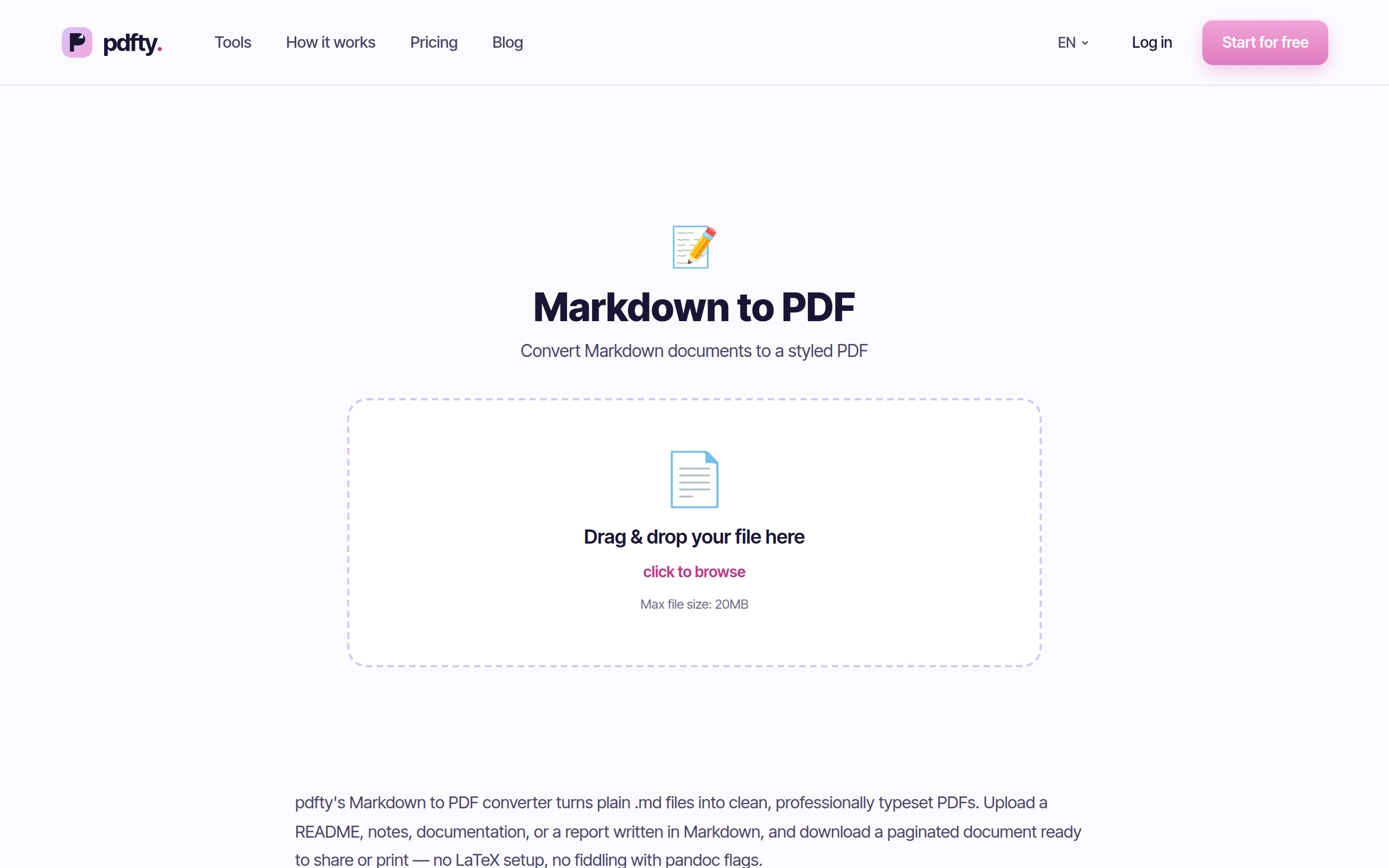
ツールを開く
pdfty.com/ja/tools/markdown-to-pdfを開きます。20MBまで無料——20MBのMarkdownファイルは長編小説なので、実質無制限です。
.mdファイルをドロップ
.mdと.markdownを受け付けます。ファイルはHTTPSでアップロードされ、1時間後に削除されます。
変換は自動で走ります
Markdownがパースされ(表・フェンス付きコード・シンタックスハイライト込み)、きれいな内蔵スタイルシートで組版されます。数秒です。
PDFをダウンロード
きちんとした見出し・コードブロック・表・改ページを持つ1つのPDFです。
仕上がりを確認
エディタ独自のレンダリングに依存していた部分がないか流し読みしてください——下の注意点を参照。
正確に何がレンダリングされるか
変換ツールは標準Markdownに加えて、技術文書に効いてくる拡張をサポートします。
- 見出し — サイズの階層付き、H1とH2の下には控えめな罫線
- フェンス付きコードブロック — 等幅、薄いグレーの背景、インデント保持、主要言語のシンタックスハイライト
- インラインコード — おなじみのグレーチップのスタイル
- 表 — GitHubスタイルのパイプ表が、ヘッダー行に陰影の付いた罫線付きテーブルに
- 引用 — 左ボーダー、トーンを落としたテキスト
- リスト — 番号付き・番号なし・入れ子
- リンク — PDF内でクリック可能なリンクのまま
- URL指定の画像 —
の画像は取得されて埋め込まれます
ページは快適な読みやすい幅と十分な余白で組版されます——「生のブラウザ印刷」よりも「仕上がって見える社内文書」に近い仕上がりです。
レンダリングされないもの
正直セクションです。Markdownには方言があり、このツールが実装するのは標準Markdown+表+フェンス付きコードであって、GitHubフレーバーのフル仕様ではありません。
- タスクリスト(
- [ ] todo)はチェックボックスではなく、角括弧がそのまま印字されます。 - 打ち消し線(
~~text~~)は変換されません——チルダが残ります。 - ローカル画像(
)は表示できません。アップロードするのは1ファイルで、サーバーはあなたのディスク上の隣のファイルにアクセスできません。画像をURLでホストするか、空白を覚悟してください。 - Mermaidや数式のブロックは、図や数式ではなく普通のコードブロックとしてレンダリングされます。
- カスタムテーマなし——内蔵スタイルシートが1つ、CSSのアップロードはありません。
無料のローカル代替手段
pandoc — 正統派の変換ツールです:pandoc README.md -o readme.pdf。出力は素晴らしく、無限に設定できますが、PDF出力にはLaTeXエンジン(しばしば1〜4GBのインストール)が必要です。毎週文書を変換するなら価値あり、README1つには不条理です。
VS Codeの拡張機能(例:「Markdown PDF」)——すでにVS Codeに住んでいるなら便利です。出力品質は拡張機能とテーマ次第です。
ブラウザプレビュー+印刷: プレビューできる場所でMarkdownをレンダリングし(多くのエディタがHTMLプレビューを出せます)、Ctrl/Cmd+P→PDFとして保存。無料でローカルですが、ブラウザ印刷の癖を引き継ぎます。無効にしない限り付くURLのヘッダー/フッターと、コードブロックの途中に落ちる改ページです。
macOS: 組み込みのMarkdownレンダラーはありません——プレビューもテキストエディットも.mdをプレーンテキストとして扱うので、生のシャープ記号とアスタリスクが見えるだけです。
実用上の注意点
- 改ページは自動です。 長いコードブロックはページをまたいで分割されることがあります。手動の改ページマーカーはなく、エンジンが必要な場所で改ページします。
- 非常に幅広の表と長いコード行は、コンテンツ幅で縮小または切り詰めになります——200文字の表の行は縦のページに優雅には収まりません。縮められる行は縮めましょう。
- フロントマター(ファイル先頭の
---のYAML)は隠されず、コンテンツとして扱われます——印刷したくなければ変換前に削除してください。(先頭の---ブロックは、書式によっては水平線+テキストとしてレンダリングされることもあります。) :rocket:のような絵文字ショートコードはそのまま残ります。実際に貼り付けた絵文字の文字は、おおむねレンダリングされます。- リンク先を確認。 相対リンク(
[docs](./docs/setup.md))はリンクとして生き残りますが、印刷されたら役に立つ場所を指しません。
PDFができたら、いつもの道具箱が使えます。ヘッダー・フッターでページカウンターを刻印する、結合ツールで章をまとめる、画像の多いものは圧縮で縮める。
よくある質問
コードブロックのシンタックスハイライトは残りますか?
残ります——言語ヒント付きのフェンスブロック(```python)はカラーハイライトされ、ヒントなしならグレー地の等幅になります。どちらでもインデントは正確に保持されます。
表は本当に表としてレンダリングされますか?
されます——パイプ表(GitHubスタイル)は、ヘッダー行に陰影の付いた罫線付きテーブルになります。整列用のコロンもパーサーが尊重します。
PDFに画像が出てこないのはなぜ?
ローカルパスで参照されているからです。アップロードは.mdファイル1つなので、./images/x.pngは何も指しません。完全なhttps://のURLを使うか、相対パスが解決できるpandocでローカル変換してください。
GitHubのREADMEを直接変換できますか?
まず生の.mdファイルをダウンロードして、それをアップロードしてください。完全なURLでホストされたバッジや画像はたいてい通ります。GitHub限定の機能(タスクリスト、mermaid)は通りません——上のリストを参照。
フォント・余白・色は変えられますか?
このツールでは変えられません——意図的にクリーンなスタイルシートを1つ積んでいます。ブランドデザインが必要なら、自分のCSSを添えてHTML→PDF経由でどうぞ。
サイズやページ数の制限は?
無料枠:1ファイル20MB、1日10回——テキストファイルには実質無制限です。1つのMarkdownソースから50ページを超えるPDFも問題なく生成されます。
文書のプライバシーは?
転送はHTTPSで、ファイルは1時間以内に自動削除されます。アップロードできない機密資料には、pandocがローカルの道です。
逆方向——PDFをMarkdownにできますか?
直接はできません。いちばん近いのはテキスト抽出(プレーンテキスト、書式なし)か、PDF→Wordで変換してから手直しする方法です。
pdfty チームはプライバシー重視のオンライン PDF ツール(圧縮・変換・OCR・署名・保護)を開発しています。ファイルは 1 時間以内に削除されます。 私たちについて →