無料PDF結合ツールのおすすめ:5つの方法を比較
PDFを無料で結合する5つの方法を比較——pdfty、iLovePDF、PDF24、Macのプレビュー、CLIツール——並べ替えUI、制限、プライバシー、オフラインの選択肢まで。

結合は最も地味なPDFタスクで、人々が最も多くやるタスクです: スキャンを1つの添付に、章を1つの原稿に、レシートを1つの経費報告に。 このリストのどのツールも実質同じ結合ファイルを作ります——だから 「おすすめ」は4つの実用的な質問に行き着きます:
- 並べ替えUI——結合前のファイル順をどれだけ簡単に直せるか?
- 制限——ファイルサイズ、ページ数、1日のタスク数
- プライバシー——ファイルはマシンを出るか、出るならどれだけの間?
- オフラインの選択肢——アップロードなしでできるか?
ここでは無料の選択肢だけを扱います。Acrobatの催促から逃げてこの ページに来たなら、Adobeを使わずにPDFを結合する手順は別の記事で 詳しく解説しています。
pdfty結合
pdfty結合は手早いオンライン仕事の選択肢です: ページを開き、PDFを追加し、結合してダウンロード。登録不要・透かし なし、結合ファイルは1時間後に自動削除されます。
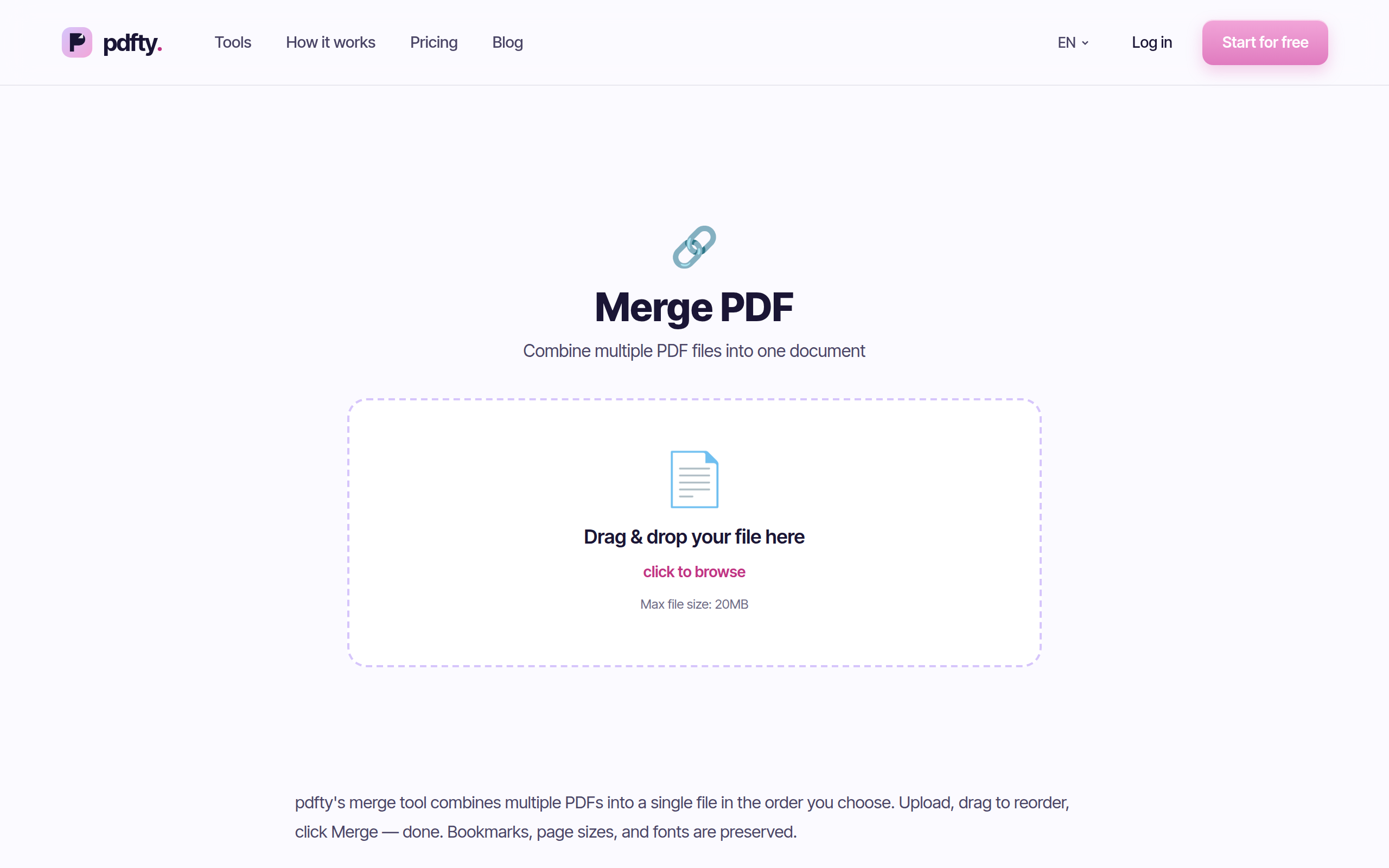
長所: アカウント不要、透かしなし、高速、1時間の自動削除、 そして約30の他ツールの隣にある——結合したファイルを続けて 圧縮したりページ番号を 振ったりするときに便利です。
短所: ファイルは追加した順に結合されます——iLovePDFのような サムネイルのドラッグ&ドロップはないので、正しい順序で追加して ください(順序を間違えても、別のページ並べ替え ツールで後から救えます)。無料の制限は1ファイル20MB・50ページ、 1日10操作。月9ドルのProで引き上げられます。
向いているもの: 普通サイズの数ファイルを、アカウントなしで 手早く結合するとき。
iLovePDF
純粋な結合の使い勝手では、iLovePDFはなかなか倒せません:すべての ファイルにサムネイルを表示し、ドラッグで順序を決められ、無料枠は 商用スイートの中で寛大な部類です。

長所: オンラインの選択肢で最良の並べ替えUI、寛大な無料の 割り当て、1ジョブで多数のファイルを処理。
短所: アカウント作成とアップグレードへの絶え間ない圧力、そして ファイルが大きくなるほど縮む無料の制限——このパターンはiLovePDFの 代替を掘り下げた別記事で詳述しています。
向いているもの: 見た目で順序を正すことが重要な、多数のファイルの 結合。
PDF24
PDF24の結合ツールは意味のあるタスクの天井なしで完全無料—— オンラインは広告収入型で、無料のPDF24 Creatorアプリ(Windows) 経由ならオフラインでも使え、ファイルはマシンから出ません。
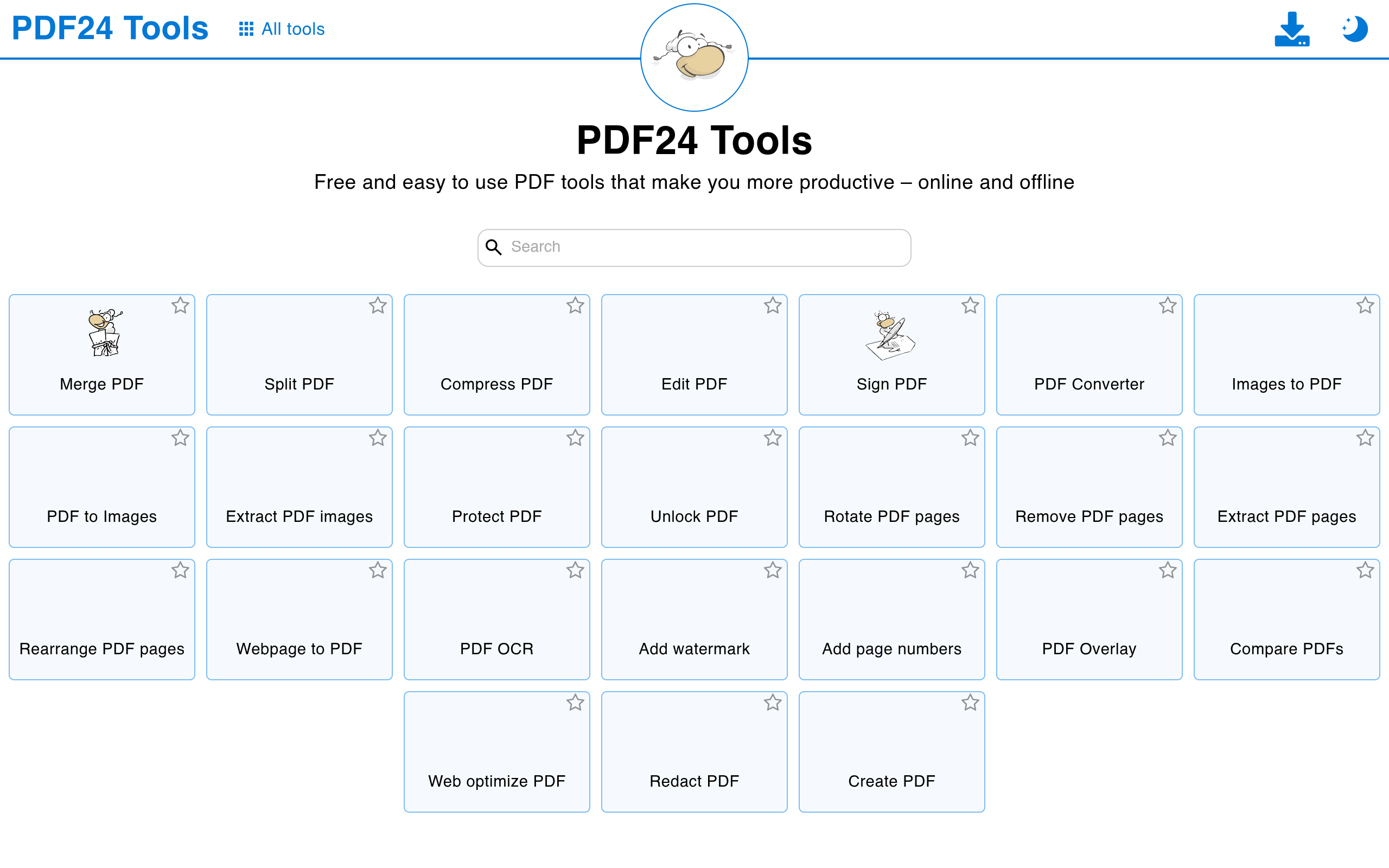
長所: タスク制限なし、本物のオフライン選択肢、Creatorアプリでの サムネイル並べ替え、正真正銘の無料。
短所: オンラインは広告と実用本位のインターフェース。デスクトップ アプリはWindows専用です。全体像はPDF24の代替を検討した別記事で。
向いているもの: 重い結合、大きなファイル、コストゼロでオフラインの プライバシーが欲しいWindowsユーザー。
プレビュー(Mac)
すべてのMacには有能なPDF結合機能が付いてきますが、大半の持ち主は 気づきません。最初のPDFをプレビューで開き、サムネイルのサイドバーを 表示(表示 → サムネール)し、他のPDF——または個々のページ——を サイドバーに直接ドラッグして並べます。ファイル → PDFとして書き 出すで完成です。
長所: インストール済み、完全オフライン、無料、サイドバーの ドラッグによるページ単位の制御、忍耐以外のサイズや数の制限なし。
短所: Mac限定で、このワークフローには有名な罠があります——書き 出さずに閉じると、元ファイルが静かに変更されることがあります。 また結合/注釈/署名の領域で止まります:テキスト編集はなく、Windowsの 友人には何もありません。
向いているもの: Macユーザー、機密文書、個々のページを差し込み たい結合。
pdftk / qpdf(コマンドライン)
技術派の選択。どちらも無料、オープンソース、クロスプラットフォームで、 一切アップロードせずに結合します:
pdftk a.pdf b.pdf c.pdf cat output merged.pdf
# または
qpdf --empty --pages a.pdf b.pdf c.pdf -- merged.pdf
長所: 即座、オフライン、制限なし、スクリプト化可能——毎月200本の レポートの結合が1行のcronジョブになります。特にqpdfは活発に保守され、 岩のように堅牢です。
短所: インターフェースが一切ありません。ファイル順は引数順、 プレビューなし、CLIツールのインストール自体が一部のシステムでは ちょっとしたプロジェクトです。
向いているもの: 開発者、繰り返しの結合、自動化。
並べて比較
| 結合ツール | 無料の制限 | 向いているもの |
|---|---|---|
| pdfty結合 | 1ファイル20MB・50ページ、1日10操作 | 手早いオンライン結合、アカウント不要 |
| iLovePDF | 寛大、アカウントの催促 | 多数のファイル、視覚的な並べ替え |
| PDF24 | 実質なし(広告収入型) | 重い利用、Windowsでオフライン |
| プレビュー(Mac) | なし——macOSに標準搭載 | Macユーザー、ページ単位の制御 |
| pdftk / qpdf | なし(オープンソース) | スクリプトと自動化 |
5つとも透かしなしの出力です。ぼかした制限は概算で、変わる可能性があります。
注目すべきパターン:結合に限っては、無料のオフラインの選択肢が 異例に強い。これは、クラウドがまったく要らないことの多いタスク なのです。
どれを使うべき?
- 今すぐ、どのデバイスでも、数ファイル → pdfty結合。順番に追加すれば1分以内に完了です。
- 視覚的にシャッフルしたい十数ファイル → iLovePDFの サムネイルグリッド、またはオフラインのPDF24 Creator。
- Macにいる → まずプレビュー。すでにそこにあり、ファイルは マシンから出ません——書き出しだけ忘れずに。
- 機密文書 → オフラインの道ならどれでも:プレビュー、PDF24 Creator、CLIツール。
- 毎週同じ結合 → qpdfかpdftkで一度スクリプト化して、 二度と考えない。
よくある質問
PDFファイルを無料でまとめる最良の方法は?
アカウントなしの手早い仕事なら、pdfty結合のような オンラインツールが最速です。機密ファイルや重い利用には、オフラインの 選択肢——Macのプレビュー、WindowsのPDF24 Creator、どこでも動く qpdf/pdftk——のほうが良い。文書がコンピュータから出ないからです。
透かしなしで無料でPDFを結合できる?
はい。ここの5つの選択肢はどれも結合ファイルに透かしを入れません。 「無料」の結合ツールがページにロゴをスタンプしてきたら、タブを 閉じましょう——より良い選択肢が少なくとも5つあります。
結合時のページ順はどう制御する?
オンラインでは、iLovePDFとPDF24がドラッグで並べ替えられるサムネイルを 提供します。pdftyではファイルは追加順に結合され、 ページ並べ替えツールで後から順序を直せます。 Macならプレビューのサイドバーでページ単位の制御ができます。CLIでは 引数の順がページの順です。
オンラインでPDFを結合しても安全?
日常の文書なら、はい——評判の良いツールはアップロードを自動削除 します(pdftyは1時間後)。契約書、医療記録、その他の機密には オフラインの結合を選びましょう。これは優秀なオフラインツールが 無料で手に入るPDFタスクです。
何もインストールせずにWindowsでPDFを結合できる?
WindowsにはMacのプレビューに相当する標準機能がないので、ブラウザ ツール(pdfty、iLovePDF、PDF24オンライン)か、オフライン作業用の PDF24 Creatorのような小さなインストールのどちらかです。
一度に結合できるPDFの数に制限はある?
ツールごとに違います:pdftyの無料枠では、結合は1日10操作の1つと 数えられ、各ファイルは20MB・50ページ未満。iLovePDFとPDF24は1ジョブに 多数のファイルを許容し、プレビューとCLIツールの限界はマシンの性能 だけです。
結合するとPDFの品質は落ちる?
いいえ。結合はページをそのまま新しいファイルへコピーします—— テキスト、画像、ベクター内容は無傷です。結合後のファイルがメールには 大きすぎるなら、それは別の圧縮のステップです。
別々のPDFから特定のページだけ結合できる?
オンラインの結合ツールは基本的にファイル全体をつなぎます。個々の
ページを混ぜるには、Macのプレビューのサイドバー(文書間で単一ページを
ドラッグ)を使うか、先にソースを分割してから断片を
結合します——CLIツールの本領でもあります
(qpdf --pages a.pdf 1-3 b.pdf 5 --)。
pdfty チームはプライバシー重視のオンライン PDF ツール(圧縮・変換・OCR・署名・保護)を開発しています。ファイルは 1 時間以内に削除されます。 私たちについて →