無料PDF→Word変換のおすすめ:5つの選択肢を検証
無料のPDF→Word変換を正直に比較——pdfty、Adobeオンライン、Smallpdf、Googleドキュメント、iLovePDF——制限、精度、OCRの注意点まで解説します。

PDF→Wordは最も検索される変換であり、マーケティングの約束が現実を 最も追い越している変換でもあります。PDFはページ上に配置された グリフを保存し、Wordは流れる段落とスタイルを保存します。両者の変換は、 PDFが一度も持っていなかった構造を再構築することを意味します—— だからどの変換ツールも、私たちのものを含めて、美しい2段組の パンフレットを時々ぐちゃぐちゃにするのです。
だからここでの基準は意図的に控えめです:
- 普通の文書——手紙、レポート、契約書——での精度
- 制限——ファイルサイズ、1日のタスク数、登録の壁
- プライバシー——文書が相手のサーバーにどれだけ留まるか
- 正直さ——できないことをツールが認めているか?
時間を割く価値があるのは5つの選択肢です。
pdfty PDF→Word変換
pdfty PDF→Word変換は、デジタル作成された
PDFを編集可能な.docxにブラウザで変換します——登録不要・透かし
なし、ファイルは1時間後に削除。段落、基本的な表、画像を再構築
し、素直な文書(手紙とレポートのカテゴリ)なら出力はそのまま編集
できる状態でWordで開きます。
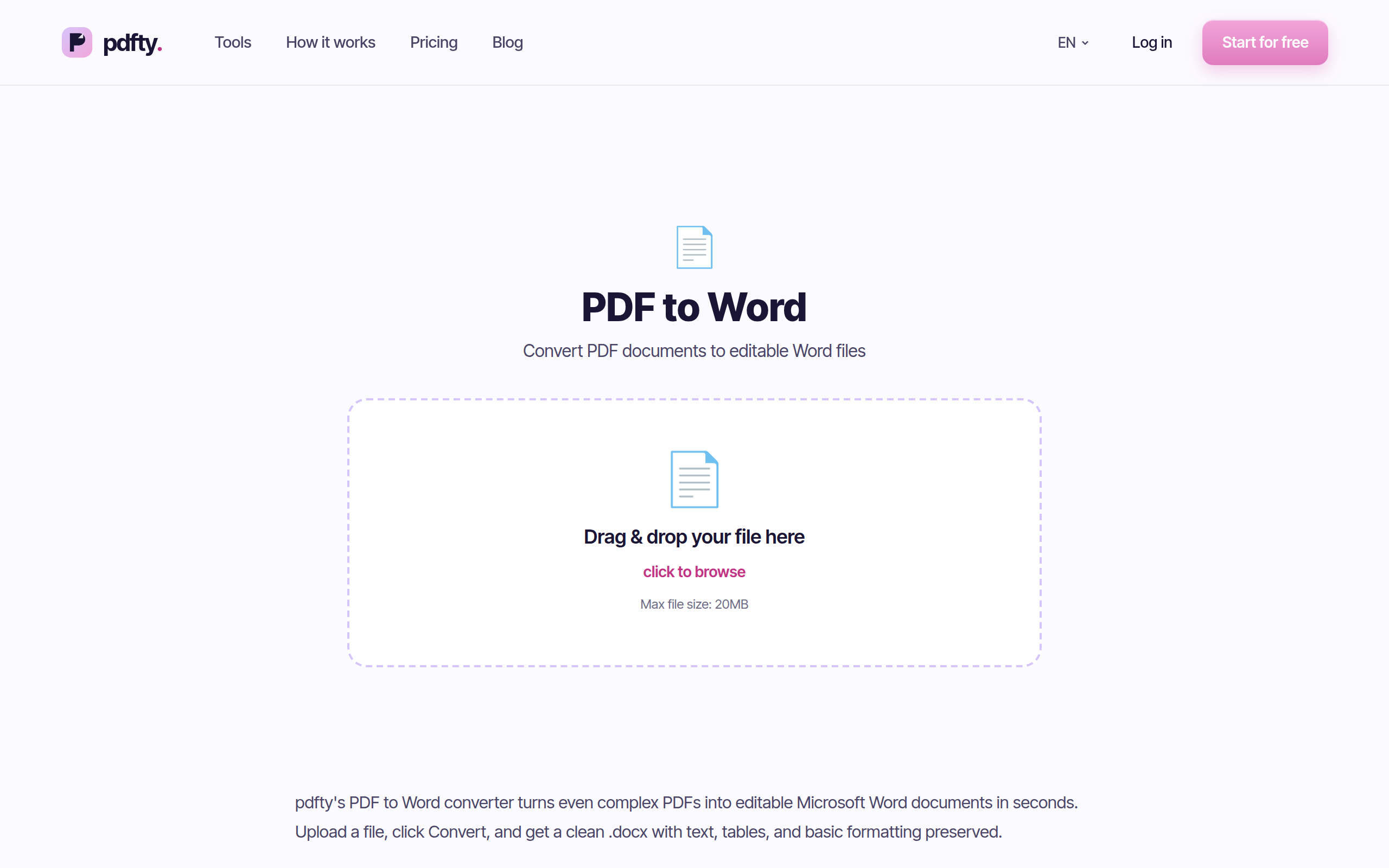
長所: アカウント不要、透かしなし、高速、1時間の自動削除、 そして約30ツールのスイートの一部——スキャンにはまずOCR をかけてから結果を変換できます。
短所: 無料枠は20MB、50ページ、1日10操作まで。多段組の雑誌、 重いフォーム、デザインスタジオのレイアウトは書式を失います—— ダウンロードで驚かせるより、ここで言っておきます。制限を超えたら Proは月9ドルです。
向いているもの: 日常の文書を、また1つアカウントを作らずに
きれいな.docxにしたいとき。
Adobe Acrobatオンライン
Adobeの無料オンライン変換は明白な血統を持ちます:PDFを作った会社 です。私たちの経験では、そのWord書き出しは複雑なレイアウトで最強の 部類——ただし「最強」は「完璧」ではなく、Adobe自身もそう主張して いません。
長所: 厄介な文書での卓越した忠実度、信頼できるブランド、Wordで きれいに開く出力。
短所: 無料枠は有料プランを促すまで限られた回数のタスクしか 許さず、Adobeアカウントでのサインインへ誘導されます。たまの利用を 超えるなら、壁はすぐ来ます——Acrobatの無料代替をまとめた別記事の 核心はそこです。
向いているもの: 忠実度が何より重要な、たまの複雑な文書。
Smallpdf
SmallpdfのPDF→Wordはスイートの他の部分と同じく洗練されています: ドラッグ、ドロップ、ダウンロード。一般的なオフィス文書での結果は 堅実です。
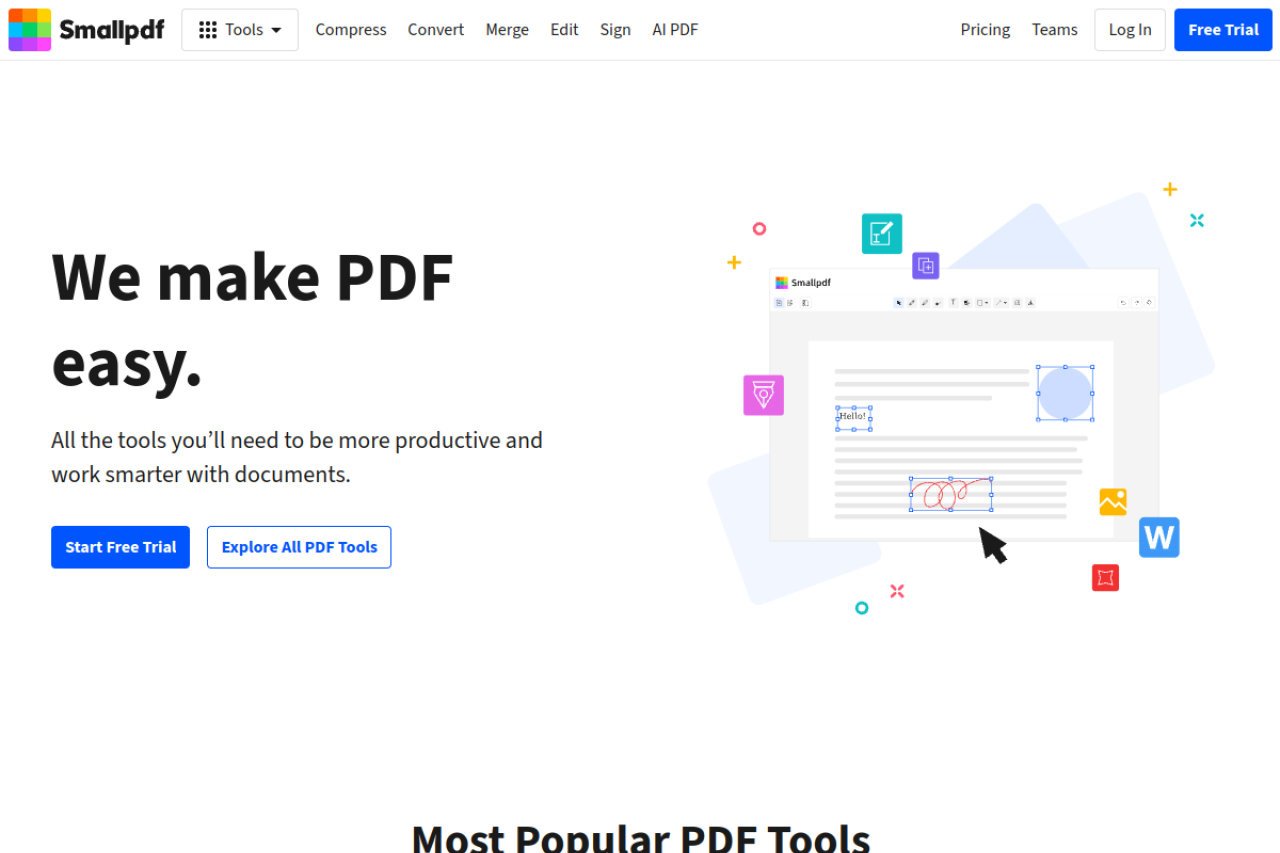
長所: 優れたUX、標準的な文書で信頼できる出力、明快なフロー。
短所: 1日約2回の無料タスク。 1ファイル変換してもう1つ圧縮 したら、明日までおしまい——変換にリトライが要るときにはつらいです。 詳細はSmallpdfの代替を比較した別記事で。
向いているもの: すでに払っているかもしれないスイート内での、 たまの1回の変換。
Googleドキュメント経由
PDFをGoogleドライブにアップロードし、Googleドキュメントで開いて、
.docxとしてダウンロード。完全無料、タスク制限なし、Googleアカウント
があればどこでも使えます。
長所: 天井なしで無料、新しいサービス不要、Googleのインポートは スキャンページに粗いOCRまでかけてくれます。
短所: レイアウトの忠実度はこのリスト最下位。段組は崩れ、画像は 飛んだり消えたり、表はばらけ、フォントはリセットされます。生き残る のはテキスト——それがまさに必要なすべてのことも、時にはあります。
向いているもの: どうせ自分で組み直すつもりで、PDFから編集可能な テキストを取り出すとき。
iLovePDF
iLovePDFは、Web最大級のツールスイートの中で、無料で始められ Smallpdfより1日あたり寛大な変換でリストを締めくくります。

長所: 寛大な無料の割り当て、標準的な文書をうまく処理、有料 プランのバッチオプション。
短所: アカウントへの執拗な誘導と、ファイルが大きくなるほど 締まる制限——細かい条件はiLovePDFの代替を検討した別記事で。
向いているもの: アカウントの催促が気にならない、定期的な軽い 変換。
並べて比較
| 変換ツール | 無料の制限 | 向いているもの |
|---|---|---|
| pdfty PDF→Word変換 | 20MB、50ページ、1日10操作 | 日常の文書、アカウント不要 |
| Adobe Acrobatオンライン | 回数限定、サインイン | 複雑なレイアウト、たまの利用 |
| Smallpdf | 1日約2タスク | 単発の変換 |
| Googleドキュメント | なし(Googleアカウント) | レイアウト度外視のテキスト抽出 |
| iLovePDF | 寛大、アカウントの催促 | 定期的な軽い利用 |
ぼかした数字は概算で、無料枠は変わります。どれも出力に透かしを入れません。
どれを使うべき?
- 今日編集する必要のある契約書やレポート → pdfty PDF→Word変換。アカウントなし、 1分で完了。
- デザイン過多や多段組の文書 → Adobe Acrobatオンライン。 タスク制限は受け入れましょう。
- レイアウトは要らず言葉だけ欲しい → Googleドキュメント。 無料で無制限。
- スキャンされた文書 → OCRが先、変換は後——生のスキャンを 食わせた変換ツールは、編集可能なテキストではなく画像を返します。 最初のステップは、無料OCRを比較した別記事でカバーしています。
- 誤字を1つ直したいだけ → 変換は大げさかもしれません。より軽い 選択肢は、PDFの編集方法をまとめた別記事を参照してください。
よくある質問
最も精度の高いPDF→Word変換ツールは?
複雑なレイアウトでは、一般にAdobe自身の変換が基準点です—— フォーマットを作った会社であることを思えば当然でしょう。日常の文書 では差はずっと縮まり、pdfty、Smallpdf、iLovePDFはどれもきれいに 編集できる結果を出します。どの変換ツールも、すべての文書で100% 忠実ではありません。
変換したWordファイルが画像になっていたのはなぜ?
そのPDFはスキャンです——各ページがテキストの写真で、変換ツールは 写真を忠実に運んだだけです。先にファイルにOCRを かけて本物のテキストレイヤーを加え、それから変換しましょう。無料の OCRの選択肢は別の記事で比較しています。
透かしなしでPDFをWordに変換できる?
はい——このまとめのすべてのツールが、無料枠できれいな透かしなしの
.docxを出します。透かしは下位の変換サイトの赤信号で、このタスクで
受け入れるべきものではありません。
機微なPDFをオンラインで変換しても安全?
自動削除のあるサービスに絞りましょう——pdftyは1時間後にファイルを 消し、大手スイートも数時間以内に削除します。サーバーに一切触れさせ たくない文書は、ローカルで変換を:最近のMicrosoft Wordは多くのPDFを 直接開けます。結果はまちまちですが、オフラインです。
変換したファイルがPDFと見た目が違うのはなぜ?
PDFがその場に凍結したものを、Wordはリフローしなければならない からです。インストールされていないフォントは代替され、段組は連続 テキストになり、精密に配置された要素はずれます。元のレイアウトが 単純なほど、一致は近くなります。
登録せずに無料でPDFをWordに変換できる?
はい——pdftyは1日10操作までアカウント不要 で、Googleドキュメント経由なら、おそらく既に持っているGoogle アカウントだけで済みます。AdobeとSmallpdfはどちらも早々にサインインを 促してきます。
変換すると元のPDFは変わる?
いいえ。ここにあるどの変換ツールもPDFを読み、別の.docxを書き
ます。元のファイルは無傷です。取っておきましょう——変換で何かが
失われても、PDFが正本のままです。
WordではなくPDF→Googleドキュメントは?
同じ道の一歩手前です:PDFをGoogleドキュメントで開いて、そのまま そこに留まるだけ。同じトレードオフを引き継ぎます——テキストには 優秀、レイアウトには不確か。
pdfty チームはプライバシー重視のオンライン PDF ツール(圧縮・変換・OCR・署名・保護)を開発しています。ファイルは 1 時間以内に削除されます。 私たちについて →