PNGをPDFに変換する方法(スクリーンショットを1つのファイルに)
PNGのスクリーンショットやスキャンを1つのPDFにまとめる方法。無料・登録不要・透かしなし。ページ順の指定、透過の扱い、オフラインの代替手段も解説します。

PNGは、意識しないうちにパソコンが量産しているフォーマットです。スクリーンショット、多くのスキャンアプリ、表計算ソフトから書き出したグラフ、デザインツールの図版——どれもPNGになります。画面で見るぶんには最高です。ロスレスで、文字はくっきり、線はきれい。ところが送るとなると途端に厄介です。スクリーンショット10枚をメールに添付すると、受け取った側ではバラバラの順番で届き、半分は横向きにプレビューされたりします。同じ10枚を1つのPDFに入れれば、あなたが決めた順番どおりの「文書」として、どのデバイスでも開けます。
このガイドでは、pdftyを使ったオンラインの最短ルート、変換時にピクセルに実際に起きること(悪いことは起きません)、透過の落とし穴、そして何もアップロードしたくないときの無料オフライン代替手段を解説します。
PNGをPDFに変換する——手順
ツールを開く
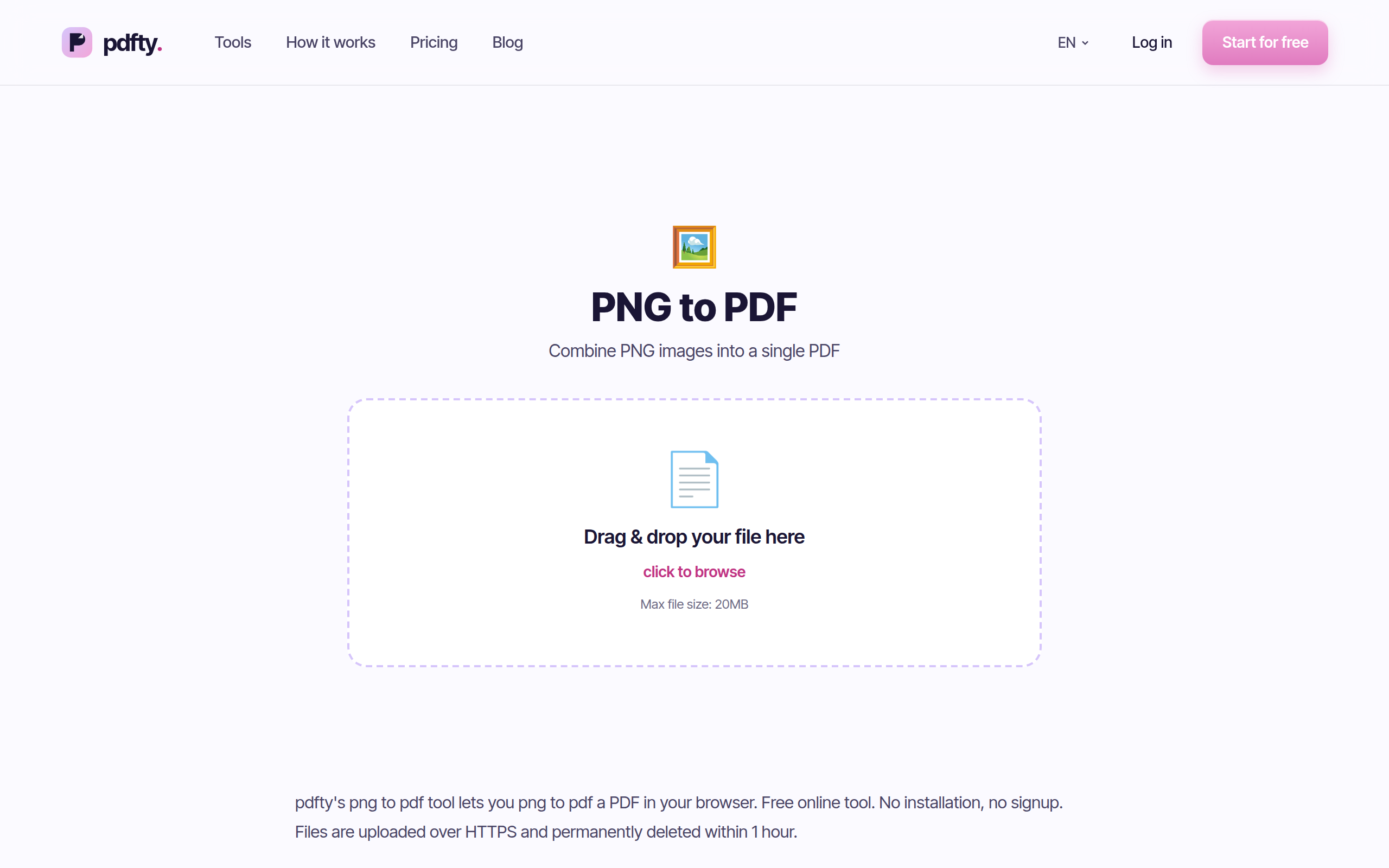
pdfty.com/ja/tools/png-to-pdfを開きます。アカウント不要、合計20MBまで無料です。
PNGを置く
スクリーンショット、スキャン、書き出した画像をまとめて選択します。1ファイルが1ページになります。
ページを並べ替える
サムネイルをドラッグして好きな順番に。ページサイズ(A4、レター、画像に合わせる)と向き・余白も選べます。
変換する
一般的な枚数なら数秒です。画像はロスレスで埋め込まれ、JPEGへの再圧縮は行われません。
1つのPDFをダウンロード
複数ページのPDFが1つ完成。そのままメールやアップロードに使えます。ファイルはサーバーから1時間以内に削除されます。
画質(と透過)はどうなるのか
まず良い知らせから。PNG→PDFはロスレスの往復です。 PDFのページは画像データをそのまま埋め込めるコンテナなので、スクリーンショットのピクセルは元のままPDFに収まります。スクリーンショット内の文字はくっきりしたまま、図版のエッジもきれいなままです。再保存のたびに少しずつ画質が落ちるJPEGベースのワークフローとは、この点が違います。
唯一変わるのは透過です。PNGにはアルファチャンネルがありますが、PDFのページの裏側に「何もない」状態は存在しません——必ずページがあります。そのため、PNGの透明な領域は**白い背景に合成(フラット化)**されます。スクリーンショットやスキャンは元々完全に不透明なので、まず気づくことはありません。影響が出るのは次のようなケースです。
- 透過背景のロゴやアイコンは、白い長方形の上のロゴになります。
- デザインツールから透過付きで書き出したグラフは、背後に白いページが入ります——印刷用なら、たいていそれが望みどおりの結果です。
- ダーク背景向けに作られた素材は白の上では違和感が出ることがあります。気になる場合は、先に背景を焼き込んで書き出してください。
無料のオフライン代替手段
機密性の高い画像を扱うときやオフラインのときは、何もアップロードせずに変換できます。
- macOSのプレビュー — FinderでPNGをすべて選択し、右クリック→「このアプリケーションで開く」→「プレビュー」。サイドバーでサムネイルを全選択し、「ファイル」→「プリント」→「PDFとして保存」。順番の調整は面倒ですが、無料で標準搭載です。
- Windows — エクスプローラーで画像を選択して右クリック→「印刷」、プリンターにMicrosoft Print to PDFを選びます。ページサイズと余白は印刷ダイアログで調整します。
- LibreOffice — Writer文書に1ページ1枚ずつ画像を貼り付けてPDFエクスポート。レイアウトの自由度は最大、手作業も最大です。
- コマンドライン —
img2pdf *.png -o out.pdfが王道です。PNGを再エンコードせずロスレスで埋め込みます。この用途でImageMagickのconvertは避けてください——デフォルトでラスタライズし、気づかないうちに再圧縮することがあります。
どれも単発の作業なら十分です。オンラインの方法が勝つのは、スマホで作業するとき、他人のPCを借りているとき、そして今日5回目の変換で印刷ダイアログの面倒を見たくないときです。
実用上の注意点
- ファイルサイズ。 PNGはロスレスなので、PDFはほぼ画像の合計サイズになります。フル解像度のスクリーンショット20枚なら、15MBのPDFになることも珍しくありません。メールで送るには重すぎる場合は圧縮ツールにかけてください。品質とのトレードオフを理解したうえでサイズを落とせます。
- 形式が混在している場合。 同じバッチにJPGがあるなら、そちらはJPG→PDFで変換するか、形式ごとに変換してから結合ツールでつなげてください。
- 検索可能にしたいスキャン。 出来上がるPDFは画像のみで、テキストレイヤーはありません。文字の選択や検索はできないので、必要なら結果をOCRにかけてください。
- 巨大な画像。 4画面分のスクリーンショットを「画像に合わせる」で変換すると、そのまま巨大なページになります。印刷する予定ならA4かレターを選びましょう。
- 制限。 無料プランは1ファイル20MB・50ページまで、1日10回まで。Pro(月額9ドル)で制限が解除されます。
よくある質問
PDFにするとPNGの画質は落ちますか?
いいえ。PNGデータはロスレスで埋め込まれ、JPEG圧縮は適用されません。PDFで見えるものは、PNGにあったものとピクセル単位で同一です。
透過背景はどうなりますか?
白に合成されます。PDFのページは透明にできないため、PNGのアルファチャンネルは白いページに対して合成されます。不透明な画像(スクリーンショットやスキャン)には影響ありません。
PNGとJPGを1つのPDFにまとめられますか?
1回のアップロードではできません——このツールはPNG専用です。形式ごとに専用ツール(PNG→PDF、JPG→PDF)で変換し、できた2つのPDFを結合ツールで1つにしてください。
ページの順番はどう指定しますか?
変換前にサムネイルをドラッグしてください。PDFはその順番どおりに作られます——ファイル名順の思わぬ並び替えはありません。
PDFが大きすぎるのはなぜですか?
PNGがロスレスで、変換もロスレスを保つからです。ピクセル単位の完全さよりサイズが大事なら、完成したPDFを圧縮ツールで小さくしてください。
変換後のPDF内の文字を検索できますか?
すぐにはできません——ページは文字ではなく画像です。結果をOCRにかければ、検索・選択できるテキストレイヤーが追加されます。
プライバシーは大丈夫ですか?
ファイルはHTTPSで処理され、1時間以内にサーバーから削除されます。それでも内容的に許容できない場合は、上記のオフラインの方法を使ってください。
無料プランの制限は?
1ファイル20MB・50ページまで、1日10回まで。登録不要・透かしなしです。Proは月額9ドルで無制限に使えます。
pdfty チームはプライバシー重視のオンライン PDF ツール(圧縮・変換・OCR・署名・保護)を開発しています。ファイルは 1 時間以内に削除されます。 私たちについて →