TXTをPDFに変換する方法(ログ・メモ・コードダンプを文書に)
テキストファイル——ログ・メモ・コードダンプ——を、きちんと改ページされた印刷可能なPDFに変換する方法。ブラウザだけで無料、登録不要・透かしなし。

.txtファイルはファイルフォーマット界のゴキブリです——何があっても生き延び、どこでも開きます。ではなぜPDFに変換するのか?「どこでも開く」と「きちんと見える」は別物だからです。テキストファイルを印刷する、レポートに添付する、証拠として提出する、頼んでもいない人に読んでもらう必要が出た瞬間、弱点が露呈します。改ページがない、余白がない、行が印刷範囲からはみ出す、そして読み手のエディタとフォント次第で見た目が変わるのです。
定番のケースはこうです。
- インシデントレポートやサポートチケットに添付するログファイル。レビュアーは「7ページ目のエラー」のように参照できる安定したページ番号を求めています。
- ドキュメントや監査資料に入るコードダンプや設定ファイル。
- 編集可能なテキストのまま漂わせるのではなく、文書としてアーカイブしたい議事メモやプレーンテキストの日誌。
- PDFしか受け付けない提出ポータル——.txtを門前払いするところは驚くほど多いのです。
PDFはテキストを、どのマシン・どのプリンターでも同一に見えるページへと凍結します。最速の作り方はこちらです。
TXTをPDFに変換する——手順
ツールを開く
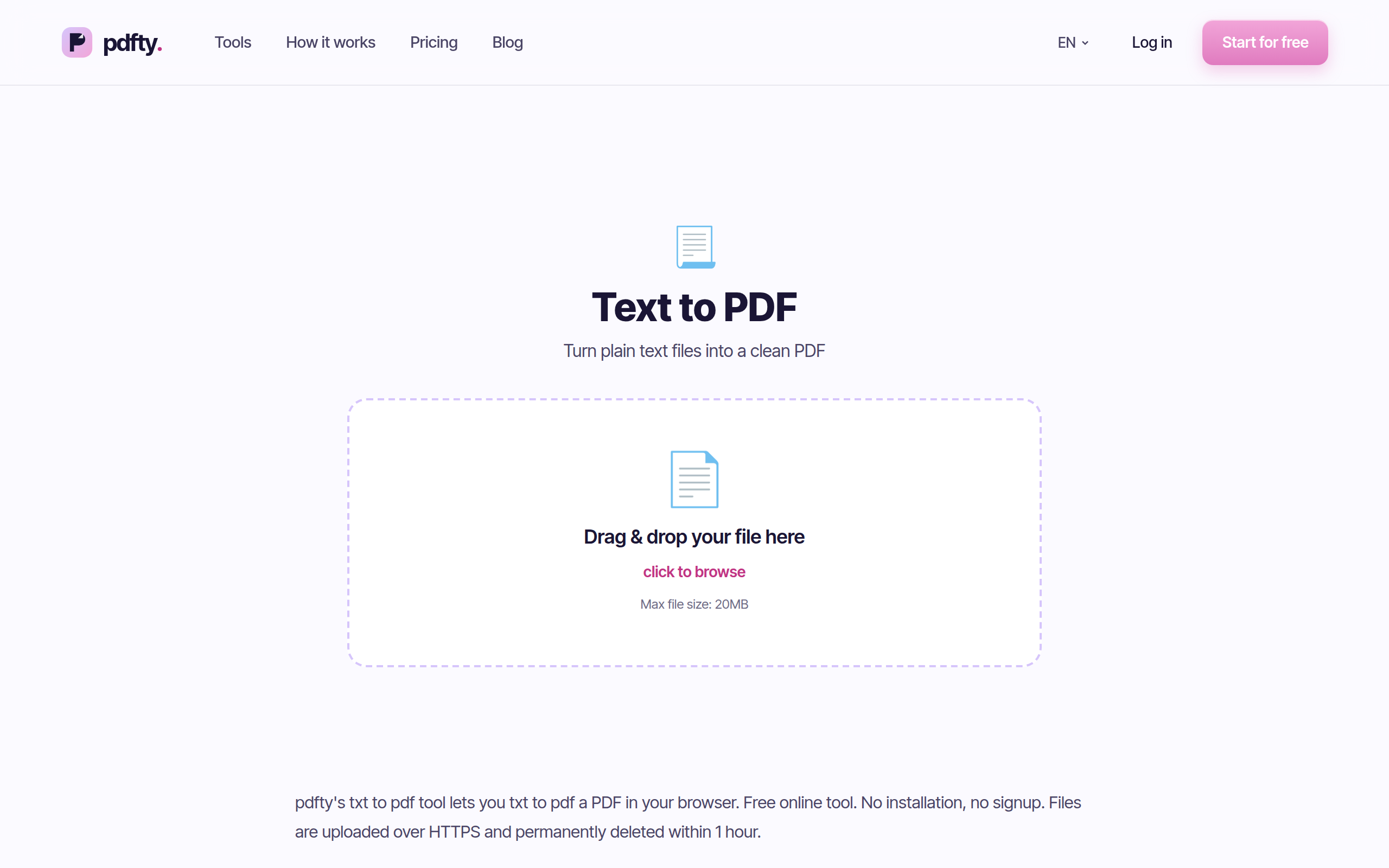
pdfty.com/ja/tools/txt-to-pdfを開きます。アカウント不要、20MBまで無料——プレーンテキストの20MBは膨大な量です。
テキストファイルをアップロード
.txtをドラッグします。安全なエンコーディングはUTF-8です——古いシステム由来のファイルなら、特殊文字が生き残るよう先にUTF-8で保存し直してください。
変換する
テキストが読みやすい余白付きでページに組まれます。長い行は切り捨てではなく折り返されます。
PDFをダウンロード
どこで印刷しても同じに仕上がる、ページ分けされた文書に。アップロードは1時間後に自動削除されます。
プレーンテキスト・Markdown・Word——必要な変換ツールはどれ?
「テキストがある、PDFが要る」には3つの異なる状況が含まれます。
| 手元のソース | 正しいツール | 得られるもの |
|---|---|---|
| 生の.txt——ログ・ダンプ・メモ | TXT→PDF | 忠実な等幅スタイルのページ。書いたものがそのまま印刷される |
| #見出しや**太字**のあるMarkdown | Markdown→PDF | [Markdown→PDF](/ja/tools/markdown-to-pdf)が本物の見出し・リスト・強調をレンダリング |
| フォントや画像入りの.docx | Word→PDF | [Word→PDF](/ja/tools/word-to-pdf)が文書の実際のレイアウトを保持 |
分かれ目はここです。TXT→PDFは何も解釈しません。ファイルに# Headingや**bold**が含まれていれば、その文字がそのまま印字されます——ログやコードにはまさに正しく、整形済みレポートにはまさに間違った挙動です。自分がどちらを持っているか見極めてください。
無料のローカル代替手段
プレーンテキストのPDF化は、手元のマシンが得意とする変換のひとつです。
PDFに印刷(全OS)。 任意のエディタでファイルを開き、「PDFとして保存」(macOS)や「Microsoft Print to PDF」(Windows)に印刷。無料でオフラインですが、エディタの余白・フォント・ヘッダーのゴミを引き継ぎます。メモ帳のデフォルトをきれいな出力と呼ぶ人はいません。
LibreOfficeヘッドレス(無料・スクリプト可能)。 GUIなしの1コマンドです。
soffice --headless --convert-to pdf notes.txt
バッチ処理に最適——ログのフォルダに向けてループを回すだけです。
pandoc(無料)。 pandoc log.txt -o log.pdfは余白を調整できる組版済み出力をくれます。ただしLaTeXエンジンのインストールが前提で、これはなかなかの「ただし」です。
ローカルツールが勝つのは、ファイルが機密か、何百個も変換するとき。ブラウザが勝つのは、何がインストールされているか確認せずにいますぐまともな出力が欲しいときです。
実用上の注意点
- エンコーディング。 レガシーエンコーディング(Windows-1252、古い端末からの出力)で保存されたファイルは文字化けの原因になります。変換前にUTF-8で保存し直してください——モダンなエディタには必ず「エンコーディングを指定して保存」があります。
- 巨大なログは膨大なページ数に。 無料プランのレンダリングは1ファイル50ページまで。数MBのログは超えることがあります。関係する時間帯だけに事前に絞るか(どのみちレビュアーに感謝されます)、分割して変換後に結合ツールでPDFをつなげてください。
- 監査資料用にページ番号やファイル名ヘッダーが必要? 結果をページ番号やヘッダー・フッターに通してください。法務ワークフローならさらにベイツナンバーを重ねられます。
- タブ文字。 タブは固定のタブ幅でレンダリングされ、エディタの設定と違うことがあります。正確な位置合わせが大事なら、先にタブをスペースに変換しましょう。
- テキストはテキストのまま。 PDFの中身は選択も検索もできます——この変換は何もラスタライズしません。生テキストに戻したくなったら、PDF→TXTが逆の旅を担当します。
よくある質問
TXT→PDFで書式は保たれますか?
保たれるのは文字です——すべての文字・スペース・改行がページに組まれます。プレーンテキストが表現できない書式を発明することはありません。太字も見出しも色もなしです。装飾された出力が欲しいなら、Markdownで書いてMarkdown→PDFを使ってください。
とても長い行はどうなりますか?
切り捨てではなく次の行に折り返されるので、文字は失われません。行が折り返されると桁揃えされたテキストはずれることがあります——揃えが大事なら、先に極端な行の長さを刈り込んでください。
巨大なログファイルも変換できますか?
無料プランの上限は20MBと出力50ページです。テキストには寛大な枠ですが、巨大なログはページ数を超えることがあります。関係する箇所に絞る、ファイルを分割する、またはPro(月額9ドル)でサイズ無制限にしてください。
特殊文字や多言語は大丈夫?
ファイルがUTF-8なら大丈夫です。文字化けの常連はレガシーエンコーディングです——UTF-8で保存し直して、もう一度変換してください。
PDFは検索できますか?
できます。画像ベースの変換と違い、出力には本物のテキストが含まれます——どのPDFビューアでも検索・選択・コピーが可能です。
ページ番号やファイル名入りのヘッダーを足せますか?
変換中には無理ですが、20秒の後工程で足せます。ページ番号もヘッダー・フッターも結果に対して使えます。
複数のテキストファイルを1つのPDFにまとめられますか?
各ファイルを変換してから、結合ツールで好きな順にPDFをつなげてください。ファイルが多い場合、無料プランは1日10回までである点に注意を。
データは安全ですか?
アップロードはHTTPS経由、ファイルをあなたに紐付けるアカウントはなく、すべて1時間後に自動削除されます。そもそもアップロードできないログは、上記のLibreOfficeコマンドを——完全にオフラインで動きます。
pdfty チームはプライバシー重視のオンライン PDF ツール(圧縮・変換・OCR・署名・保護)を開発しています。ファイルは 1 時間以内に削除されます。 私たちについて →