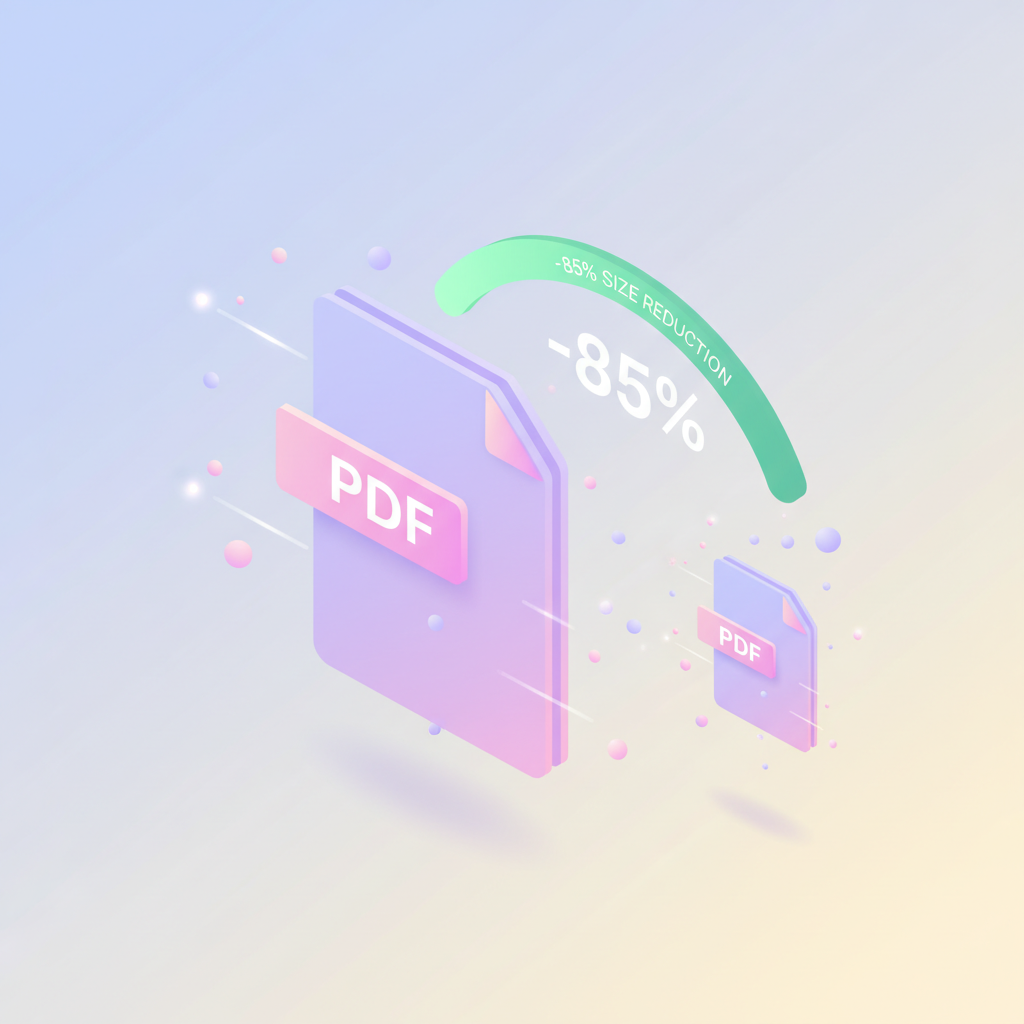
이메일용 PDF 용량 줄이는 법 (Gmail·아웃룩·익스체인지)
PDF가 이메일로 보내기엔 너무 큰가요? Gmail·아웃룩·익스체인지의 실제 첨부 한도와 base64 함정, 그리고 빠르게 그 아래로 줄이는 네 가지 방법을 정리했습니다.

보내기를 눌렀더니 반송됩니다: "첨부 파일이 최대 크기를 초과했습니다." 데스크톱에서는 멀쩡해 보였으니 답답합니다. 문제는 이메일 첨부 한도가 대부분 생각보다 낮고 엄격하며, 작성 창에 보이는 숫자가 전부가 아니라는 점입니다. 한도가 정확히 무엇인지, 그리고 그 아래로 내려가는 믿을 만한 네 가지 방법을 정리했습니다.
실제 한도는 얼마인가
중요한 숫자는 종종 당신 것이 아니라 수신자의 것입니다 — 경로 어딘가의 가장 작은 한도가 이깁니다.
| 제공사 | 표시 한도 | 실용 목표 |
|---|---|---|
| Gmail | 25 MB | 약 18 MB 이하로 전송 |
| Outlook.com / 마이크로소프트 365 | 20 MB | 약 14 MB 이하로 전송 |
| 회사 익스체인지 | 10 MB (흔한 기본값) | 약 7 MB 이하로 전송 |
| 야후 메일 | 25 MB | 약 18 MB 이하로 전송 |
| iCloud 메일 | 20 MB | 약 14 MB 이하로 전송 |
실용 목표가 표시 한도보다 낮아지는 이유는 두 가지입니다.
- base64 세금. 이메일은 원시 바이너리를 보낼 수 없어 첨부를 base64로 다시 인코딩하는데, 이 과정에서 약 33% 부풀어 오릅니다. 디스크의 20 MB PDF는 약 27 MB로 이동합니다 — "25 MB 미만" 파일이 Gmail에서 반송될 수 있는 이유입니다.
- 가장 엄격한 구간이 이깁니다. 당신은 Gmail의 넉넉한 25 MB를 쓰더라도 수신자가 10 MB로 묶인 회사 익스체인지 뒤에 있으면 그쪽 서버가 메시지를 거부합니다. 애매하면 10 MB 등급을 목표로 하세요.
방법 1 — PDF 압축(먼저 이것부터)
대부분의 PDF는 이것만으로 해결되고 몇 초면 끝납니다.
압축 도구 열기
아무 브라우저에서 Compress PDF 로 이동하세요.
PDF 끌어다 놓기
파일당 20 MB까지 무료, 가입 없음.
최적화 맡기기
과도한 이미지를 다운샘플링하고 중복 데이터를 제거합니다. 텍스트는 선명하게 유지됩니다.
새 크기 확인
스캔본과 이미지가 많은 PDF는 흔히 40~70% 줄어듭니다.
내려받아 첨부
파일은 1시간 이내에 서버에서 삭제됩니다.
무게는 보통 어디서 올까요? 고해상도 스캔 페이지와 내장 사진입니다. 600 DPI로 스캔한 문서는 거대합니다. 화면에서 읽기 좋은 150 DPI로 다운샘플링하면 모니터상 차이 없이 절반 이상 줄어들 수 있습니다.
방법 2 — 더 작은 파일로 나누기
정말 거대한 PDF 하나 — 200페이지 보고서, 큰 스캔 계약서 — 라면 압축만으로는 부족할 수 있습니다. 여러 부분으로 쪼개 두세 번의 이메일로 나눠 보내세요.
- Split PDF 를 엽니다.
- 페이지 범위(예: 1
50쪽, 51100쪽)나 동일 크기 덩어리로 나눕니다. - 각 부분을 "1/3", "2/3" 식으로 표시해 따로 보냅니다.
가장 작은 조각을 만들려면 방법 1과 함께 쓰세요: 먼저 압축한 뒤 압축된 파일을 나눕니다.
방법 3 — 첨부 대신 클라우드 링크 보내기
때로는 솔직한 답이 아예 첨부하지 않는 것입니다. 두 주요 제공사는 파일이 너무 클 때 이를 자동으로 처리합니다.
- Gmail은 25 MB가 넘는 파일을 구글 드라이브에 올리고 링크를 넣어 줍니다.
- 아웃룩은 원드라이브로 같은 일을 합니다.
수신자는 링크를 클릭해 내려받습니다. 이 방법은 모든 크기 한도와 base64 세금을 완전히 우회합니다. 대신 파일은 당신의 클라우드 저장소에 있게 되고, 수신자가 그 링크에 접근할 수 있어야 합니다.
방법 4 — 파일 압축(zip)
PDF를 zip으로 압축하는 것은 약한 최후의 수단입니다. PDF는 이미 내부적으로 압축되어 있어 텍스트 PDF를 zip으로 묶어도 별 효과가 없습니다 — 흔히 10% 미만. 압축되지 않았거나 혼합 콘텐츠에는 더 도움이 되고, 여러 파일을 하나의 첨부로 묶는 데 유용합니다. 하지만 목적이 순전히 PDF 하나를 줄이는 것이라면 방법 1(압축)이 언제나 낫습니다.
시도할 순서
- Compress PDF로 압축. 대부분 해결됩니다.
- 여전히 초과? Split로 나눠서 부분 전송.
- 정말 크거나 파일이 많음? 클라우드 링크(드라이브/원드라이브).
- 여러 파일 묶기? 함께 zip.
자주 묻는 질문
25 MB 미만인데도 왜 PDF가 반송되나요?
두 가지 이유입니다. 첫째, base64 인코딩이 전송 중 첨부를 약 33% 부풀려 20 MB 파일이 약 27 MB로 이동합니다. 둘째, 수신자 서버 한도가 당신보다 낮을 수 있습니다 — 회사 익스체인지는 흔히 10 MB입니다. 표시 한도보다 넉넉히 아래를 노리세요.
이메일용 PDF는 어느 크기가 안전한가요?
7 MB 이하면 엄격한 회사 익스체인지 서버를 포함해 거의 어디서나 안전합니다. Gmail끼리라면 18 MB 이하면 괜찮습니다. 수신자 환경을 모를 때는 더 작은 숫자를 목표로 하세요.
PDF를 압축하면 품질이 떨어지나요?
사진과 스캔이 다운샘플링되므로 이미지 품질은 약간 떨어지지만, 화면에서 읽기에는 대개 눈에 띄지 않습니다. 텍스트는 이미지가 아니므로 선명하게 유지됩니다. Compress PDF가 크기와 가독성을 자동으로 조율합니다.
압축하면 PDF가 얼마나 작아지나요?
콘텐츠에 따라 다릅니다. 스캔본이나 사진이 많은 PDF는 흔히 40~70% 줄어듭니다. 거의 순수 텍스트인 PDF는 이미 작아 많이 줄지 않습니다 — 그런데도 크다면 숨은 스캔 이미지일 가능성이 높으니(텍스트 선택 여부로 확인), OCR에 압축을 더하면 도움이 됩니다.
비밀번호로 보호된 PDF도 이메일로 보낼 수 있나요?
네 — 먼저 Protect PDF로 보호한 뒤 첨부하세요. 암호화는 크기를 거의 늘리지 않습니다. 비밀번호는 문자나 통화 등 별도 채널로 보내고, 같은 이메일에는 절대 넣지 마세요.
PDF는 zip이 나을까요, 압축이 나을까요?
압축하세요. PDF는 이미 내부적으로 압축되어 있어 zip으로 묶어도 거의 줄지 않습니다(흔히 10% 미만). zip은 여러 파일을 하나의 첨부로 묶을 때 유용하지, PDF 하나를 줄이는 용도가 아닙니다.
100 MB짜리 PDF를 보내야 한다면?
첨부하지 마세요. 먼저 압축한 뒤 클라우드 링크를 쓰세요 — Gmail은 큰 파일을 구글 드라이브에, 아웃룩은 원드라이브에 자동으로 올리고 모든 첨부 한도를 우회하는 다운로드 링크를 공유합니다.
pdfty 팀은 개인정보를 중시하는 온라인 PDF 도구(압축, 변환, OCR, 서명, 보호)를 만듭니다. 파일은 1시간 이내에 삭제됩니다. 회사 소개 →