PDF를 100KB로 압축하는 방법 (어떤 목표 크기든 정확히)
양식·포털의 엄격한 업로드 제한에 맞춰 PDF를 100KB, 200KB, 1MB로 압축 — 무료, 가입 없음, 품질 트레이드오프까지 솔직하게 안내합니다.

정부 포털, 입사 지원, 비자 시스템, 대학 입학, 은행 KYC 양식 — 하나같이 엄격한 파일 크기 상한을 사랑합니다. "최대 업로드 크기: 100 KB"는 협상하지 않습니다: 103 KB 파일은 10 MB 파일과 똑같이 실패합니다.
일반 PDF 압축기는 이 일을 위해 만들어지지 않았습니다. 파일을 더 작게는 만들지만 얼마나 작게는 제어할 수 없습니다 — 압축하고, 크기를 확인하고, 다른 설정으로 또 압축하고, 제한을 통과하거나 포기할 때까지 반복합니다. 목표 크기 압축은 그걸 뒤집습니다: 숫자를 말하면 도구가 재시도 루프를 대신 돌립니다.
(엄격한 상한이 없고 그저 가벼운 파일을 원한다면, 일반 압축 이 더 부드러운 선택입니다.)
PDF를 정확한 크기로 압축하는 방법
도구 열기
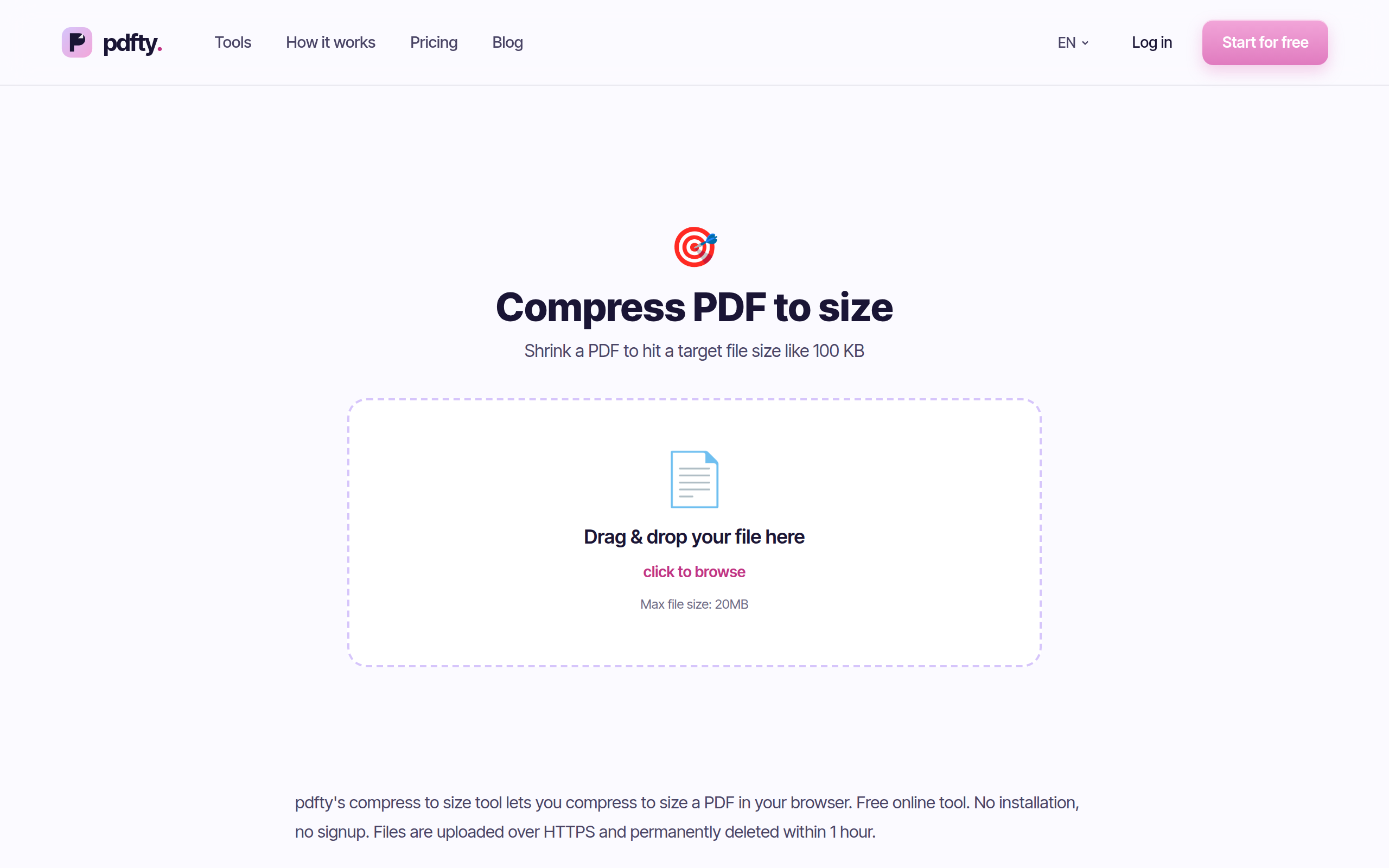
pdfty.com/ko/tools/compress-to-size 로 이동하세요. 20 MB·50페이지까지 무료, 하루 10회, 계정 불필요.
PDF 업로드
거부당하고 있는 그 파일을 넣으세요 — 스캔본, 지원 서류 묶음, 서명된 양식.
목표 크기 설정
제한을 KB로 입력하세요 — 100, 200, 500, 1024, 포털이 요구하는 무엇이든. 허용 목표는 50 KB부터 20 MB까지입니다. 양식이 "최대 100 KB"라면 안전하게 살짝 아래(예: 95)를 노리는 것도 좋습니다.
압축
도구가 점점 강한 압축 패스의 사다리를 돌립니다 — 부드럽게 시작해 필요하면 이미지를 더 세게 다운샘플링 — 그리고 목표 아래로 들어가는 즉시 멈춥니다.
내려받아 필요한 곳에 업로드
내려받은 파일의 크기를 확인하고, 페이지 가독성을 훑어본 뒤 포털에 제출하세요. 파일은 1시간 후 서버에서 삭제됩니다.
목표 크기 압축이 실제로 맞바꾸는 것
여기에 공짜 점심은 없고, 아니라고 주장하는 도구는 거짓말을 하는 겁니다. 일반적인 PDF 무게의 거의 전부는 이미지입니다 — 스캔, 사진, 로고. 작은 목표를 맞추려 압축기는:
- 이미지를 더 낮은 품질의 JPEG로 재인코딩합니다.
- 다운샘플링합니다 — 300 DPI 스캔이 필요에 따라 120, 96, 72 DPI가 됩니다.
- 중복 이미지를 제거하고 임베드 글꼴을 서브셋합니다(거의 공짜인 이득입니다).
텍스트는 선명하게 유지됩니다 — 벡터 데이터라 모든 단계를 손상 없이 통과합니다. 값을 치르는 건 그림들입니다. 원본 대비 목표가 작을수록 도구는 사다리를 더 깊이 내려갑니다:
| 원본 대비 목표 | 일어나는 일 | 예상 결과 |
|---|---|---|
| 가벼움 (예: 5 MB → 1 MB) | 가벼운 JPEG 재인코딩, 중복 정리 | 화면에서는 대개 구분 불가 |
| 강함 (예: 5 MB → 300 KB) | 더 센 JPEG 압축, 이미지 다운샘플링 | 화면은 괜찮고, 인쇄에서는 눈에 띄게 부드러워짐 |
| 극단 (예: 5 MB → 100 KB) | 최대 압축, 72–96 DPI 이미지 | 텍스트는 읽을 만하고, 사진과 스캔은 눈에 띄게 뿌옇게 |
도구가 목표에 도달하지 못한다면
솔직함 코너입니다. 어떤 파일은 그냥 100 KB가 될 수 없습니다:
- 텍스트만 있는 PDF는 이미 바닥에 가까울 수 있습니다 — 짜낼 이미지가 남아 있지 않습니다.
- 50페이지짜리 스캔에는 물리적 최소치가 있습니다: 가장 가혹한 설정에서도 페이지 이미지 50장은 무게가 나갑니다.
그런 경우 pdfty는 실패하는 대신 만들어낸 가장 작은 버전을 돌려줍니다 — 내려받아 크기를 확인하세요. 여전히 제한을 넘는다면 압축이 아니라 입력을 바꾸세요:
- 포털이 허용한다면 분할 해서 나눠 업로드하세요.
- 양식이 실제로 요구하지 않는 페이지는 페이지 삭제 로 빼세요.
- 컬러 스캔은 먼저 흑백 변환 하세요 — 회색 페이지가 더 작게 압축됩니다.
- 더 낮은 해상도로 다시 스캔하세요: 텍스트 양식의 150 DPI 스캔은 보통 충분하고 시작부터 훨씬 작습니다.
무료 로컬 대안
- Ghostscript(Linux/macOS/Windows)는 pdfty를 포함해 대부분의 압축기 뒤에 있는 엔진입니다. 한 번의 패스:
gs -sDEVICE=pdfwrite -dPDFSETTINGS=/ebook -o out.pdf in.pdf. 함정: 목표 모드가 없습니다 — 돌리고, 크기를 확인하고,/ebook을/screen으로 바꾸거나 다운샘플링 플래그를 더하고, 손으로 반복합니다. 그 수동 루프가 바로 브라우저 도구가 자동화하는 것입니다. - macOS 미리보기: 파일 → 내보내기 → Quartz 필터 → Reduce File Size. 고정된, 종종 난폭한 설정 하나 — 출력 크기에 대한 제어가 전혀 없습니다.
- LibreOffice / Word 재내보내기는 직접 작성한 문서는 줄일 수 있지만 스캔에는 아무 효과가 없고 크기 제어도 없습니다.
실전에서 걸리는 것들
- 이미 압축된 파일은 거의 안 움직입니다. 누군가 먼저 압축해 둔 PDF라면 두 번째 패스가 제거할 것이 거의 없습니다.
- 비싼 부분은 스캔 페이지입니다. 휴대폰 사진 한 페이지가 텍스트 50페이지보다 무거울 수 있습니다. 품질이 눈에 띄게 소모되는 곳이 거기입니다.
- 비밀번호가 걸린 PDF는 압축 전에 잠금 해제 가 필요합니다.
- 포털의 다른 규칙도 확인하세요 — 크기 상한이 있는 업로드 중에는 특정 페이지 크기·치수를 함께 요구하는 곳이 많습니다; 그건 PDF 크기 조정 이 따로 처리합니다.
자주 묻는 질문
모든 PDF를 100 KB로 압축할 수 있나요?
아니요. 이미지가 많거나 긴 문서에는 물리적 바닥이 있습니다. pdfty는 가장 강한 설정이 허용하는 만큼 다가가 가장 작은 결과를 줍니다 — 내려받은 파일의 크기를 확인하세요. 여전히 크다면 파일을 나누거나 페이지를 빼세요.
텍스트가 흐릿해지나요?
진짜 텍스트(타이핑된 것, 편집기에서 내보낸 것)는 벡터로 남아 모든 단계에서 완벽하게 선명합니다. 스캔 속 텍스트는 이미지라서 극단적인 목표에서 부드러워집니다 — 한두 페이지짜리 양식이라면 100 KB에서도 대개 읽을 만하지만, 작은 글씨는 직접 확인하세요.
어떤 크기를 목표로 할 수 있나요?
50 KB부터 20 MB까지 무엇이든. 값은 KB로 입력하세요 — 1 MB 제한이라면 1024 KB나 그보다 살짝 아래를 노리세요.
더 작아지긴 했는데 왜 여전히 목표보다 큰 파일을 받았죠?
그게 최선 노력 동작입니다: 모든 압축 단계를 시도했고, 그중 가장 작은 것을 받은 겁니다. 이 방법으로는 파일이 바닥을 친 상태입니다 — 입력을 바꾸는 방법은 위 섹션을 보세요.
결과가 원본보다 커질 수도 있나요?
아니요. 모든 압축 패스가 더 크게 나오면(이미 최적화된 파일에서 생기는 일입니다) pdfty는 커진 "압축본" 대신 원본을 그대로 돌려줍니다.
정말 무료인가요? 워터마크는요?
무료 요금제: 하루 10회, 파일당 20 MB·50페이지, 가입 없음, 워터마크는 — 영원히 — 없음. Pro($9/월)가 한도를 없앱니다. 업로드된 파일은 1시간 후 삭제됩니다.
일반 압축 도구와의 차이는 뭔가요?
압축 은 합리적인 품질 수준 하나를 적용하고 크기는 나오는 대로입니다. 크기 맞춤 압축은 당신의 숫자에서 거꾸로 출발해 맞을 때까지 밀어붙입니다. "더 작게"면 충분할 때는 일반 압축을, 양식이 숫자를 지목할 때는 이 도구를 쓰세요.
압축하면 서명이나 양식 필드가 사라지나요?
서명의 모양은 계속 보이지만, 공격적인 재구성이 인터랙티브 요소를 평면화하고 암호학적 서명을 무효화할 수 있습니다. 공식적으로 서명될 문서라면 PDF 서명 으로 서명하기 전에 압축하세요, 후가 아니라.
pdfty 팀은 개인정보를 중시하는 온라인 PDF 도구(압축, 변환, OCR, 서명, 보호)를 만듭니다. 파일은 1시간 이내에 삭제됩니다. 회사 소개 →