PDF를 DjVu로 변환하는 방법 (스캔 책의 소형 아카이브)
PDF를 DjVu로 단계별 변환 — 스캔 책을 소형 아카이브로 줄이고, 텍스트 레이어를 지키고, PDF가 더 나은 경우까지 솔직하게 알려드립니다.

스캔한 책의 서재를 관리한다면 — 오래된 교과서, 절판된 매뉴얼, 한 장씩 디지털화한 가족 문서 — 스캔 PDF가 거대하다는 걸 눈치챘을 겁니다. 300 DPI로 스캔한 400페이지짜리 책은 쉽게 150–400 MB가 됩니다. 각 페이지가 사진으로 저장되기 때문입니다.
DjVu는 정확히 이 문제를 공략합니다. 각 페이지를 레이어로 분리하고 — 선명한 검은 텍스트 마스크, 배경의 종이 질감, 그림들 — 각 레이어를 그에 맞는 방식으로 압축합니다. 스캔된 텍스트에서 이 레이어 접근법은 PDF의 이미지 압축을 큰 격차로 이기는 게 보통이고, 대형 스캔 아카이브와 디지털 도서관이 애초에 DjVu를 채택한 이유입니다.
이 가이드는 브라우저에서 변환하는 법, 이 형식이 진짜로 안겨 주는 것, 그리고 — 그만큼 중요한 — 파일을 PDF로 두어야 하는 경우를 다룹니다.
PDF → DjVu가 말이 되는 경우
- 디스크 공간을 태우지 않고 장기 보관하고 싶은 스캔 책 아카이빙.
- 스캔 모음 — 파일당 절약이 곱해지는 수백 개의 파일.
- 텍스트 위주 스캔: 종이 위의 검은 텍스트가 DjVu 압축이 빛나는 곳입니다.
그리고 말이 안 되는 경우: 디지털로 태어난 PDF(Word, InDesign, 보고 도구에서 내보낸 것)는 이미 간결한 벡터 텍스트입니다. 그걸 DjVu로 변환하면 선명한 페이지가 이미지로 래스터화됩니다 — 품질을 잃고 크기에서도 종종 얻는 게 없습니다. 그런 파일에는 압축 이 맞는 도구입니다.
PDF를 DjVu로 변환하는 방법 — 단계별
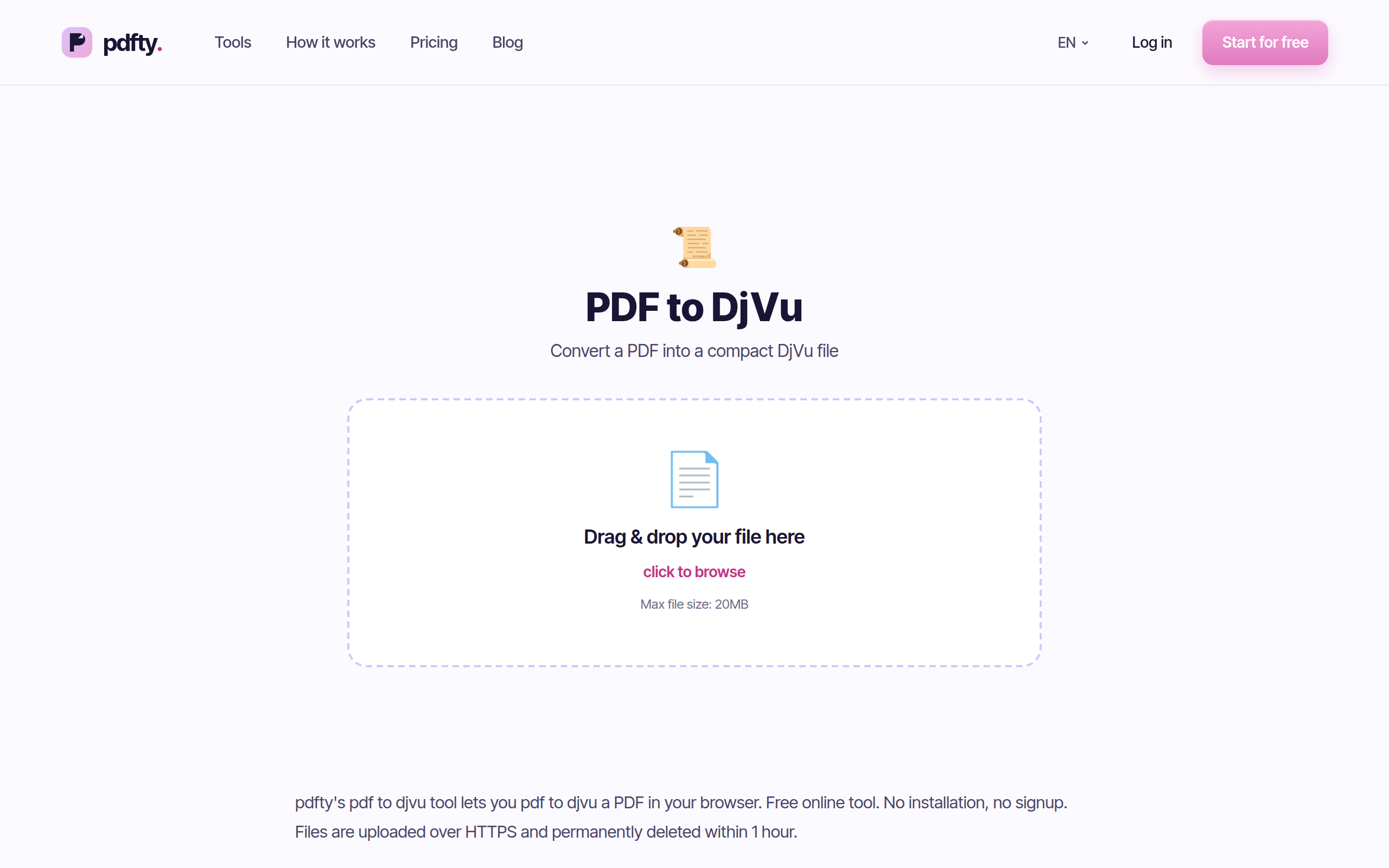
도구 열기
pdfty.com/ko/tools/pdf-to-djvu 로 이동하세요. 설치 없음, 아무 브라우저에서 작동. 이 방향은 Pro 요금제($9/월)에 포함됩니다; DjVu를 다시 PDF로 바꾸는 것은 무료입니다.
PDF 업로드
스캔 PDF를 페이지에 끌어다 놓으세요. 일반적인 책 스캔이라면 설정할 것이 없습니다.
변환
페이지가 렌더링되어 300 DPI로 DjVu에 인코딩됩니다 — 화면에서도 인쇄에서도 선명한, 스캔 텍스트의 탄탄한 기본값입니다.
.djvu 파일 내려받기
결과물을 받으세요. 파일은 1시간 후 서버에서 삭제됩니다.
DjVu 뷰어에서 열기
원본을 지우기 전에 뷰어(아래 목록)에서 몇 페이지를 확인하세요 — 아카이브를 검증하기 전까지는 항상 원본 PDF를 보관하세요.
솔직한 부분: 특별한 뷰어가 필요합니다
DjVu가 PDF를 대체하지 못한 가장 큰 단일 이유이고, 공유할 것을 변환하기 전에 반드시 저울질해야 할 부분입니다:
- 브라우저는 DjVu를 열지 않습니다. Chrome, Firefox, Safari, Edge 전부 PDF는 네이티브로 열지만, 확장 없이
.djvu를 여는 것은 하나도 없습니다. - 휴대폰과 메일 미리보기는 DjVu 첨부를 대개 알 수 없는 파일로 표시합니다.
- 전용 뷰어가 필요합니다: Windows의 SumatraPDF나 WinDjView, macOS·Linux의 DjView(DjVuLibre), Linux의 Okular, Android의 EBookDroid 같은 것들.
내가 읽는 개인 아카이브라면 뷰어 하나 설치는 문제가 아닙니다. 고객, 동료, 공무원에게 보내는 파일이라면 진짜 장벽입니다 — 공유 전에 DjVu → PDF 로 되돌리거나, PDF 사본을 함께 두세요.
스캔 책: DjVu vs PDF
| 항목 | DjVu | |
|---|---|---|
| 텍스트 위주 스캔의 크기 | 보통 훨씬 작음 — 스캔 전용 레이어 압축 | 공격적으로 압축하지 않으면 큼 |
| 어디서나 열림 | 아니요 — 전용 뷰어 필요 | 네 — 브라우저, 휴대폰, 전부 |
| 디지털로 태어난 문서 | 부적합 — 페이지가 래스터화됨 | 네이티브 형식, 벡터 유지 |
| 검색 가능한 텍스트 | 네, 숨은 텍스트 레이어로 | 네, 숨은 텍스트 레이어로 |
| 보관 표준 | 스캔 라이브러리에서 흔함 | 공식 보관 표준은 PDF/A |
기관이 언젠가 당신의 아카이브를 감사한다면, 공식적으로 인정되는 보관 형식은 DjVu가 아니라 PDF/A라는 점을 알아 두세요 — PDF → PDF/A 를 보세요. DjVu는 크기에서 이기고, PDF/A는 공식 수용에서 이깁니다.
무료 로컬 대안
내 기기에서 변환하고 싶다면, 솔직한 진실은 오픈소스 도구가 대부분의 변환기를 움직이는 바로 그것이라는 겁니다:
- pdf2djvu(Linux·Windows; macOS는 Homebrew):
pdf2djvu -o book.djvu -d 300 book.pdf. 무료, 스크립트 가능, 폴더 전체를 일괄 변환하기에 좋습니다. - DjVuLibre는 DjVu 파일을 보고 나누고 합치는 동반 도구들(
ddjvu,djvm)을 제공합니다.
macOS 미리보기나 LibreOffice에는 내장 루트가 없습니다 — 어느 쪽도 DjVu를 쓰지 못합니다. 브라우저 도구는 정확히 그 공백을 위해 존재합니다: 패키지 관리자 없이, 명령줄 없이, 어떤 OS에서든 똑같이 작동합니다.
실전에서 걸리는 것들
- 검색 가능성은 원본에 달려 있습니다. PDF에 이미 OCR 텍스트 레이어가 있다면 변환이 그것을 숨은 텍스트로 DjVu에 옮깁니다. 이미지뿐인 날 스캔이라면 DjVu도 이미지뿐입니다 — 먼저 PDF에 OCR 을 돌린 뒤 변환하세요.
- 래스터 형식입니다. 모든 페이지가 300 DPI 이미지로 렌더링됩니다. 벡터 그래픽, 양식 필드, 링크, 선택 가능한 디지털 텍스트는 객체로 살아남지 못합니다.
- 절약 폭은 내용에 따라 다릅니다. 깨끗한 흰 바탕의 검은 텍스트는 극적으로 압축됩니다; 풀컬러 사진 페이지는 훨씬 덜 압축됩니다. 사진이 많은 PDF는 거의 안 줄어들 수 있습니다.
- 크기 제한: 무료 업로드는 20 MB·50페이지가 상한이고, 긴 책 스캔은 이를 넘습니다 — 분할 로 나누거나 Pro(무제한, $9/월)를 쓰세요.
자주 묻는 질문
DjVu 파일이 정말 내 PDF보다 작을까요?
스캔된 텍스트 페이지라면 보통 네, 그것도 상당히 — 이 형식의 존재 이유 그 자체입니다. 사진이 많거나 디지털로 태어난 PDF에서는 이득이 줄거나 사라집니다. 서재 전체를 걸기 전에 대표 파일 하나를 변환해 비교해 보세요.
텍스트는 계속 검색 가능한가요?
PDF에 애초에 텍스트 레이어가 있었을 때만요. 변환기는 기존(OCR 처리된) 텍스트 레이어를 숨은 텍스트로 DjVu에 복사합니다. 이미지뿐인 스캔은 이미지뿐으로 남습니다 — PDF에 OCR을 먼저 돌리세요.
pdfty는 몇 DPI를 쓰나요?
300 DPI — 읽고 인쇄할 수 있는 스캔 텍스트의 표준입니다. 조절 가능한 손잡이가 아니라 고정된, 합리적인 기본값입니다.
나중에 DjVu를 다시 PDF로 바꿀 수 있나요?
네 — DjVu → PDF 가 반대 방향을 담당하고, 그쪽은 무료입니다. 왕복해도 페이지 이미지는 유지되지만, 양방향 모두 래스터 변환이므로 무손실 편집으로 취급하지 마세요.
휴대폰이나 Mac에서 DjVu 파일을 어떻게 열죠?
macOS: DjView(DjVuLibre 소속). iOS/Android: EBookDroid(Android) 같은 DjVu 지원 리더 앱이면 됩니다. 어느 플랫폼에도 내장 지원은 없습니다.
pdfty에서 PDF → DjVu는 무료인가요?
아니요 — Pro 도구 중 하나입니다($9/월, 무제한 사용). 무료 요금제는 대부분의 다른 도구를 하루 10회, 파일당 20 MB·50페이지로 커버하고, DjVu → PDF는 무료입니다. 무료 도구에는 가입이 필요 없고, 어디에도 워터마크가 붙지 않습니다.
DjVu는 장기 보관에 안전한가요?
형식이 공개되어 있고 DjVuLibre 도구가 오픈소스라 파일이 고아가 되지는 않습니다. 하지만 뷰어 개발이 느려졌으니, 이중 안전장치 아카이브는 마스터 PDF(이상적으로는 PDF/A)를 보관하고 DjVu를 소형 열람 사본으로 씁니다.
업로드한 책은 어떻게 되나요?
처리된 뒤 1시간 후 저장소에서 자동 삭제됩니다. 저희는 파일 내용을 읽거나, 색인하거나, 로그에 남기지 않습니다.
pdfty 팀은 개인정보를 중시하는 온라인 PDF 도구(압축, 변환, OCR, 서명, 보호)를 만듭니다. 파일은 1시간 이내에 삭제됩니다. 회사 소개 →