PDF에서 메타데이터를 제거하는 방법 (작성자·소프트웨어·날짜)
공유 전에 PDF의 숨은 메타데이터 — 작성자 이름, 소프트웨어 흔적, 타임스탬프 — 를 제거하세요. 무료, 빠름, 메타데이터 제거가 못 하는 일까지 솔직하게.

아무 PDF나 속성을 열어(대부분의 뷰어에서 파일 → 속성) 당신에 대해 뭐라고 말하는지 보세요. Word에서 내보낸 이력서는 그걸 만든 노트북 주인의 계정 이름을 자주 광고합니다. 계약서는 마지막 수정의 정확한 분(分)을 드러냅니다 — "지난주에 다 됐다"고 말했다면 난감하겠죠. 입찰 문서는 Author 필드에 컨설팅 회사를 보여줍니다. "스캔된" 편지는 Producer 필드를 통해 스캐너 근처에도 간 적 없다는 것을 폭로합니다.
이 중 어느 것도 페이지에는 보이지 않고, 바로 그래서 샙니다: 사람들은 페이지만 확인하고 전송을 누릅니다. 제대로 제거하는 법과 — 그만큼 중요한 — 메타데이터 제거가 지켜 주지 못하는 것을 정리했습니다.
그 안에 숨어 있는 것
| 필드 | 전형적인 값 | 물릴 수 있는 이유 |
|---|---|---|
| Author | 본명 또는 Windows/Mac 로그인명 | 끼어들게 하고 싶지 않았던 사람을 특정함 |
| Creator / Producer | 사용한 소프트웨어와 버전 | 도구 체인을 드러냄 — 혹은 '스캔본'이 생성된 것임을 |
| 생성/수정 날짜 | 정확한 타임스탬프 | 협상이나 제출에서 주장한 타임라인과 모순됨 |
| Title / Subject / Keywords | 종종 옛 초안 이름 | 'contract_v7_FINAL_lawyer_edits'는 생각보다 많은 걸 말함 |
| XMP 메타데이터 | 위 전부를 복제한 XML 블록 | 보이는 필드만 비운 파일에서 살아남음 |
마지막 행은 강조할 만합니다. PDF는 메타데이터를 두 곳에 저장합니다: 문서 정보 딕셔너리(뷰어가 "속성"으로 보여주는 것)와 임베드된 XMP 패킷. 편집기에서 보이는 필드만 비우고, XMP에는 여전히 이름이 남은 파일을 보내는 사람이 많습니다. 제대로 된 정리는 둘 다 제거합니다 — pdfty의 도구가 그렇게 합니다.
PDF 메타데이터를 제거하는 방법 — 단계별
도구 열기
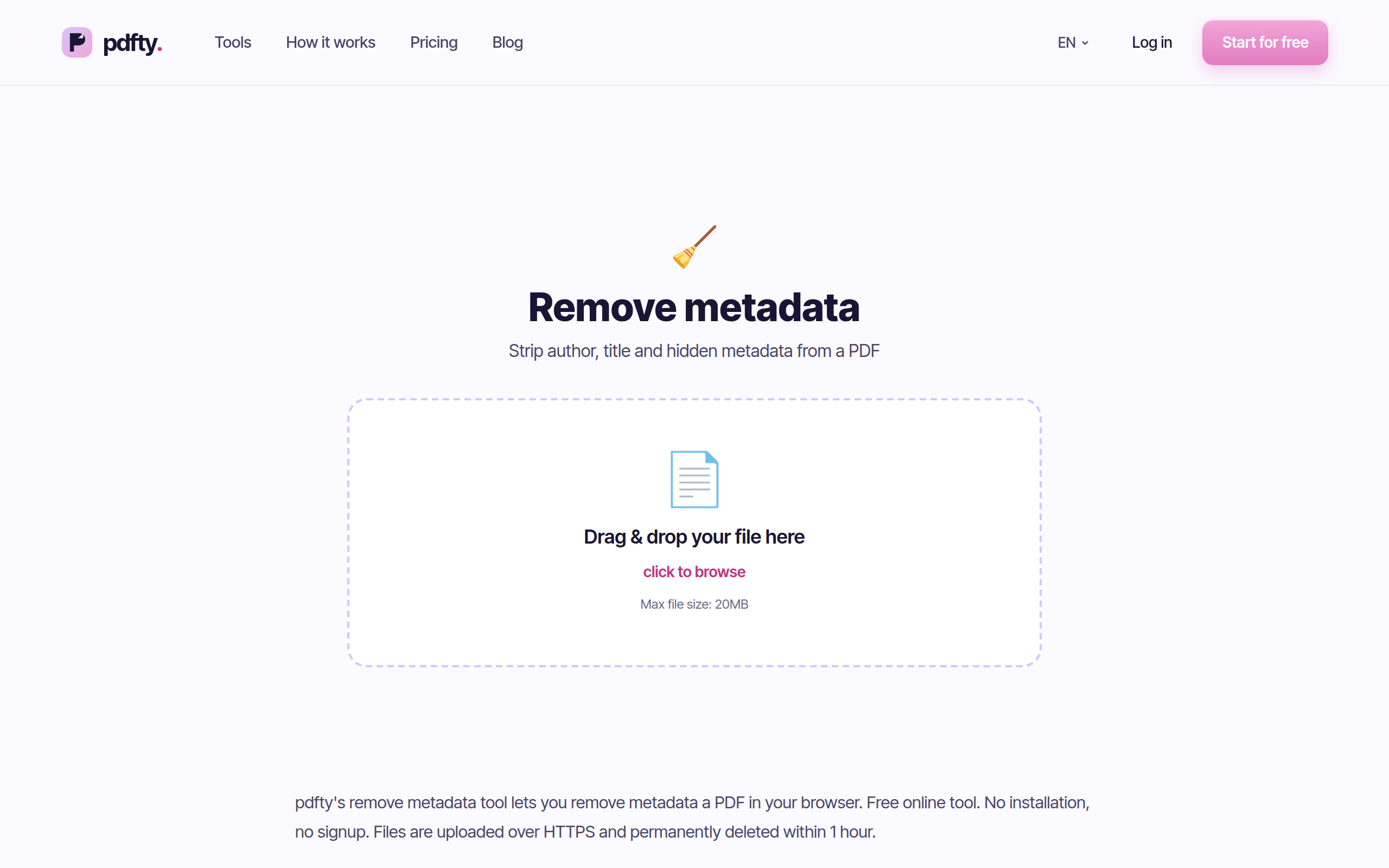
pdfty.com/ko/tools/remove-metadata 로 이동하세요. 20 MB·50페이지까지 무료, 하루 10회, 계정 불필요.
PDF 업로드
곧 공유할 파일을 넣으세요 — 이력서, 계약서, 보고서.
메타데이터 제거
Info 딕셔너리와 XMP 패킷이 한 번에 제거됩니다. 2~3초면 됩니다.
깨끗한 파일 내려받기
페이지, 텍스트, 이미지는 그대로입니다 — 숨은 속성만 사라졌습니다. 파일은 1시간 후 서버에서 삭제됩니다.
검증
결과물을 열어 파일 → 속성을 확인하세요: Author, Creator, Producer와 날짜가 비어 있어야 합니다. 믿되, 검증하세요.
메타데이터 제거가 하지 않는 것
도구 자체보다 중요하니 그대로 말씀드립니다:
- 보이는 내용은 건드리지 않습니다. 레터헤드에 타이핑된 이름, 바닥글의 이메일 주소, 서명 이미지 — 전부 그대로입니다. 속성이 아니라 페이지이기 때문입니다. 보이는 정보를 돌이킬 수 없게 검게 가리려면 검게 가리기 를 쓰세요.
- 댓글과 주석은 제거하지 않습니다. 스티키 노트와 마크업에는 자체 작성자 이름이 달려 있을 수 있습니다. 평면화 는 주석을 페이지에 병합합니다(영구적이지만 익명처럼 보이게) — 평면화는 외관용, 검게 가리기는 제거용입니다.
- 파일 안의 파일은 정리하지 않습니다. PDF에 임베드된 첨부파일은 자기 메타데이터를 유지합니다.
- 보내는 방식을 익명화하지 않습니다. 파일명("JSmith_counteroffer.pdf"), 이메일 계정, 업로드 타임스탬프는 PDF 바깥에 삽니다.
무료 로컬 대안
- ExifTool(무료, 전 플랫폼)이 고전입니다:
exiftool -all:all= cleaned.pdf. 알아 둘 주의점 하나: PDF에서 ExifTool의 기본 편집은 되돌릴 수 있습니다 —exiftool -PDF:all= ...과 선형화 재저장까지 하거나 문서화된 절차를 따르기 전까지 옛 값이 파일에 남습니다. 미묘하게 틀리기 쉽습니다. - qpdf / pikepdf(무료, 오픈소스): pikepdf로
docinfo를 비우고 XMP를 지우는 짧은 Python 스크립트 — 정확히 pdfty가 서버에서 돌리는 것입니다. - LibreOffice: 원본 소스 문서에서 "사용자 데이터 적용"을 끄고 새 PDF로 내보내면 깨끗한 파일이 나옵니다 — 소스가 아직 있을 때만 통하고, 받은 PDF에는 안 됩니다.
- macOS 미리보기에는 메타데이터 편집기가 없습니다 — 미리보기에서 내보내면 Producer는 바뀌지만 작성자 데이터가 확실하게 비워지지 않습니다. 의지하지 마세요.
실전에서 걸리는 것들
- 이후의 모든 편집 뒤에 다시 확인하세요. PDF를 다시 저장하는 어떤 도구든 자기 Producer와 새 타임스탬프를 찍을 수 있습니다. 메타데이터 제거는 공유 직전의 마지막 단계로 하세요.
- 디지털 서명된 PDF: 메타데이터 제거는 파일을 다시 쓰는 것이라 암호학적 서명을 무효화합니다. 먼저 정리하고, 서명 은 마지막에.
- 스캔 문서는 보통 Producer에 스캐너/휴대폰 소프트웨어 흔적을 지니고 있습니다 — 제거할 가치가 있지만, 스캔 이미지 자체가 어떤 메타데이터보다 많은 것을 보여줄 수 있다는 점(레터헤드, 필적, 반사광)을 기억하세요.
- 하이퍼링크는 대상 주소를 유지합니다. 링크의 보이는 텍스트는 깨끗해 보여도 내부 SharePoint 경로를 가리키고 있을 수 있습니다. 메타데이터 제거는 링크를 고쳐 쓰지 않습니다.
자주 묻는 질문
pdfty가 정확히 뭘 제거하나요?
문서 정보 딕셔너리(Author, Title, Subject, Keywords, Creator, Producer, 생성/수정 날짜)와 임베드된 XMP 메타데이터 패킷. 두 저장소를, 한 번에.
PDF의 모양이 바뀌나요?
아니요. 페이지, 글꼴, 이미지, 링크, 양식 필드는 건드리지 않습니다 — 숨은 속성만 비워집니다. 파일 크기도 사실상 그대로입니다.
페이지에 적힌 내 이름도 제거되나요?
아니요, 그리고 이게 가장 중요한 한계입니다: 페이지 위의 텍스트는 메타데이터가 아니라 콘텐츠입니다. 보이는 텍스트를 영구히 제거하려면 검게 가리기 를 쓰세요 — 편집기에서 검은 사각형을 그리는 것으로는 부족합니다. 밑에서 텍스트가 여전히 선택되니까요.
댓글과 스티키 노트도 정리되나요?
그 작성자 필드는 주석에 살고, 이 도구는 주석을 그대로 둡니다. 파일에 마크업이 있다면 먼저 평면화 하거나 뷰어에서 댓글을 지운 뒤 메타데이터를 제거하세요.
제거 후에 누군가 메타데이터를 복구할 수 있나요?
pdfty가 준 파일에서는 불가합니다 — 항목이 비워진 게 아니라 제거됩니다. 하지만 파일의 이전 사본(메일 첨부, 공유 드라이브, 버전 기록)에는 메타데이터가 그대로 있습니다. 최신 사본을 정리해도 옛 사본이 회수되지는 않습니다.
파일을 올려도 안전한가요?
파일은 자동으로 처리되고, 사람이 읽는 일이 없으며, 1시간 후 저장소에서 삭제됩니다. 가입 없음, 워터마크 없음. 무료 요금제는 하루 10회, 최대 20 MB·50페이지; Pro($9/월)가 한도를 없앱니다.
보내는 모든 PDF의 메타데이터를 제거해야 하나요?
민감한 것을 공개적·외부적으로 공유할 때 — 에이전시를 거치는 이력서, 계약서, 내부 작성자가 있는 보고서 — 는 실익이 확실한 값싼 습관입니다. 가벼운 내부 파일에서는 Author 필드가 비밀인 경우가 드뭅니다.
PDF에 지금 어떤 메타데이터가 있는지 어떻게 확인하죠?
아무 뷰어에서 열어 파일 → 속성(또는 문서 속성)을 보세요. XMP까지 포함한 깊은 보기는 exiftool file.pdf 가 전부 나열합니다. 직접 내보낸 파일에 한 번 해 보세요 — 대개 눈이 번쩍 뜨입니다.
pdfty 팀은 개인정보를 중시하는 온라인 PDF 도구(압축, 변환, OCR, 서명, 보호)를 만듭니다. 파일은 1시간 이내에 삭제됩니다. 회사 소개 →