PDF에서 페이지를 삭제하는 방법 (무료, 페이지 범위 지원)
1,3-5 같은 간단한 범위로 PDF의 불필요한 페이지를 삭제 — 무료, 가입·워터마크 없음. 분할이 더 나은 도구인 경우까지 함께 정리했습니다.

장마다 빈 뒷면이 붙은 스캔. 낡은 부록이 달린 보고서. 고객에게는 1–12페이지와 서명 페이지만 보여야 하는 40페이지짜리 계약서. "이 페이지들 지워 줘"는 가장 흔한 PDF 편집 중 하나인데 — Acrobat은 그걸 정중하게 구독 뒤에 둡니다. 무료 루트는 이렇습니다.
페이지를 삭제하는 방법 — 단계별
도구 열기
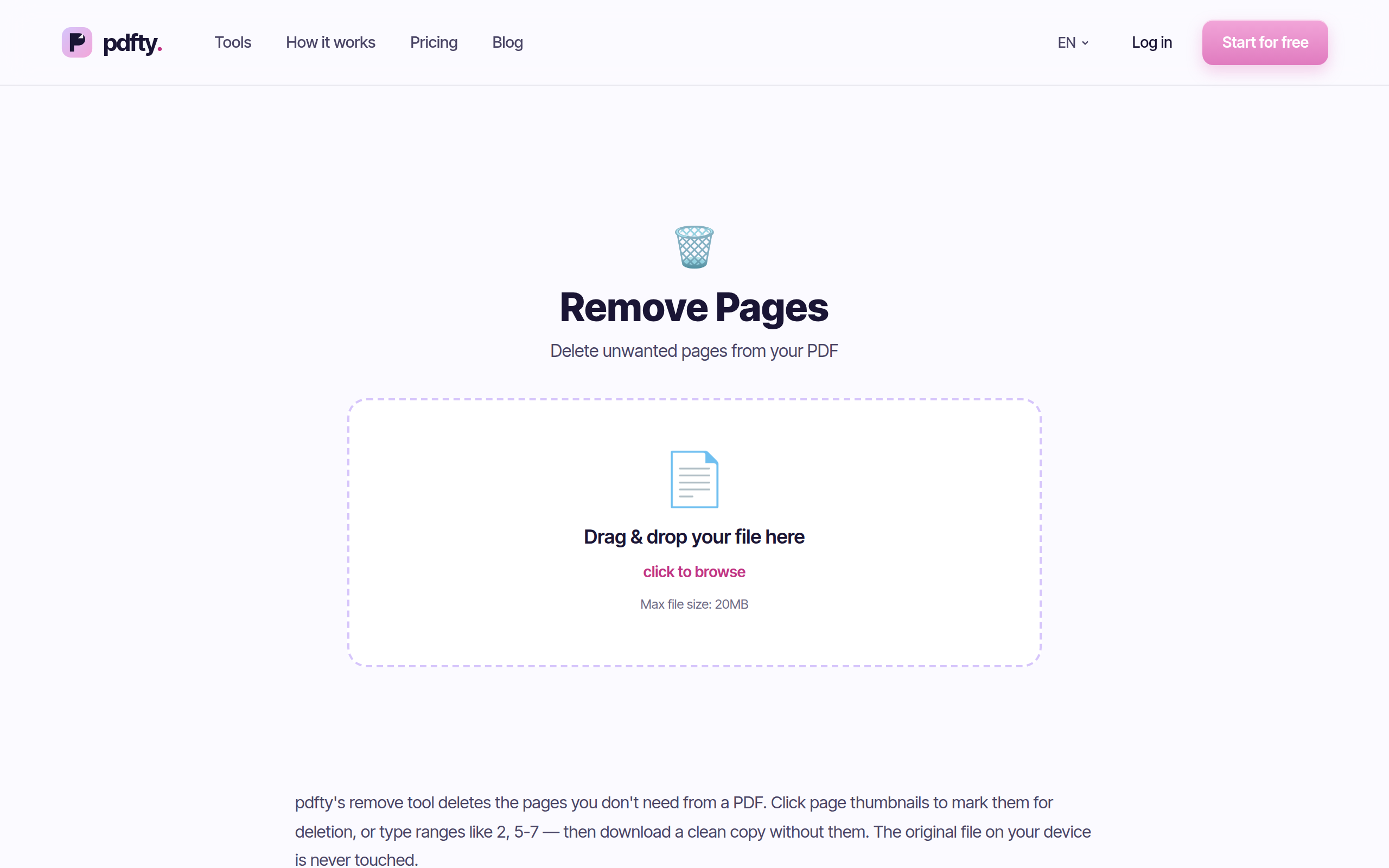
pdfty.com/ko/tools/remove-pages 로 이동하세요. 20 MB·50페이지까지 무료, 계정 불필요.
PDF 넣기
파일을 끌어 넣으세요. 전송은 HTTPS이고, 파일은 1시간 후 서버에서 삭제됩니다.
삭제할 페이지 입력
텍스트 필드 하나: 페이지와 범위를 쉼표로 구분해 입력하세요 — 1,3-5 는 1페이지와 3~5페이지를 제거합니다. 번호는 1부터 시작합니다(첫 페이지가 0이 아니라 1).
처리
나열된 페이지가 빠집니다; 나머지 전부는 순서와 품질을 유지합니다 — 재압축 없음, 품질 손실 없음.
다듬어진 PDF 내려받기
지정한 페이지만 뺀 파일 하나. 디스크의 원본은 건드리지 않습니다.
범위 문법, 정확하게
필드는 쉼표로 구분된 목록을 받고, 각 항목은 단일 페이지 번호이거나 시작-끝 범위(양끝 포함)입니다:
3— 3페이지 삭제3,7— 3페이지와 7페이지 삭제3-6— 3, 4, 5, 6페이지 삭제1,3-5,12— 1페이지, 3–5페이지, 12페이지 삭제
알아 둘 세부 사항 셋:
- 1부터 세고, 파일 안의 페이지 위치와 일치합니다 — 페이지에 인쇄된 번호와는 다를 수 있습니다(표지 한 장이 전부를 밀어냅니다). 인쇄된 번호가 아니라 뷰어 사이드바의 위치를 확인하세요.
- 범위 밖 번호는 에러가 아니라 무시됩니다 — 10페이지짜리 파일에서 99페이지를 지워 달라고 해도 그 항목에 대해서는 아무 일도 일어나지 않습니다.
- 모든 페이지를 지울 수는 없습니다. 도구는 빈 PDF를 건네는 대신 거부합니다.
삭제 vs 분할 vs 추출: 맞는 도구 고르기
같은 최종 상태 — "원하는 페이지만 있는 PDF" — 는 두 방향에서 도달할 수 있고, 올바른 방향은 어느 목록이 더 짧은가에 달려 있습니다:
| 하고 싶은 것 | 쓸 도구 | 이유 |
|---|---|---|
| 못 쓸 페이지 몇 장 버리기 | 페이지 삭제: 2,14 | 지울 페이지만 지목 — 짧은 목록 하나 |
| 좋은 페이지 몇 장 남기기 | 페이지 삭제: 여집합 (예: 13-39) | 나머지를 지우는 것 = 남는 것을 추출하는 것 |
| 모든 페이지를 각각의 파일로 | 분할 | PDF를 페이지당 PDF 하나로 터뜨림 |
별도의 "페이지 추출" 도구는 없습니다 — 추출은 나머지를 지우는 것, 혹은 분할하는 것입니다. 40페이지 계약서에서 1–12페이지와 서명 페이지를 꺼내려면, 여기서 나머지 전부를 한 번에 제거하거나(이 도구에 13-39), 분할 을 돌려 모든 페이지가 개별 PDF로 담긴 ZIP을 받아 필요한 파일만 남기세요. 페이지 삭제는 결과를 문서 하나로 유지하고, 분할은 낱장들을 줍니다.
필요한 페이지들이 서로 다른 파일에 산다면, 순서는 먼저 분할, 그다음 결합입니다 — 결합은 병합 이 담당합니다.
무료 로컬 대안
Mac 미리보기: PDF를 열고, 썸네일 사이드바를 띄우고, 페이지를 선택하고, Delete를 누르고 저장. 진짜 좋습니다 — 시각적이고, 로컬이고, 무료입니다. 약점은 물량입니다: 60페이지 스캔에서 "모든 짝수 페이지" 삭제는 조심스러운 클릭 30번을 뜻합니다.
Chrome / Edge / Firefox 인쇄 트릭: PDF를 브라우저에서 열고 "PDF로 저장"으로 인쇄하면서 페이지 범위 칸에 남길 페이지를 입력하세요. 어디서나 통하지만 파일을 다시 렌더링합니다 — 링크와 북마크가 사라지고 파일 크기가 변할 수 있습니다.
CLI(qpdf, 무료): qpdf in.pdf --pages . 1-2,6-z -- out.pdf 가 1–2페이지와 6페이지부터 끝까지를 남깁니다. 무손실에 스크립트 가능합니다; "남길 것을 지목하는" 반전된 논리에 적응하는 데 1분쯤 걸립니다.
Windows 기본 도구: 없습니다 — 미리보기에 해당하는 것이 없습니다. 브라우저 트릭이나 온라인 도구가 실용적인 길입니다.
실전에서 걸리는 것들
- 인쇄된 페이지 번호는 다시 매겨지지 않습니다. 문서 내용에 페이지 번호가 박혀 있다면, 3페이지를 지우면 "2"에서 "4"로 건너뜁니다. 페이지 번호 로 새 번호를 찍어 고치세요 — 원본에 번호가 없었어야 이상적이고, 아니면 옛 번호와 겹칩니다.
- 삭제된 페이지를 가리키던 북마크와 내부 링크는 엉뚱한 곳을 가리키게 될 수 있습니다. 클릭 가능한 목차가 있는 문서라면 결과물을 훑어보세요.
- 파일 크기가 비례해서 줄지 않을 수 있습니다. 페이지들은 임베드 글꼴과 이미지를 공유하는 일이 많아서, 20페이지 중 5페이지를 지워도 25%보다 덜 줄 수 있습니다. 크기가 진짜 목표라면 압축 이 맞는 도구입니다.
- 빈 뒷면이 있는 스캔: 한 장 걸러 빈 페이지인 스캔이라면 빈 페이지 삭제 가 자동으로 감지해 버립니다 —
2,4,6,8,…을 타이핑하는 것보다 빠릅니다. - 잠긴 파일은 비밀번호와 함께 먼저 잠금 해제 를 거쳐야 합니다.
자주 묻는 질문
5~9페이지와 14페이지를 지우려면 정확히 뭘 입력하나요?
5-9,14 — 범위는 하이픈, 항목은 쉼표로 구분, 공백은 자유입니다. 나열된 전부가 제거되고, 나머지는 남습니다.
페이지를 삭제하면 품질이 떨어지나요?
아니요. 남은 페이지는 손대지 않고 그대로 복사됩니다 — 재렌더링도, 재압축도 없습니다. 글꼴, 이미지, 벡터 콘텐츠가 정확히 원래대로 유지됩니다.
어떤 페이지를 지우는지 미리 볼 수 있나요?
도구 안에서는 안 됩니다 — 아직 썸네일 선택기는 없고 범위 필드뿐입니다. PDF를 아무 뷰어에서 나란히 열고, 사이드바에서 위치를 확인한 뒤 입력하세요. 디스크의 원본 파일은 절대 수정되지 않으니, 실수의 비용은 재시도 한 번입니다.
삭제 대신 페이지를 추출하려면요?
두 가지 길: 여기서 여집합을 삭제하거나(40페이지 중 1–12를 남기려면 13-40 제거) — 깔끔한 문서 하나가 남습니다 — 분할 로 파일을 한 페이지짜리 PDF들로 터뜨려 원하는 것만 남기고, 필요하면 병합 으로 재결합하세요.
빈 페이지를 전부 자동으로 제거할 수 있나요?
네 — 전용 도구가 있습니다: 빈 페이지 삭제. 거의 빈 페이지(양면 스캔에서 흔함)를 감지해 주므로 직접 나열할 필요가 없습니다.
삭제된 내용은 파일에서 정말 사라지나요?
페이지 자체는 네. 하지만 문서 메타데이터와 다른 페이지의 내용은 남습니다 — 진짜 민감한 자료라면 메타데이터 제거 나 검게 가리기 로 이어가세요.
무료 한도는 어떻게 되나요?
파일당 20 MB·50페이지, 하루 10회, 가입 없음, 워터마크 없음; 파일은 1시간 후 자동 삭제. Pro($9/월)가 상한을 없앱니다.
엉뚱한 페이지를 지웠으면 되돌릴 수 있나요?
도구는 원본 파일을 절대 건드리지 않습니다 — 수정한 목록으로 다시 업로드하면 됩니다. 아무것도 덮어쓰이지 않습니다.
pdfty 팀은 개인정보를 중시하는 온라인 PDF 도구(압축, 변환, OCR, 서명, 보호)를 만듭니다. 파일은 1시간 이내에 삭제됩니다. 회사 소개 →