PNG를 PDF로 변환하는 방법 (스크린샷을 한 파일로 합치기)
PNG 스크린샷과 스캔을 하나의 PDF로 — 무료, 가입·워터마크 없음. 페이지 순서, 투명 배경 처리, 로컬 대안까지 정리했습니다.

PNG는 컴퓨터가 알아서 만들어내는 형식입니다 — 모든 스크린샷, 대부분의 스캐너 앱, 스프레드시트에서 내보낸 차트, 디자인 도구의 다이어그램까지. 화면에서는 훌륭합니다 — 무손실에, 선명한 텍스트, 깨끗한 선. 하지만 보내기에는 최악입니다. 스크린샷 10장을 첨부파일로 메일에 넣으면 받는 사람에게는 순서가 뒤죽박죽으로, 절반은 옆으로 눕혀진 미리보기로 도착합니다. 같은 이미지 10장을 PDF 하나에 넣으면 어떤 기기에서든 내가 정한 순서 그대로 문서처럼 열립니다.
이 가이드에서는 pdfty로 빠르게 끝내는 온라인 방법, 픽셀에 실제로 일어나는 일(나쁜 일은 없습니다), 투명도 함정, 그리고 아무것도 업로드하고 싶지 않을 때 쓸 무료 로컬 대안을 다룹니다.
PNG를 PDF로 변환하는 방법 — 단계별
도구 열기
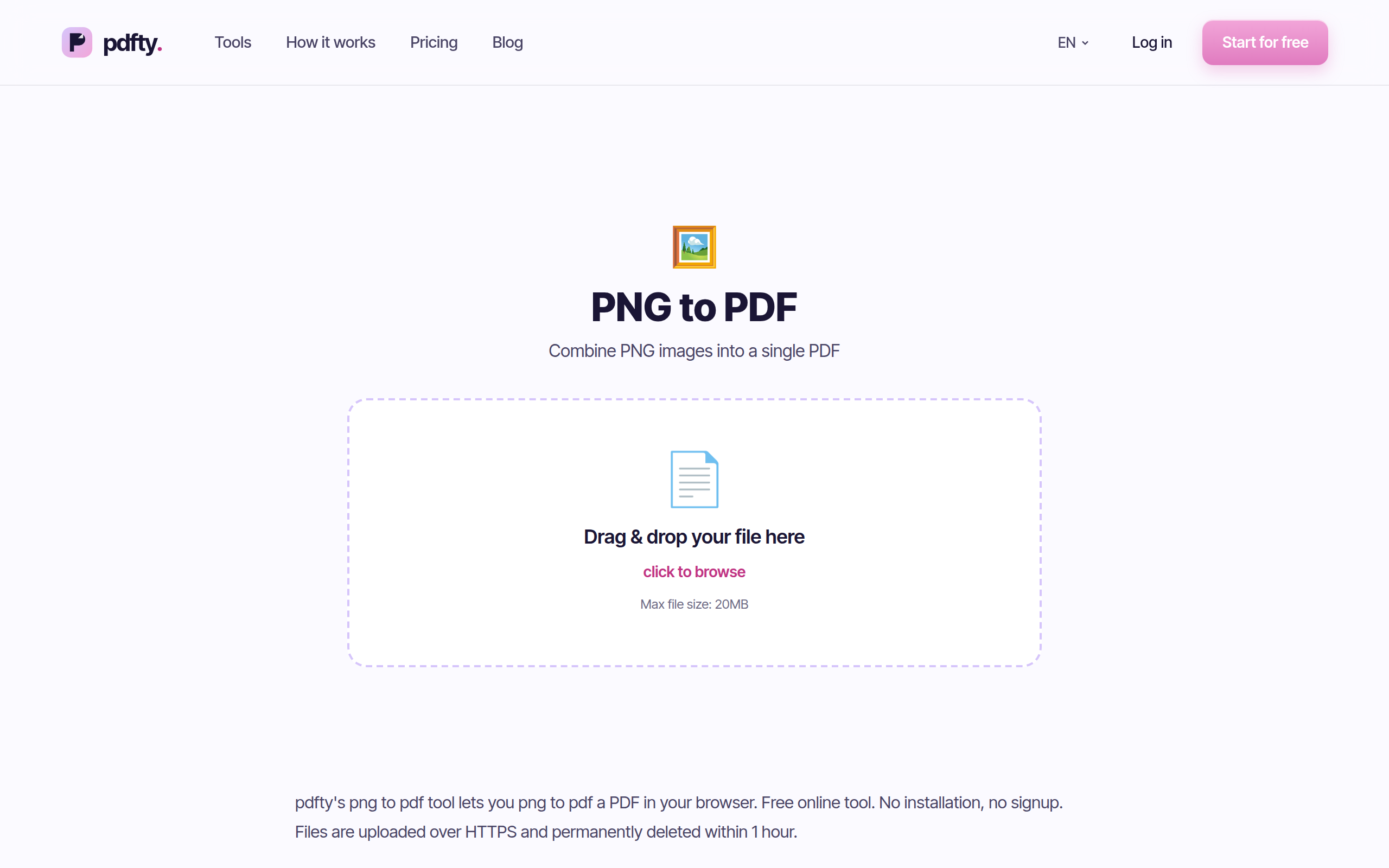
pdfty.com/ko/tools/png-to-pdf 로 이동하세요. 계정 불필요, 총 20 MB까지 무료입니다.
PNG 끌어다 놓기
스크린샷, 스캔, 내보낸 이미지를 전부 한 번에 선택하세요. 파일 하나가 페이지 하나가 됩니다.
페이지 정리
썸네일을 원하는 순서로 끌어 옮기세요. 페이지 크기(A4, Letter, 또는 각 이미지에 페이지 맞춤)와 방향, 여백을 고르세요.
변환
일반적인 분량이면 몇 초. 이미지는 무손실로 삽입되며, JPEG로 재압축되지 않습니다.
PDF 하나 내려받기
여러 페이지짜리 PDF 하나가 완성되어 메일이나 업로드에 바로 쓸 수 있습니다. 파일은 1시간 이내에 서버에서 삭제됩니다.
화질(그리고 투명도)에는 어떤 일이 생기나
좋은 소식부터: PNG → PDF는 무손실 여정입니다. PDF 페이지는 이미지 데이터를 그대로 담을 수 있는 컨테이너라서, 스크린샷의 픽셀이 PDF 안에 원래 그대로 들어갑니다. 스크린샷 속 텍스트는 선명하게, 다이어그램의 깨끗한 가장자리도 그대로 유지됩니다. 저장할 때마다 화질이 조금씩 깎이는 JPEG 기반 작업 흐름과는 다릅니다.
유일하게 바뀌는 것은 투명도입니다. PNG는 알파 채널을 지원하지만, PDF 페이지 뒤에는 '아무것도 없음'이 존재하지 않습니다 — 언제나 페이지가 있습니다. 그래서 PNG의 투명 영역은 전부 흰 배경 위로 평면화됩니다. 스크린샷과 스캔은 어차피 완전히 불투명하므로 전혀 눈치채지 못합니다. 문제가 되는 경우는:
- 투명 배경의 로고와 아이콘은 흰 사각형 위의 로고가 됩니다.
- 디자인 도구에서 투명하게 내보낸 차트는 뒤에 흰 페이지가 깔립니다 — 보통 인쇄용으로는 오히려 원하던 결과입니다.
- 어두운 바탕에 얹히도록 만든 다크 모드 에셋은 흰 배경에서 이상해 보일 수 있습니다. 중요하다면 배경을 미리 입혀서 내보내세요.
무료 로컬 대안
이미지가 기밀이거나 오프라인 상태라면, 아무것도 업로드하지 않고도 할 수 있습니다.
- macOS 미리보기 — Finder에서 PNG를 모두 선택하고 우클릭 → 다음으로 열기 → 미리보기, 사이드바에서 썸네일을 전부 선택한 뒤 파일 → 프린트 → PDF로 저장. 순서 조정이 번거롭지만 무료이고 기본 내장입니다.
- Windows — 탐색기에서 이미지를 선택하고 우클릭 → 인쇄, 프린터로 Microsoft Print to PDF를 선택. 페이지 크기와 여백은 인쇄 대화상자에서 조정합니다.
- LibreOffice — Writer 문서에 이미지를 페이지당 한 장씩 붙여넣고 PDF로 내보내기. 레이아웃 제어는 가장 자유롭지만 수작업도 가장 많습니다.
- 명령줄 —
img2pdf *.png -o out.pdf가 정석입니다: 재인코딩 없이 PNG를 무손실로 삽입합니다. 이 작업에 ImageMagick의convert는 피하세요 — 기본 설정으로는 래스터화하고 몰래 재압축할 수 있습니다.
일회성 작업이라면 모두 괜찮은 선택입니다. 휴대폰에서 작업할 때, 남의 컴퓨터를 쓸 때, 오늘만 다섯 번째 변환이라 인쇄 대화상자를 일일이 상대하기 싫을 때는 온라인 방법이 이깁니다.
실전에서 걸리는 것들
- 파일 크기. PNG는 무손실이라 PDF 크기는 대략 이미지들의 합입니다. 고해상도 스크린샷 20장이면 15 MB짜리 PDF가 쉽게 나옵니다. 메일로 보내기엔 무겁다면 압축 도구로 줄이세요.
- 형식이 섞여 있을 때. 같은 묶음에 JPG가 있나요? 그건 JPG → PDF 로 변환하거나, 형식별로 변환한 뒤 병합 으로 이어 붙이세요.
- 검색 가능해야 하는 스캔. 결과 PDF는 이미지로만 이루어져 있습니다 — 텍스트 레이어가 없어서 선택도 검색도 안 됩니다. OCR 로 처리하면 해결됩니다.
- 거대한 크기. 모니터 4개짜리 스크린샷을 '이미지에 페이지 맞춤'으로 변환하면 그만큼 거대한 페이지가 나옵니다. 인쇄용 PDF라면 A4/Letter를 고르세요.
- 한도. 무료 요금제는 파일당 20 MB·50페이지, 하루 10회입니다. Pro($9/월)는 이 한도를 풉니다.
자주 묻는 질문
PNG가 PDF 안에서 화질이 떨어지나요?
아니요. PNG 데이터는 무손실로 삽입됩니다 — JPEG 압축이 적용되지 않습니다. PDF에서 보이는 것은 PNG에 있던 픽셀 그대로입니다.
투명 배경은 어떻게 되나요?
흰 배경 위에 평면화됩니다. PDF 페이지는 투명할 수 없으므로 PNG의 알파 채널은 흰 페이지에 합성됩니다. 불투명한 이미지(스크린샷, 스캔)는 영향이 없습니다.
PNG와 JPG를 한 PDF에 합칠 수 있나요?
한 번의 업로드로는 안 됩니다 — 이 도구는 PNG를 받습니다. 형식별로 각각의 도구(PNG → PDF, JPG → PDF)로 변환한 뒤, 두 PDF를 병합 으로 합치세요.
페이지 순서는 어떻게 정하나요?
변환 전에 썸네일을 끌어 옮기세요. PDF는 정확히 그 순서를 따릅니다 — 파일명 때문에 순서가 꼬이는 일이 없습니다.
PDF가 왜 이렇게 크죠?
PNG가 무손실이고 변환도 그 상태를 유지하기 때문입니다. 픽셀 완벽함보다 크기가 중요하다면, 완성된 PDF를 압축 으로 줄이세요.
변환된 PDF 안에서 텍스트를 검색할 수 있나요?
바로는 안 됩니다 — 페이지가 텍스트가 아니라 이미지입니다. 결과물에 OCR 을 돌리면 검색·선택 가능한 텍스트 레이어가 추가됩니다.
개인정보는 안전한가요?
파일은 HTTPS로 처리되고 1시간 이내에 서버에서 삭제됩니다. 그래도 내용상 허용되지 않는다면 위의 오프라인 방법을 쓰세요.
무료 한도는 어떻게 되나요?
파일당 20 MB·50페이지, 하루 10회, 가입 없음, 워터마크 없음. Pro는 월 $9로 무제한입니다.
pdfty 팀은 개인정보를 중시하는 온라인 PDF 도구(압축, 변환, OCR, 서명, 보호)를 만듭니다. 파일은 1시간 이내에 삭제됩니다. 회사 소개 →