TXT를 PDF로 변환하는 방법 (로그·메모·코드 덤프)
로그, 메모, 코드 덤프 같은 일반 텍스트 파일을 제대로 페이지가 나뉜 깔끔한 PDF로 — 브라우저에서 무료, 가입·워터마크 없음.

.txt 파일은 파일 형식계의 바퀴벌레입니다 — 뭐든 견뎌내고 어디서나 열립니다. 그런데 왜 PDF로 변환할까요? "어디서나 열린다"와 "보기 좋게 나온다"는 다른 얘기이기 때문입니다. 텍스트 파일이 인쇄되거나, 보고서에 첨부되거나, 증빙으로 제출되거나, 요청한 적 없는 사람이 읽어야 하는 순간, 약점이 드러납니다: 페이지 구분 없음, 여백 없음, 인쇄 영역을 벗어나는 줄, 읽는 사람의 편집기와 글꼴에 따라 달라지는 렌더링.
고전적인 사례들:
- 장애 보고서나 지원 티켓에 첨부되는 로그 파일 — 검토자는 참조할 안정적인 페이지 번호를 원합니다("7페이지의 그 에러").
- 문서화나 감사 번들에 들어가는 코드 덤프와 설정 파일.
- 편집 가능한 텍스트로 떠돌지 않고 문서로 보관되어야 하는 회의 메모나 일지.
- PDF만 받는 제출 포털 — 의외로 많은 곳이 .txt를 아예 거부합니다.
PDF는 텍스트를 모든 기기와 프린터에서 똑같이 보이는 페이지로 얼려 둡니다. 가장 빠르게 만드는 법은 이렇습니다.
TXT를 PDF로 변환하는 방법 — 단계별
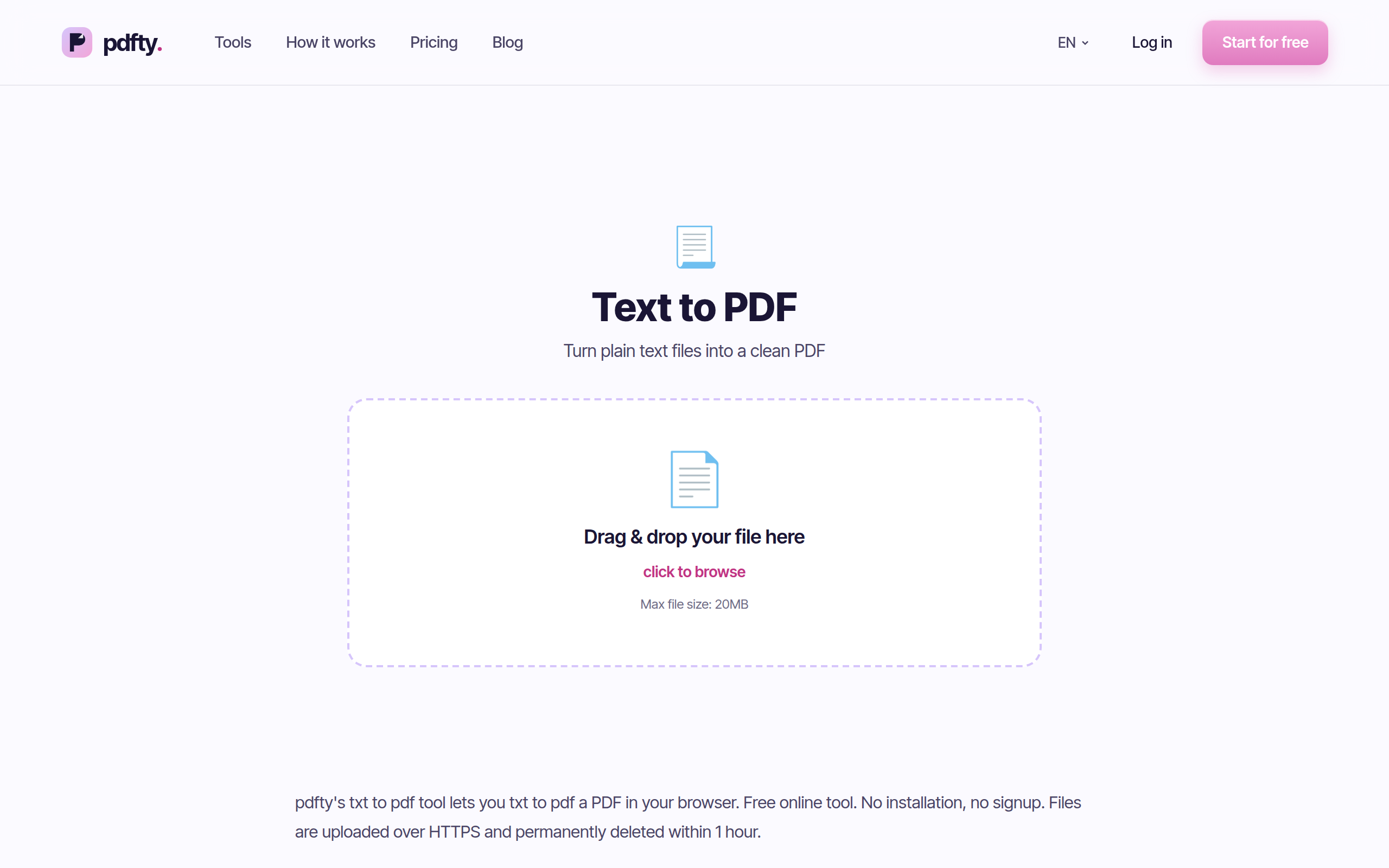
도구 열기
pdfty.com/ko/tools/txt-to-pdf 로 이동하세요. 계정 불필요; 20 MB까지 무료인데 — 일반 텍스트 20 MB는 엄청난 분량입니다.
텍스트 파일 업로드
.txt를 끌어 넣으세요. 안전한 인코딩은 UTF-8입니다 — 파일이 오래된 시스템에서 왔다면 특수문자가 살아남도록 먼저 UTF-8로 다시 저장하세요.
변환
텍스트가 읽기 좋은 여백의 페이지에 배치되고, 긴 줄은 잘리는 대신 줄바꿈됩니다.
PDF 내려받기
어디서나 똑같이 인쇄되는, 페이지가 나뉜 문서. 업로드는 1시간 후 자동 삭제됩니다.
일반 텍스트, Markdown, Word — 어떤 변환기가 필요한가?
"텍스트가 있고 PDF가 필요하다"는 세 가지 서로 다른 상황을 포함합니다:
| 원본 | 맞는 도구 | 얻는 것 |
|---|---|---|
| 날 .txt — 로그, 덤프, 메모 | TXT → PDF | 고정폭 스타일의 충실한 페이지; 쓴 그대로 인쇄됨 |
| #제목과 **굵게**가 있는 Markdown | Markdown → PDF | [Markdown → PDF](/ko/tools/markdown-to-pdf) 가 진짜 제목·목록·강조를 렌더링 |
| 글꼴과 이미지가 있는 .docx | Word → PDF | [Word → PDF](/ko/tools/word-to-pdf) 가 문서의 실제 레이아웃을 보존 |
구분선은 이것입니다: TXT → PDF는 아무것도 해석하지 않습니다. 파일에 # Heading 이나 **bold** 가 있으면 그 문자 그대로 인쇄됩니다 — 로그와 코드에는 정확히 맞는 동작이고, 서식 있는 보고서에는 정확히 틀린 동작입니다. 손에 든 게 어느 쪽인지 알아 두세요.
무료 로컬 대안
일반 텍스트 → PDF는 내 컴퓨터가 잘 처리하는 변환 중 하나입니다:
PDF로 인쇄(모든 OS). 아무 편집기에서 파일을 열고 "PDF로 저장"(macOS)이나 "Microsoft Print to PDF"(Windows)로 인쇄하세요. 무료에 오프라인 — 다만 편집기의 여백, 글꼴, 머리글 잡동사니를 물려받고, 메모장의 기본값은 누가 봐도 깔끔한 출력이 아닙니다.
LibreOffice headless(무료, 스크립트 가능). GUI 없이 명령 하나:
soffice --headless --convert-to pdf notes.txt
일괄 작업에 좋습니다 — 로그 폴더를 가리키고 반복문을 돌리세요.
pandoc(무료). pandoc log.txt -o log.pdf 는 LaTeX 엔진이 설치되어 있다면 여백을 조정할 수 있는 조판된 출력을 줍니다 — 꽤 큰 "라면"이지만요.
파일이 민감하거나 수백 개를 변환할 때는 로컬 도구가 이깁니다. 설치된 게 뭔지 확인할 것 없이 지금 괜찮은 출력을 원할 때는 브라우저가 이깁니다.
실전에서 걸리는 것들
- 인코딩. 레거시 인코딩(Windows-1252, 오래된 터미널 내보내기)으로 저장된 파일은 é가 é로 변할 수 있습니다. 변환 전에 UTF-8로 다시 저장하세요 — 모든 현대 편집기에 "인코딩 지정 저장" 옵션이 있습니다.
- 거대한 로그는 거대한 페이지 수가 됩니다. 무료 요금제는 파일당 최대 50페이지를 렌더링합니다; 수 MB짜리 로그는 넘을 수 있습니다. 관련 시간대만 미리 잘라내거나(검토자가 어차피 고마워할 겁니다), 파일을 나눠 변환한 뒤 병합 으로 PDF를 이어 붙이세요.
- 감사 번들용 페이지 번호나 파일명 머리글이 필요하면? 결과물에 페이지 번호 나 머리말·꼬리말 을 돌리세요. 법률 워크플로라면 그 위에 Bates 번호 를 얹을 수 있습니다.
- 탭 문자. 탭은 편집기와 다를 수 있는 고정 탭 폭으로 렌더링됩니다. 정확한 정렬이 중요하면 먼저 탭을 공백으로 바꾸세요.
- 텍스트는 텍스트로 남습니다. PDF의 내용은 선택·검색 가능합니다 — 이 변환은 아무것도 래스터화하지 않습니다. 날 텍스트가 다시 필요해지면 PDF → TXT 가 되돌려 줍니다.
자주 묻는 질문
TXT → PDF가 서식을 유지하나요?
문자는 유지합니다 — 모든 글자, 공백, 줄바꿈 — 그리고 페이지에 배치합니다. 일반 텍스트가 표현할 수 없는 서식을 지어내지는 않습니다: 굵게도, 제목도, 색상도 없습니다. 스타일 있는 출력이 필요하면 Markdown으로 쓰고 Markdown → PDF 를 쓰세요.
아주 긴 줄은 어떻게 되나요?
잘리는 대신 다음 줄로 넘어가므로 문자가 손실되지 않습니다. 줄이 넘어가면 열 맞춤 텍스트가 어긋날 수 있습니다 — 정렬이 중요하면 극단적으로 긴 줄을 먼저 다듬으세요.
거대한 로그 파일도 변환할 수 있나요?
무료 한도는 20 MB와 출력 50페이지입니다 — 텍스트치고는 넉넉하지만 거대한 로그는 페이지 수를 넘을 수 있습니다. 관련 구간만 잘라내거나, 파일을 나누거나, 무제한 크기의 Pro($9/월)로 가세요.
특수문자와 다른 언어도 되나요?
네, 파일이 UTF-8로 인코딩되어 있다면요. 글자가 깨지는 흔한 원인은 레거시 인코딩입니다 — 파일을 UTF-8로 다시 저장하고 다시 변환하세요.
PDF에서 검색이 되나요?
네. 이미지 기반 변환과 달리 출력물에는 진짜 텍스트가 들어 있습니다 — 어떤 PDF 뷰어에서든 검색·선택·복사할 수 있습니다.
페이지 번호나 파일명 머리글을 넣을 수 있나요?
변환 중에는 안 되지만 20초짜리 후속 작업입니다: 페이지 번호 와 머리말·꼬리말 둘 다 결과물에 쓸 수 있습니다.
텍스트 파일 여러 개를 PDF 하나로 합칠 수 있나요?
각 파일을 변환한 뒤 원하는 순서로 병합 하세요. 파일이 많다면 무료 요금제가 하루 10회라는 점을 기억하세요.
데이터는 안전한가요?
업로드는 HTTPS로 이루어지고, 파일을 당신과 연결하는 계정이 없으며, 모든 것이 1시간 후 자동 삭제됩니다. 아예 업로드할 수 없는 로그라면 위의 LibreOffice 명령을 쓰세요 — 완전히 오프라인으로 돌아갑니다.
pdfty 팀은 개인정보를 중시하는 온라인 PDF 도구(압축, 변환, OCR, 서명, 보호)를 만듭니다. 파일은 1시간 이내에 삭제됩니다. 회사 소개 →