Beste gratis PDF-editor in 2026: 5 eerlijke keuzes
Sejda, LibreOffice Draw, PDFescape, Voorvertoning en Foxit eerlijk gerangschikt voor gratis PDF-bewerken — wat elk echt kan veranderen en waar de muren staan.

«Beste gratis PDF-editor» is een glibberige frase, omdat bewerken twee heel verschillende dingen betekent. Sommige mensen bedoelen bestaande tekst veranderen — een typefout in een contract herstellen, een prijs in een brochure bijwerken. Anderen bedoelen dingen bovenop toevoegen — een handtekening, een markering, een ingevuld veld. Genoeg tools adverteren het eerste en doen alleen het tweede.
Dus zo hebben we de kandidaten gerangschikt, en waar «beste» van afhangt:
- Kan het echt bestaande tekst bewerken, of alleen eroverheen annoteren?
- Wat staat de gratis versie daadwerkelijk toe — bestandsgrootte, taken, pagina's?
- Zet het een watermerk op de output? (Geen van onze keuzes doet dat.)
- Browser of desktop, en past dat bij hoe jij werkt?
Geen affiliatelinks, en we doen niet alsof onze eigen tool een categorie wint waarin hij niet meedoet. Gerangschikt van sterkste gratis bewerken naar beneden.
Sejda — beste gratis tekstbewerken in de browser
De editor van Sejda is de zeldzame webtool waarmee je in bestaande tekst klikt en die opnieuw typt in de browser, zonder installatie en zonder watermerk. Voor de klassieke klus «één typefout herstellen voor het versturen» is het het beste gratis webantwoord.

Voordelen:
- Echt tekstbewerken in de browser — niet alleen vakken erbovenop
- Doet ook links, afbeeldingen, formuliervelden en witlak
- Geen watermerk op de output, geen installatie
Nadelen:
- De gratis versie staat ruwweg 3 taken per uur toe, met limieten op bestandsgrootte en pagina's voordat er een upgrade wordt voorgesteld
- Complexe lay-outs en ongebruikelijke lettertypen kunnen na het bewerken verschuiven — lees na voor het versturen
- Het is een workflow per document; batchbewerken vraagt het betaalde plan
Voor tekstbewerken blijft Sejda de gratis webkeuze.
LibreOffice Draw — beste volledig gratis desktop-editor
De Draw-module van LibreOffice opent PDF's als bewerkbare pagina's: elk tekstblok wordt een object waar je in kunt klikken en dat je kunt herschrijven, en afbeeldingen en vormen kun je verplaatsen of verwijderen. Geen taaklimiet, geen groottelimiet, geen watermerk, geen prijs — het enige item hier met oprecht onbeperkt gratis bewerken.
Voordelen:
- Volledig gratis en offline — bestanden verlaten je machine nooit
- Bewerkt tekst, afbeeldingen en objecten zonder beperkingen
- Draait op Windows, macOS en Linux
Nadelen:
- De import is een conversie, geen native PDF-bewerking: lettertypen worden vervangen en lay-outs kunnen verschuiven, vooral bij ontworpen documenten
- De interface is een tekenprogramma, geen PDF-app — reken op priegelige tekstvakken
- Je moet aan het eind terug naar PDF exporteren
Voor een brief van één pagina of een simpel rapport is Draw uitstekend; voor een ontworpen brochure waar elke regel moet blijven staan: test zorgvuldig.
PDFescape — gratis basaal bewerken en formulieren in de browser
PDFescape biedt al jaren gratis browserbewerken: tekst toevoegen of witlakken-en-vervangen, afbeeldingen en links invoegen, formulieren invullen, zelfs formuliervelden maken — ongebruikelijk op het gratis niveau.

Voordelen:
- Gratis bewerken en formuliertools in de browser, geen installatie
- Kan invulbare formuliervelden maken, niet alleen invullen
- Geen watermerk op de gratis weboutput
Nadelen:
- De interface oogt en voelt gedateerd naast nieuwere tools
- De gratis versie begrenst bestanden op ruwweg 10 MB en 100 pagina's
- Bestaande tekst «bewerken» is eigenlijk witlakken-en-opnieuw-typen — het originele lettertype matchen is aan jou
Het is de pragmatische middenoptie: meer bewerken dan een annotator, minder limieten-per-uur dan Sejda, minder kracht dan een desktopsuite.
Voorvertoning (Mac) — annoteren en ondertekenen, geen teksteditor
Elke Mac wordt geleverd met Voorvertoning, en voor veel «bewerk»-klussen is die al genoeg: markeren, tekstvakken toevoegen, vormen tekenen, een handtekening invoegen, pagina's herordenen of verwijderen, en documenten samenvoegen.
Voordelen:
- Voorgeïnstalleerd, gratis, offline — niets hoeft ergens geüpload
- Uitstekend voor handtekeningen, annotaties en paginabeheer
- Snel en stabiel met grote bestanden
Nadelen:
- Kan bestaande tekst niet bewerken — je kunt hem alleen witlakken en er een tekstvak overheen leggen
- Alleen Mac
- Formulierondersteuning is basaal
Is je echte taak annoteren of ondertekenen in plaats van herschrijven, dan is Voorvertoning misschien stilletjes de beste «editor» hier — voor Mac-eigenaren.
Foxit PDF Editor — de betaalde optie, als gratis niet volstaat
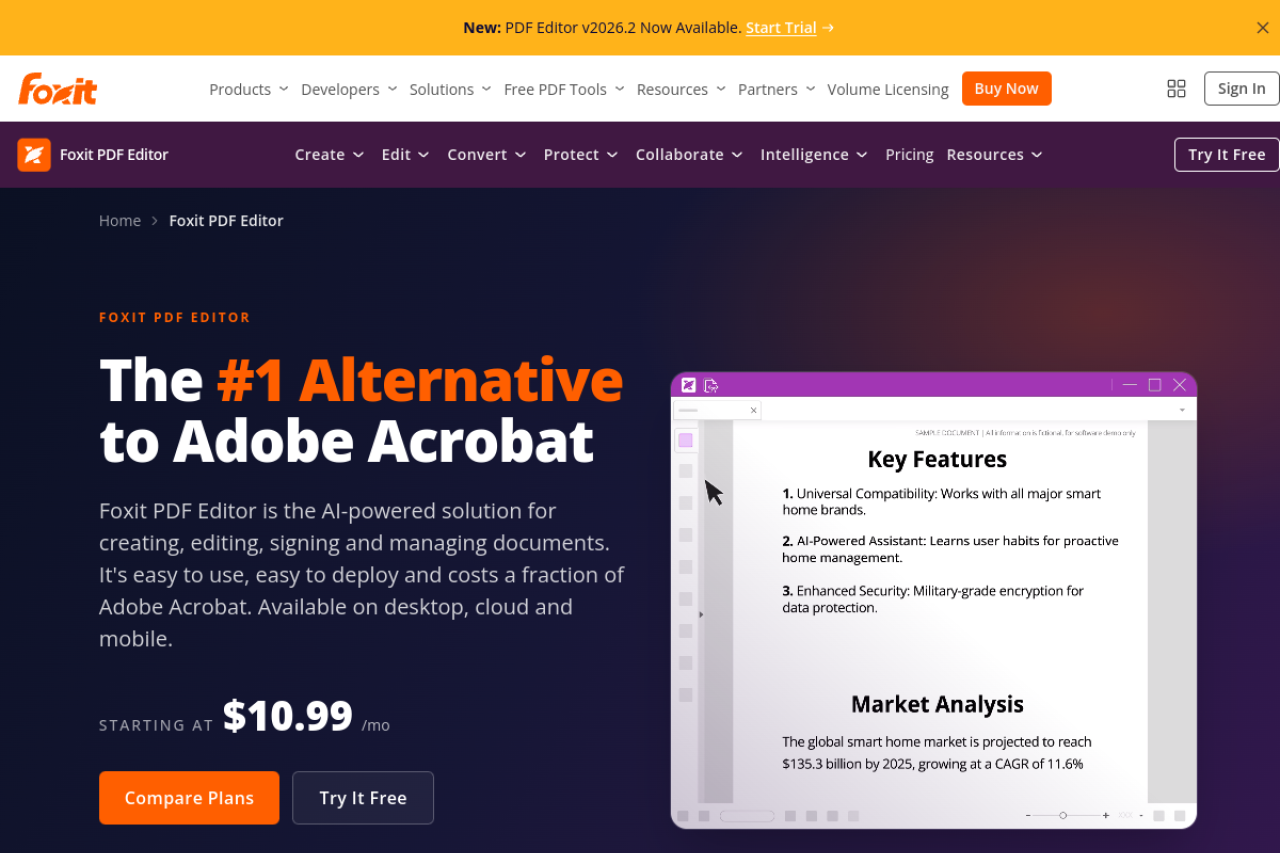
Foxit is het eerlijke antwoord als je elke dag PDF's bewerkt: volledig native tekst- en objectbewerken, OCR-gebaseerd bewerken van scans, en niets van de lay-outdrift die conversiegebaseerde gratis tools riskeren. Het is een echte Acrobat-rivaal voor een lagere prijs — maar het is een betaald desktopproduct, vanaf rond $11/mnd afhankelijk van het plan.
Voordelen:
- Volledig professioneel bewerken, inclusief gescande documenten via OCR
- Betrouwbare lay-outgetrouwheid op complexe bestanden
- Goedkoper dan Acrobat voor vergelijkbare dagelijkse functies
Nadelen:
- Niet gratis — de proefperiode eindigt, en de gratis «Foxit Reader» bewerkt geen tekst
- Desktopinstallatie; overkill voor incidentele eenregelige fixes
Waar pdfty past (eerlijk: niet hier)
Volledige openheid, want dit is ons blog: pdfty bewerkt geen PDF-tekst, dus het strijdt niet mee om de kroon. Het dekt de structurele kant die meestal om een bewerking heen zit — samenvoegen, splitsen, roteren, watermerk, redigeren en ondertekenen — gratis in de browser zonder aanmelding, zonder watermerk, 10 bewerkingen/dag, 20 MB en 50 pagina's per bestand, en bestanden na 1 uur verwijderd.

Een veelvoorkomende praktijkcombinatie: herstel de tekst in Sejda of LibreOffice Draw, en onderteken, watermerk of voeg het resultaat daarna samen in pdfty.
Naast elkaar
| Editor | Gratis tekstbewerken | Het addertje |
|---|---|---|
| Sejda | Ja — echt bewerken in de browser | ~3 taken/uur op de gratis versie |
| LibreOffice Draw | Ja — onbeperkt, via conversie | Onhandige UI, lay-outs kunnen verschuiven |
| PDFescape | Basaal — witlakken en opnieuw typen, formulieren | Gedateerde UI, ~10 MB / 100 pagina's |
| Voorvertoning (Mac) | Nee — alleen annoteren en ondertekenen | Alleen Mac, geen tekstbewerken |
| Foxit | Ja — volledig professioneel bewerken | Betaald, vanaf rond $11/mnd |
| pdfty | Nee — alleen structurele tools | Geen teksteditor |
Slechts drie van de zes veranderen daadwerkelijk bestaande tekst — en maar één daarvan is onbeperkt en gratis.
Welke moet je gebruiken?
- Eén typefout, nu meteen, in de browser → Sejda — beste gratis webtekstbewerken; houd rekening met de limiet van 3 per uur.
- Regelmatig bewerken, nul budget → LibreOffice Draw. Onbeperkt en offline; accepteer de onhandigheid en controleer de lay-out.
- Lichte bewerkingen plus formulierwerk, kleine bestanden → PDFescape. Prima onder ~10 MB als de gedateerde UI je niet stoort.
- Je zit op een Mac en annoteert of ondertekent vooral → Voorvertoning. Installeer niets.
- Dagelijks professioneel bewerken → Foxit (betaald). Gratis tools zijn op een gegeven volume de wrijving niet meer waard.
- Samenvoegen, splitsen, ondertekenen, watermerken, redigeren → geen bewerken — daar doet pdfty mee.
Veelgestelde vragen
Wat is de beste volledig gratis PDF-editor?
Voor onbeperkt gratis tekstbewerken: LibreOffice Draw — geen plafonds, geen watermerk, geen prijs, al is de workflow onhandig. Voor incidentele bewerkingen in de browser is Sejda soepeler, maar gratis beperkt tot zo'n 3 taken per uur.
Kan ik gratis online een PDF bewerken zonder watermerk?
Ja. Sejda en PDFescape bewerken allebei in de browser zonder watermerk op gratis output — Sejda met een taaklimiet per uur, PDFescape met een plafond van ~10 MB. Niets in dit overzicht stempelt watermerken.
Hoe bewerk ik een PDF zonder Adobe Acrobat?
Gebruik Sejda (browser, echt tekstbewerken), LibreOffice Draw (gratis desktop) of PDFescape (browser, basale bewerkingen). Acrobat is de gevestigde naam, geen vereiste.
Kan Mac Voorvertoning tekst in een PDF bewerken?
Nee. Voorvertoning annoteert, ondertekent, vult basale formulieren in en beheert pagina's, maar kan bestaande tekst niet veranderen. De omweg is een regel witlakken en er een tekstvak overheen leggen.
Waarom breekt mijn lay-out wanneer ik een PDF bewerk?
PDF's slaan tekst op als gepositioneerde fragmenten met ingesloten lettertypen, niet als vloeiend document. Editors die het bestand converteren (zoals LibreOffice Draw) kunnen lettertypen vervangen en regels laten hervloeien; native editors zoals Foxit minimaliseren dit. Lees na het bewerken altijd na.
Kan pdfty tekst in een PDF bewerken?
Nee — en dat zeggen we liever dan het woord «bewerken» op te rekken. pdfty dekt samenvoegen, splitsen, roteren, watermerk, redigeren, ondertekenen en zo'n 30 vergelijkbare tools, gratis zonder aanmelding. Voor tekstwijzigingen gebruik je Sejda of LibreOffice Draw.
Is Foxit het betalen waard?
Als je de meeste dagen PDF's bewerkt, wekelijks tegen gratis plafonds aanloopt, of gescande documenten via OCR bewerkt moet krijgen — waarschijnlijk wel, vanaf rond $11/mnd afhankelijk van het plan. Voor een paar bewerkingen per maand dekken de gratis opties hierboven het.
Het pdfty-team bouwt privacyvriendelijke online PDF-tools — comprimeren, converteren, OCR, ondertekenen en beveiligen. Bestanden worden binnen 1 uur verwijderd. Over ons →