Mac Voorvertoning vs Adobe Acrobat: moet je betalen?
Kan de ingebouwde Mac-app Voorvertoning Acrobat vervangen? Eerlijk vergeleken — ondertekenen, formulieren, bewerken, OCR — en waar webtools het gat dichten.

Elke Mac wordt geleverd met Voorvertoning, en Adobe heeft liever niet dat je opmerkt hoe capabel die app is. De vraag die mensen echt stellen is niet «welke PDF-app is de beste» — het is «kan de gratis ingebouwde app Acrobat vervangen, of moet ik Adobe ~$240 per jaar betalen?» Het eerlijke antwoord: voor de meeste Mac-gebruikers, ja, Voorvertoning vervangt het — met een korte, specifieke lijst uitzonderingen. Dit artikel brengt precies in kaart waar de grens ligt.
Voorvertoning vs Adobe Acrobat in één oogopslag
| Taak | Mac Voorvertoning (gratis) | Adobe Acrobat Pro (~$20/mnd) |
|---|---|---|
| Bekijken & annoteren | Ja — markeringen, notities, vormen | Ja |
| Een PDF ondertekenen | Ja — trackpad, camera of bewaarde handtekening | Ja, plus e-sign-workflows |
| Simpele formulieren invullen | Ja | Ja |
| Samenvoegen / herordenen / roteren | Ja — via de zijbalk | Ja |
| Comprimeren | Basaal — één Quartz-filter | Fijnmazige controle |
| Bestaande tekst bewerken | Nee | Ja |
| Afbeeldingen bewerken / vervangen | Nee | Ja |
| Gescande PDF's OCR'en | Nee | Ja |
| Invulbare formulieren maken | Nee | Ja |
| Redactie | Geen echte redactie | Ja |
| Prijs | Gratis, voorgeïnstalleerd | Rond $20/mnd |
Het patroon is duidelijk: alles rond het consumeren en licht hanteren van PDF's doet Voorvertoning. Alles rond het veranderen van wat erin zit doet Acrobat.
Waar Voorvertoning wint
Het is gratis, geïnstalleerd en direct. Geen abonnement, geen account, geen opstartvertraging. Voor de meest voorkomende PDF-taak op een Mac — openen, lezen, misschien markeren — is Acrobat een orde van grootte te veel.
Ondertekenen. De handtekeningfunctie van Voorvertoning is oprecht uitstekend: teken je handtekening op de trackpad of houd één keer een ondertekend papier voor de camera, en hij wordt bewaard voor elk toekomstig document. Ondertekenen, op zijn plek slepen, exporteren. De meeste mensen die «Acrobat nodig hebben om een contract te ondertekenen» hebben dat niet.
Simpele formulieren invullen. Standaard invulbare PDF's werken prima, en zelfs op platte niet-interactieve formulieren kun je tekstvakken neerzetten waar de antwoorden horen.
Paginabeheer via de zijbalk. Sleep pagina's om te herordenen, sleep pagina's tussen twee open PDF's om ze samen te voegen, verwijder pagina's, roteer — allemaal in de miniatuur-zijbalk. Het is minder vindbaar dan een «PDF samenvoegen»-knop, maar het zit er allemaal in.
Basale compressie. Archief → Exporteer → Quartz-filter → «Verklein bestandsgrootte» krimpt een opgeblazen PDF in één stap. Je krijgt geen kwaliteitsknop, en resultaten op beeldzware bestanden kunnen grofmazig uitpakken — maar voor «maak dit klein genoeg om te mailen» volstaat het vaak.
Waar Acrobat wint
Bestaande tekst en afbeeldingen bewerken. Dit is de harde muur. Voorvertoning kan geen woord veranderen dat al in een PDF staat en geen afbeelding vervangen — het kan alleen annotaties bovenop leggen. Acrobat bewerkt de daadwerkelijke inhoud, laat alinea's hervloeien en matcht lettertypen. Herstel je regelmatig typefouten in contracten of werk je prijzen in PDF's bij, dan rechtvaardigt dit alleen al Acrobat (of een concurrent).
OCR. Voorvertoning heeft geen OCR. Een gescande PDF blijft een plaatje van tekst — niet doorzoekbaar, niet kopieerbaar. De OCR van Acrobat is volwassen en accuraat.
Formulieren maken. Formulieren invullen is Voorvertoning-terrein; invulbare formulieren bouwen met velden, validatie en berekeningen is dat van Acrobat.
Echte redactie. Een zwarte rechthoek tekenen in Voorvertoning verbergt niets — de tekst eronder is nog steeds selecteerbaar en te extraheren. De redactie van Acrobat verwijdert de inhoud daadwerkelijk. Voor juridische of HR-documenten is dit verschil cruciaal.
Compressiecontrole en cross-platform-consistentie. Met Acrobat kies je precies hoe hard je comprimeert, en het gedraagt zich identiek op Windows en Mac — relevant als je op beide werkt of over een team standaardiseert.
Welke moet je kiezen?
Per gebruikssituatie, zonder op het hek te zitten:
- Je leest, annoteert, ondertekent en voegt af en toe samen → Voorvertoning. Jij bent de meerderheid. Hier ~$240/jr voor betalen zou zonde zijn.
- Je bewerkt wekelijks PDF-tekst/-afbeeldingen, bouwt formulieren of OCR't scans professioneel → Acrobat Pro (of een goedkopere desktop-editor). Voorvertoning kan dit werk oprecht niet.
- Je werkt met documenten die echte redactie nodig hebben → Acrobat of een andere tool met echte redactie. Verstuur nooit een Voorvertoning-zwart-vak over gevoelige tekst.
- Je loopt een paar keer per jaar tegen een gat in Voorvertoning aan → blijf op Voorvertoning en dicht de gaten met gratis browsertools (volgende sectie). Die combinatie is het stiekem beste antwoord voor de meeste Mac-gebruikers.
De derde optie: Voorvertoning + gratis webtools
Volledige openheid: dit is het blog van pdfty, en wij maken browser-PDF-tools. Dit is de eerlijke plek die we innemen.

De valkuil in deze vergelijking is binair denken: óf leven met de gaten van Voorvertoning, óf Adobe rond $20/mnd betalen. Maar kijk naar wat de meeste mensen echt missen in Voorvertoning — PDF naar Word of Excel converteren, een scan OCR'en, een watermerk toevoegen, een bestand met wachtwoord beveiligen. Geen daarvan heeft een suite van $240/jr nodig; gratis browsertools regelen ze per taak: PDF naar Word, OCR, Watermerk, Beveiligen.
De gratis versie van pdfty: tot 20 MB en 50 pagina's per bestand, 10 bewerkingen per dag, geen aanmelding, geen watermerk op de output, bestanden automatisch verwijderd na 1 uur, zo'n 30 tools, Pro voor $9/mnd als je daaruit groeit.
Eerlijk over de grenzen: browsertools vervangen ook niet Acrobats tekstbewerken ter plekke of formulierbouwen — voor diep bewerken heb je echt Acrobat of een desktop-editor nodig. En anders dan bij Voorvertoning betekent een webtool het bestand uploaden, dus voor documenten die je machine niet mogen verlaten blijft Voorvertoning (of een desktop-app) de juiste keuze. De winnende combo voor de meeste Mac-gebruikers is simpelweg: Voorvertoning voor het dagelijkse werk, gratis webtools voor het incidentele gat, Acrobat alleen als bewerken je vak is.
Veelgestelde vragen
Kan Mac Voorvertoning tekst in een PDF bewerken?
Nee. Voorvertoning kan nieuwe tekstvakken bovenop een PDF toevoegen, maar kan geen tekst veranderen die al deel van het document is. Voor tekstbewerken ter plekke heb je Acrobat of een andere speciale PDF-editor nodig.
Kan ik met Voorvertoning een PDF ondertekenen?
Ja, en het is een van de beste functies van Voorvertoning. Klik op de markeringswerkbalk → handtekening-icoon → maak een handtekening met de trackpad of camera. Hij wordt bewaard voor hergebruik, en je sleept hem op elk document. Geen Acrobat nodig voor alledaags ondertekenen.
Hoe voeg ik PDF's samen in Voorvertoning?
Open beide PDF's, toon de miniatuur-zijbalk (Weergave → Miniaturen), en sleep pagina's van de ene zijbalk naar de andere, daarna Archief → Exporteer als PDF. Het werkt, maar het is gepriegel bij veel bestanden — een samenvoegtool in de browser is sneller voor batches.
Heeft Voorvertoning OCR?
Nee. Een gescande PDF die je in Voorvertoning opent, blijft een afbeelding — je kunt de tekst niet doorzoeken of kopiëren. Gebruik een gratis OCR-tool of Acrobat om scans doorzoekbaar te maken.
Is het zwarte vak van Voorvertoning een veilige manier om te redigeren?
Nee — hier trapt men in. Een vorm die je in Voorvertoning over tekst tekent, bedekt hem alleen visueel; de tekst eronder kan nog steeds worden geselecteerd en gekopieerd. Gebruik een tool met echte redactie die de inhoud verwijdert, zoals Acrobat.
Hoeveel kost Adobe Acrobat op Mac?
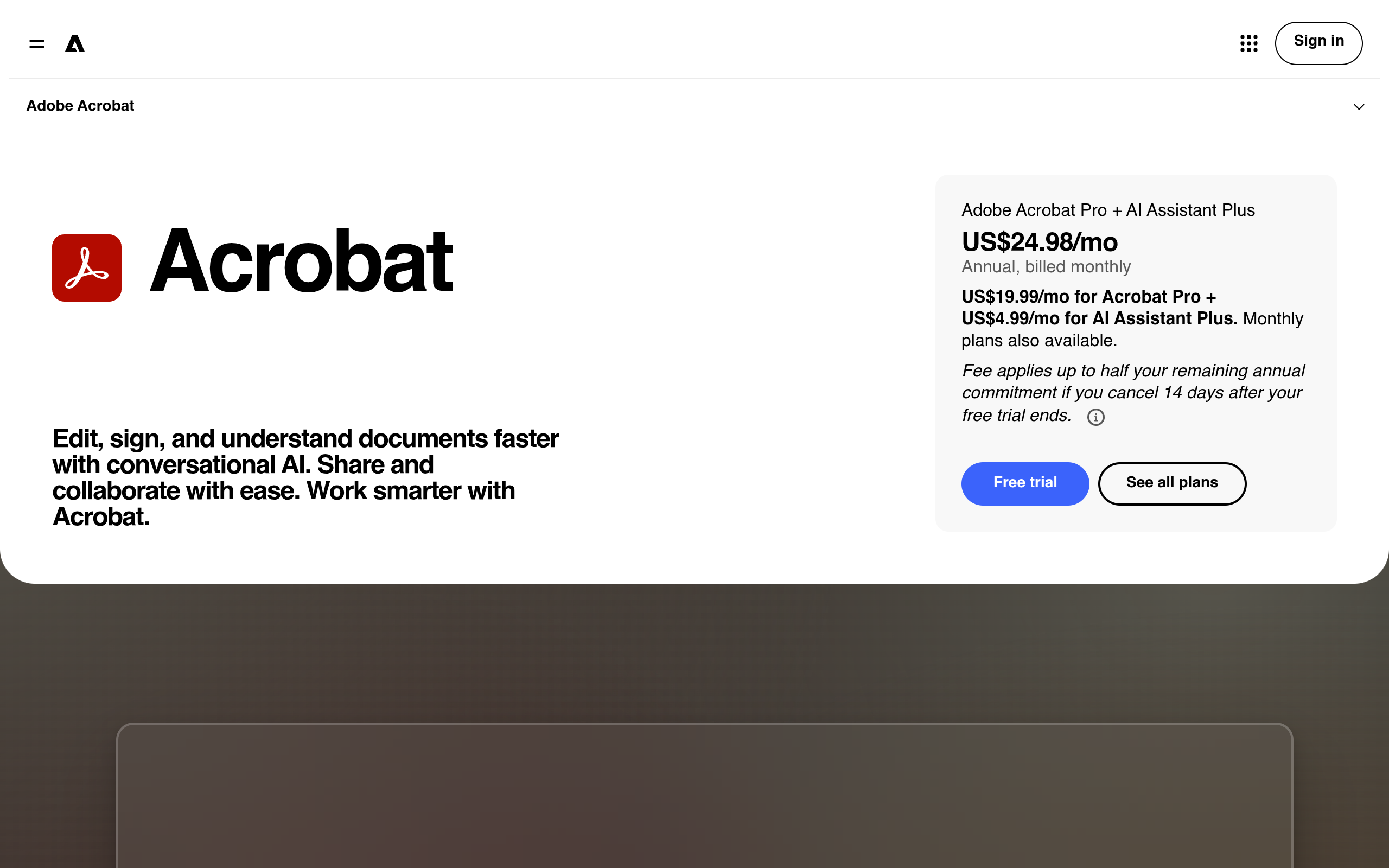
Acrobat Pro kost rond $20/mnd (grofweg $240/jr) op het moment van schrijven. Adobes gratis aanbod is Acrobat Reader — bekijken, annoteren, en invullen & ondertekenen — plus een beperkt aantal onlinetaken.
Kan Voorvertoning een PDF comprimeren?
Ja, basaal: Archief → Exporteer → kies het Quartz-filter «Verklein bestandsgrootte». Er is geen kwaliteitscontrole, dus beeldzware bestanden kunnen overgecomprimeerd uitkomen. Een speciale comprimeertool geeft voorspelbaardere resultaten.
Dus heb ik Acrobat echt nodig op mijn Mac?
Alleen als je regelmatig PDF-tekst of -afbeeldingen bewerkt, invulbare formulieren maakt, OCR draait of redigeert — professioneel. Voor iedereen anders dekt Voorvertoning plus gratis browsertools voor de incidentele conversie de hele klus voor $0.
Het pdfty-team bouwt privacyvriendelijke online PDF-tools — comprimeren, converteren, OCR, ondertekenen en beveiligen. Bestanden worden binnen 1 uur verwijderd. Over ons →