Najlepszy darmowy edytor PDF w 2026: 5 uczciwych typów
Sejda, LibreOffice Draw, PDFescape, Podgląd na Macu i Foxit ocenione uczciwie pod kątem darmowej edycji PDF — co każdy naprawdę zmieni i gdzie są ściany.

„Najlepszy darmowy edytor PDF” to śliska fraza, bo edycja znaczy dwie bardzo różne rzeczy. Jedni mają na myśli zmianę istniejącego tekstu — poprawkę literówki w umowie, aktualizację ceny w broszurze. Inni — dodawanie rzeczy na wierzchu — podpis, zakreślenie, wypełnione pole. Mnóstwo narzędzi reklamuje to pierwsze, a robi tylko to drugie.
Oto jak oceniliśmy kandydatów i od czego zależy „najlepszy”:
- Czy naprawdę edytuje istniejący tekst, czy tylko adnotuje na wierzchu?
- Na co faktycznie pozwala darmowy plan — rozmiar pliku, zadania, strony?
- Czy znakuje wynik? (Żaden z naszych typów tego nie robi.)
- Przeglądarka czy desktop — i czy pasuje to do tego, jak pracujesz?
Bez linków afiliacyjnych i bez udawania, że nasze narzędzie wygrywa kategorię, w której nie startuje. Kolejność od najmocniejszej darmowej edycji w dół.
Sejda — najlepsza darmowa edycja tekstu w przeglądarce
Edytor Sejdy to rzadkie narzędzie webowe, które pozwala kliknąć w istniejący tekst i go przepisać w przeglądarce, bez instalacji i bez znaku wodnego. Do klasycznego zadania „popraw jedną literówkę przed wysłaniem” to najlepsza darmowa webowa odpowiedź.

Plusy:
- Prawdziwa edycja tekstu w przeglądarce — nie tylko pola nakładane na wierzch
- Obsługuje też linki, obrazy, pola formularzy i zamazywanie korektorem
- Bez znaku wodnego na wyniku, bez instalacji
Minusy:
- Darmowy plan pozwala na mniej więcej 3 zadania na godzinę, z limitami rozmiaru pliku i stron, zanim zasugeruje upgrade
- Złożone układy i nietypowe fonty potrafią się przesunąć po edycji — sprawdź przed wysłaniem
- To workflow per dokument; edycja wsadowa wymaga planu płatnego
Darmowe limity Sejdy porównaliśmy szczegółowo w osobnym przewodniku po alternatywach dla Sejdy — ale do edycji tekstu pozostaje ona darmowym webowym wyborem.
LibreOffice Draw — najlepszy w pełni darmowy edytor desktopowy
Moduł Draw z LibreOffice otwiera PDF-y jako edytowalne strony: każdy blok tekstu staje się obiektem, w który możesz kliknąć i go przepisać, a obrazy i kształty można przesuwać lub usuwać. Bez limitu zadań, bez limitu rozmiaru, bez znaku wodnego, bez ceny — jedyna pozycja tu z autentycznie nielimitowaną darmową edycją.
Plusy:
- Całkowicie darmowy i offline — pliki nigdy nie opuszczają maszyny
- Edytuje tekst, obrazy i obiekty bez ograniczeń
- Działa na Windows, macOS i Linuksie
Minusy:
- Import to konwersja, a nie natywna edycja PDF: fonty są podmieniane, a układy potrafią dryfować, zwłaszcza w dokumentach projektowanych
- Interfejs to aplikacja do rysowania, nie do PDF — spodziewaj się upierdliwych pól tekstowych
- Na koniec musisz wyeksportować z powrotem do PDF
Do jednostronicowego pisma czy prostego raportu Draw jest znakomity; przy projektowanej broszurze, gdzie każda linia musi zostać na miejscu, testuj ostrożnie.
PDFescape — darmowa podstawowa edycja i formularze w przeglądarce
PDFescape od lat oferuje darmową edycję w przeglądarce: dodawanie albo zamazanie-i-zastąpienie tekstu, wstawianie obrazów i linków, wypełnianie formularzy, a nawet tworzenie pól formularzy — nietypowe na darmowym poziomie.

Plusy:
- Darmowa edycja i narzędzia formularzy w przeglądarce, bez instalacji
- Potrafi tworzyć wypełnialne pola formularzy, nie tylko je wypełniać
- Bez znaku wodnego na darmowym wyniku webowym
Minusy:
- Interfejs wygląda i działa przestarzale obok nowszych narzędzi
- Darmowy plan ogranicza pliki do mniej więcej 10 MB i 100 stron
- „Edycja” istniejącego tekstu to naprawdę zamazanie-i-przepisanie — dopasowanie oryginalnego fontu jest na twojej głowie
To pragmatyczna opcja środka: więcej edycji niż w adnotatorze, mniej limitów na godzinę niż w Sejdzie, mniej mocy niż w pakiecie desktopowym.
Podgląd (Mac) — adnotacje i podpis, nie edytor tekstu
Każdy Mac przychodzi z Podglądem, a do wielu zadań „edycyjnych” on już wystarcza: zakreśl, dodaj pola tekstowe, rysuj kształty, wstaw podpis, poprzestawiaj lub usuń strony i scalaj dokumenty.
Plusy:
- Preinstalowany, darmowy, offline — niczego nigdzie nie wgrywasz
- Znakomity do podpisów, adnotacji i zarządzania stronami
- Szybki i stabilny przy dużych plikach
Minusy:
- Nie edytuje istniejącego tekstu — możesz go tylko zamazać i nałożyć pole tekstowe na wierzch
- Tylko Mac
- Podstawowa obsługa formularzy
Jeśli twoim realnym zadaniem jest adnotowanie albo podpisywanie, a nie przepisywanie, Podgląd może po cichu być tu najlepszym „edytorem” — dla właścicieli Maców.
Foxit PDF Editor — opcja płatna, jeśli darmowe nie wystarczą
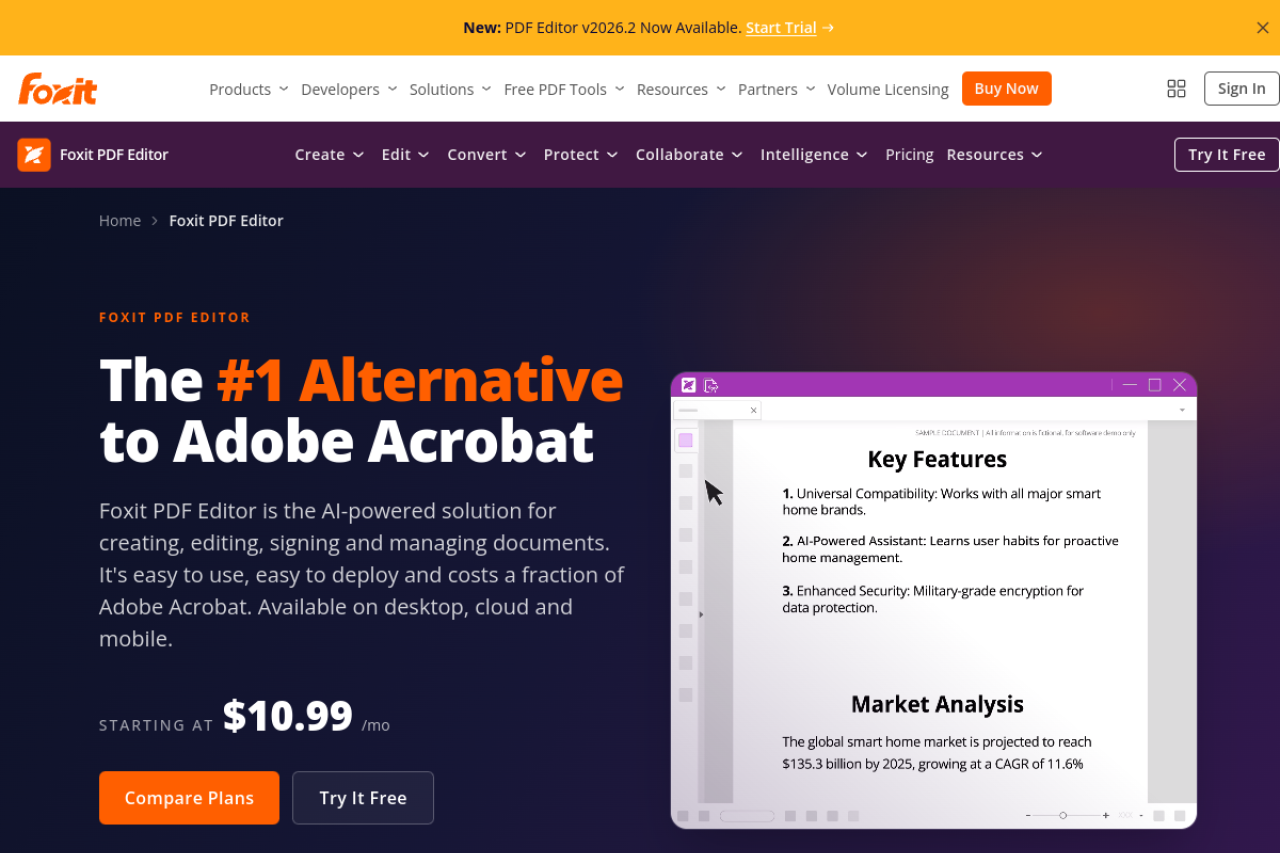
Foxit to uczciwa odpowiedź, jeśli edytujesz PDF-y codziennie: pełna natywna edycja tekstu i obiektów, edycja skanów przez OCR i żaden z dryfów układu, którymi ryzykują darmowe narzędzia oparte na konwersji. To autentyczny rywal Acrobata za niższą cenę — ale to płatny produkt desktopowy, od około 11 USD/mies. zależnie od planu.
Plusy:
- Pełna profesjonalna edycja, w tym zeskanowanych dokumentów przez OCR
- Niezawodna wierność układu na złożonych plikach
- Tańszy niż Acrobat przy porównywalnych codziennych funkcjach
Minusy:
- Nie jest darmowy — trial się kończy, a darmowy „Foxit Reader” nie edytuje tekstu
- Instalacja desktopowa; przerost przy okazjonalnych jednolinijkowych poprawkach
Jeśli w ogóle rozważasz płatne pakiety, ten krajobraz opisujemy w osobnym przewodniku po darmowych alternatywach dla Adobe Acrobat.
Gdzie pasuje pdfty (uczciwie: nie tutaj)
Pełna jawność, skoro to nasz blog: pdfty nie edytuje tekstu PDF, więc nie walczy o koronę. Pokrywa stronę strukturalną, która zwykle otacza edycję — scalanie, dzielenie, obracanie, znak wodny, zamazywanie i podpisywanie — za darmo w przeglądarce, bez rejestracji, bez znaku wodnego, 10 operacji dziennie, 20 MB i 50 stron na plik, pliki usuwane po 1 godzinie.

Częsty życiowy zestaw: popraw tekst w Sejdzie albo LibreOffice Draw, a potem podpisz, oznakuj lub scal wynik w pdfty. Cały proces krok po kroku opisujemy w osobnym poradniku o edycji PDF.
Obok siebie
| Edytor | Darmowa edycja tekstu | Haczyk |
|---|---|---|
| Sejda | Tak — prawdziwa edycja w przeglądarce | ~3 zadania/godz. na darmowym planie |
| LibreOffice Draw | Tak — bez limitu, przez konwersję | Toporne UI, układy potrafią dryfować |
| PDFescape | Podstawowa — zamaż i przepisz, formularze | Przestarzałe UI, ~10 MB / 100 stron |
| Podgląd (Mac) | Nie — tylko adnotacje i podpis | Tylko Mac, bez edycji tekstu |
| Foxit | Tak — pełna profesjonalna edycja | Płatny, od około 11 USD/mies. |
| pdfty | Nie — tylko narzędzia strukturalne | To nie edytor tekstu |
Tylko trzy z sześciu faktycznie zmieniają istniejący tekst — i tylko jedno z nich jest nielimitowane i darmowe.
Którego użyć?
- Jedna literówka, teraz, w przeglądarce → Sejda — najlepsza darmowa webowa edycja tekstu; wlicz w plan limit 3 na godzinę.
- Regularna edycja, zerowy budżet → LibreOffice Draw. Bez limitu i offline; zaakceptuj toporność i sprawdź układ po edycji.
- Lekkie poprawki plus praca z formularzami, małe pliki → PDFescape. W porządku poniżej ~10 MB, jeśli przestarzałe UI ci nie przeszkadza.
- Jesteś na Macu i głównie adnotujesz lub podpisujesz → Podgląd. Niczego nie instaluj.
- Codzienna profesjonalna edycja → Foxit (płatny). Przy pewnym wolumenie darmowe narzędzia przestają być warte tarcia.
- Scalanie, dzielenie, podpisywanie, znak wodny, zamazywanie → to nie edycja — tu startuje pdfty, obok reszty stawki, którą zbieramy w osobnym zestawieniu najlepszych darmowych narzędzi PDF.
Częste pytania
Jaki jest najlepszy całkowicie darmowy edytor PDF?
Do nielimitowanej darmowej edycji tekstu — LibreOffice Draw — bez sufitów, bez znaku wodnego, bez ceny, choć workflow jest toporny. Do okazjonalnych poprawek w przeglądarce Sejda jest gładsza, ale ograniczona do około 3 zadań na godzinę za darmo.
Czy mogę edytować PDF online za darmo bez znaku wodnego?
Tak. Sejda i PDFescape edytują w przeglądarce bez znakowania darmowego wyniku — Sejda z godzinowym limitem zadań, PDFescape z sufitem ~10 MB. Nic z tego zestawienia nie stempluje znaków wodnych.
Jak edytować PDF bez Adobe Acrobat?
Użyj Sejdy (przeglądarka, prawdziwa edycja tekstu), LibreOffice Draw (darmowy desktop) albo PDFescape (przeglądarka, podstawowe poprawki). Acrobat to zasiedziały lider, nie wymóg — głębiej wchodzimy w to w osobnym przewodniku po alternatywach dla Adobe.
Czy Podgląd na Macu edytuje tekst w PDF?
Nie. Podgląd adnotuje, podpisuje, wypełnia podstawowe formularze i zarządza stronami, ale nie zmieni istniejącego tekstu. Obejściem jest zamazanie linii i nałożenie pola tekstowego na wierzch.
Dlaczego mój układ się psuje, gdy edytuję PDF?
PDF przechowuje tekst jako rozmieszczone fragmenty z osadzonymi fontami, a nie płynący dokument. Edytory konwertujące plik (jak LibreOffice Draw) mogą podmieniać fonty i przelewać linie; edytory natywne jak Foxit to minimalizują. Zawsze sprawdzaj po edycji.
Czy pdfty edytuje tekst w PDF?
Nie — i wolimy to powiedzieć, niż naciągać słowo „edycja”. pdfty pokrywa scalanie, dzielenie, obracanie, znak wodny, zamazywanie, podpis i około 30 podobnych narzędzi, za darmo i bez rejestracji. Do zmian tekstu użyj Sejdy albo LibreOffice Draw.
Czy Foxit jest wart płacenia?
Jeśli edytujesz PDF-y prawie codziennie, co tydzień uderzasz w limity darmowych planów albo potrzebujesz edycji zeskanowanych dokumentów przez OCR — prawdopodobnie tak, od około 11 USD/mies. zależnie od planu. Przy kilku poprawkach miesięcznie wystarczą darmowe opcje powyżej; sam krok OCR porównujemy osobno w zestawieniu darmowych narzędzi OCR.
Zespół pdfty tworzy przyjazne prywatności narzędzia PDF online — kompresja, konwersja, OCR, podpis i ochrona. Pliki usuwane w ciągu 1 godziny. O nas →