Podgląd na Macu vs Adobe Acrobat: czy musisz płacić?
Czy wbudowany w Maca Podgląd może zastąpić Adobe Acrobat? Uczciwe porównanie — podpis, formularze, edycja, OCR — i gdzie lukę domykają darmowe narzędzia webowe.

Każdy Mac przychodzi z Podglądem, a Adobe wolałoby, żebyś nie zauważył, jak wiele on potrafi. Pytanie, które ludzie naprawdę zadają, nie brzmi „która aplikacja PDF jest najlepsza” — tylko „czy darmowa wbudowana aplikacja zastąpi Acrobata, czy muszę płacić Adobe ~240 USD rocznie?” Uczciwa odpowiedź: dla większości użytkowników Maca tak, Podgląd go zastępuje — z krótką, konkretną listą wyjątków. Ten artykuł mapuje dokładnie, gdzie przebiega granica.
Podgląd vs Adobe Acrobat w skrócie
| Zadanie | Podgląd na Macu (darmowy) | Adobe Acrobat Pro (~20 USD/mies.) |
|---|---|---|
| Przeglądanie i adnotacje | Tak — zakreślenia, notatki, kształty | Tak |
| Podpisanie PDF | Tak — gładzik, kamera albo zapisany podpis | Tak, plus procesy e-podpisu |
| Wypełnianie prostych formularzy | Tak | Tak |
| Scalanie / kolejność / obracanie | Tak — przez pasek boczny | Tak |
| Kompresja | Podstawowa — jeden filtr Quartz | Precyzyjna kontrola |
| Edycja istniejącego tekstu | Nie | Tak |
| Edycja / podmiana obrazów | Nie | Tak |
| OCR zeskanowanych PDF | Nie | Tak |
| Tworzenie wypełnialnych formularzy | Nie | Tak |
| Zamazywanie | Brak prawdziwego zamazywania | Tak |
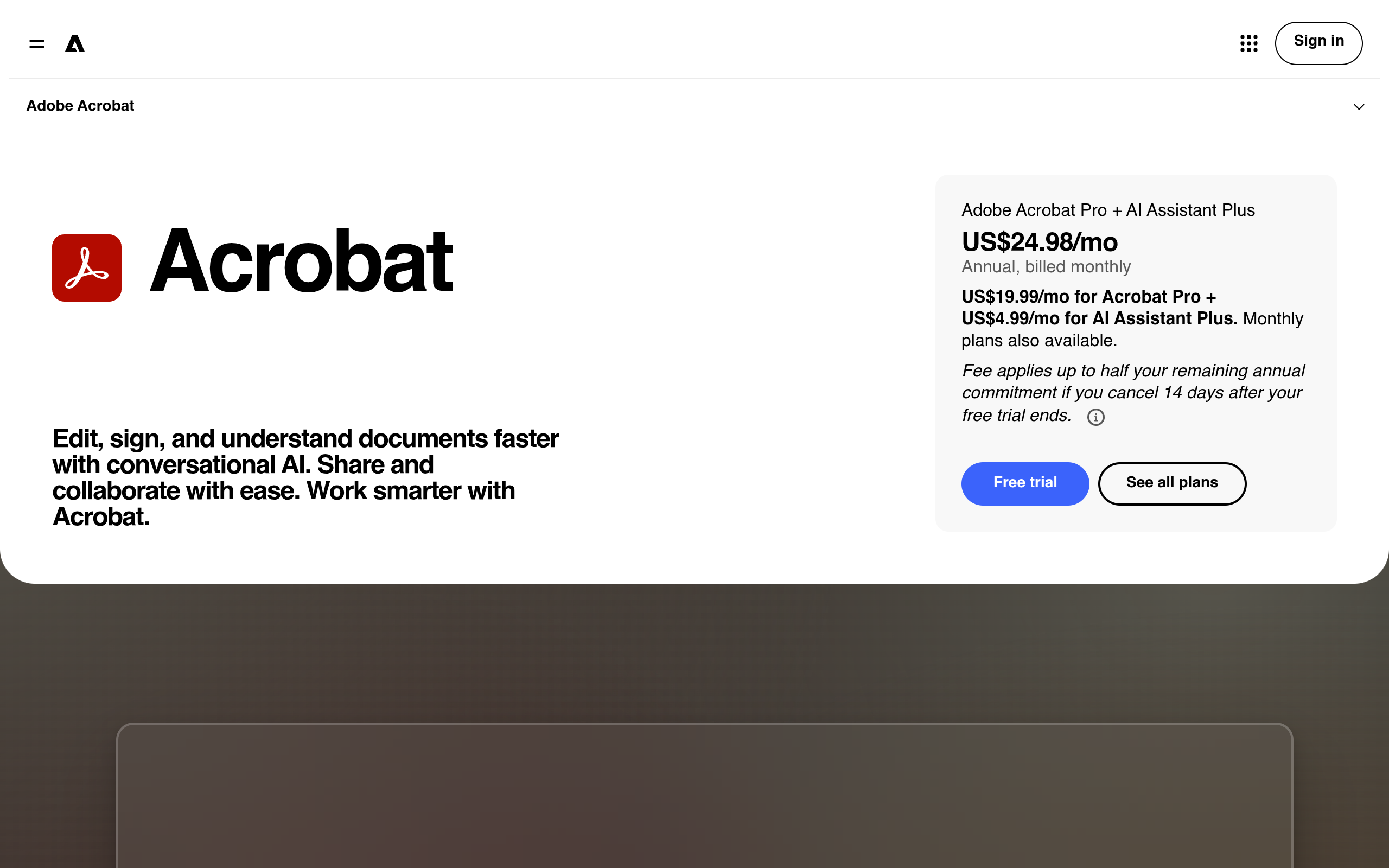
| Cena | Darmowy, preinstalowany | Około 20 USD/mies. |
Wzorzec jest jasny: wszystko wokół konsumowania i lekkiej obsługi PDF-ów robi Podgląd. Wszystko wokół zmieniania tego, co jest w środku PDF-a, robi Acrobat.
Gdzie wygrywa Podgląd
Jest darmowy, zainstalowany i natychmiastowy. Bez subskrypcji, bez konta, bez opóźnienia przy starcie. Do najczęstszego zadania PDF na Macu — otworzyć, przeczytać, może zakreślić — Acrobat to przerost o rząd wielkości.
Podpisywanie. Funkcja podpisu w Podglądzie jest naprawdę znakomita: narysuj podpis na gładziku albo raz przytrzymaj podpisaną kartkę przed kamerą, a zostanie zapisany do wszystkich przyszłych dokumentów. Podpisz, przeciągnij na miejsce, wyeksportuj. Większość osób, które „potrzebują Acrobata, żeby podpisać umowę”, go nie potrzebuje.
Wypełnianie prostych formularzy. Standardowe wypełnialne PDF-y działają dobrze, a nawet na płaskich, nieinteraktywnych formularzach możesz wstawić pola tekstowe tam, gdzie mają być odpowiedzi.
Zarządzanie stronami przez pasek boczny. Przeciągaj strony, by zmienić kolejność, przeciągaj strony między dwoma otwartymi PDF-ami, żeby je scalić, usuwaj strony, obracaj — wszystko w pasku miniatur. Mniej odkrywalne niż przycisk „Scal PDF”, ale wszystko tam jest.
Podstawowa kompresja. Plik → Eksportuj → filtr Quartz → „Reduce File Size” zmniejsza spuchnięty PDF w jednym kroku. Nie ma pokrętła jakości, a wyniki na plikach pełnych obrazów bywają brutalne — ale do „zmniejsz na tyle, żeby przeszło mailem” często wystarcza.
Gdzie wygrywa Acrobat
Edycja istniejącego tekstu i obrazów. To jest twarda ściana. Podgląd nie może zmienić słowa, które już jest w PDF, ani podmienić obrazu — może tylko nakładać adnotacje na wierzch. Acrobat edytuje właściwą treść, przelewa akapity i dopasowuje fonty. Jeśli regularnie poprawiasz literówki w umowach albo aktualizujesz ceny w PDF-ach, już samo to uzasadnia Acrobata (albo konkurenta — pole opisujemy w osobnym przewodniku po darmowych alternatywach dla Adobe Acrobat).
OCR. Podgląd nie ma OCR. Zeskanowany PDF pozostaje obrazkiem tekstu — bez wyszukiwania, bez kopiowania. OCR Acrobata jest dojrzały i dokładny.
Tworzenie formularzy. Wypełnianie formularzy to terytorium Podglądu; budowanie wypełnialnych formularzy z polami, walidacją i obliczeniami — Acrobata.
Prawdziwe zamazywanie. Narysowanie czarnego prostokąta w Podglądzie niczego nie ukrywa — tekst pod spodem wciąż można zaznaczyć i wydobyć. Zamazywanie Acrobata faktycznie usuwa treść. Przy dokumentach prawnych czy kadrowych ta różnica jest krytyczna.
Kontrola kompresji i spójność między platformami. Acrobat pozwala wybrać dokładnie, jak mocno kompresować, i zachowuje się identycznie na Windows i Macu — istotne, jeśli pracujesz na obu albo standaryzujesz zespół.
Co wybrać?
Według przypadku użycia, bez siedzenia na płocie:
- Czytasz, adnotujesz, podpisujesz i czasem scalasz → Podgląd. Jesteś większością. Płacenie ~240 USD/rok za to byłoby marnotrawstwem.
- Edytujesz tekst/obrazy PDF co tydzień, budujesz formularze albo robisz OCR skanów zawodowo → Acrobat Pro (albo tańszy edytor desktopowy). Podgląd naprawdę nie umie tej pracy — pełny krajobraz opisujemy w osobnym poradniku o edycji PDF.
- Obsługujesz dokumenty wymagające prawdziwego zamazywania → Acrobat albo inne narzędzie z prawdziwym zamazywaniem. Nigdy nie wysyłaj czarnego prostokąta z Podglądu na wrażliwym tekście.
- Trafiasz na lukę Podglądu kilka razy w roku → zostań przy Podglądzie i domykaj luki darmowymi narzędziami przeglądarkowymi (następna sekcja). Ta kombinacja to nieoczywista odpowiedź dla większości użytkowników Maca.
Trzecia opcja: Podgląd + darmowe narzędzia webowe
Pełna jawność: to blog pdfty, a my robimy przeglądarkowe narzędzia PDF. Oto uczciwe dopasowanie.

Pułapką tego porównania jest myślenie zero-jedynkowe: albo żyj z lukami Podglądu, albo płać Adobe około 20 USD/mies. Ale spójrz, czego większości ludzi w Podglądzie naprawdę brakuje — konwersji PDF do Worda lub Excela, OCR skanu, dodania znaku wodnego, ochrony pliku hasłem. Nic z tego nie potrzebuje pakietu za 240 USD/rok; darmowe narzędzia przeglądarkowe obsługują to per zadanie: PDF na Word, OCR, Znak wodny, Zabezpiecz.
Darmowy plan pdfty: do 20 MB i 50 stron na plik, 10 operacji dziennie, bez rejestracji, bez znaku wodnego na wyniku, pliki automatycznie usuwane po 1 godzinie, około 30 narzędzi, Pro za 9 USD/mies., jeśli z tego wyrośniesz.
Mówiąc wprost o granicach: narzędzia przeglądarkowe też nie zastąpią edycji tekstu w miejscu ani budowania formularzy z Acrobata — do głębokiej edycji potrzebujesz Acrobata albo edytora desktopowego. A w odróżnieniu od Podglądu narzędzie webowe oznacza wysłanie pliku, więc dla dokumentów, które nie mogą opuścić twojej maszyny, Podgląd (albo aplikacja desktopowa) pozostaje właściwym wyborem. Wygrywająca kombinacja dla większości użytkowników Maca to po prostu: Podgląd do codziennej pracy, darmowe narzędzia webowe do okazjonalnej luki, Acrobat tylko jeśli edycja to twoja praca.
Częste pytania
Czy Podgląd na Macu edytuje tekst w PDF?
Nie. Podgląd może dodać nowe pola tekstowe na wierzchu PDF-a, ale nie może zmienić tekstu, który już jest częścią dokumentu. Do edycji tekstu w miejscu potrzebujesz Acrobata albo innego dedykowanego edytora PDF.
Czy mogę podpisać PDF Podglądem?
Tak, i to jedna z najlepszych funkcji Podglądu. Kliknij pasek narzędzi oznaczeń → ikonę podpisu → utwórz podpis gładzikiem lub kamerą. Zostaje zapisany do wielokrotnego użytku i przeciągasz go na dowolny dokument. Do codziennego podpisywania Acrobat nie jest potrzebny.
Jak scalić PDF-y w Podglądzie?
Otwórz oba PDF-y, pokaż pasek miniatur (Widok → Miniatury) i przeciągnij strony z jednego paska do drugiego, potem Plik → Eksportuj jako PDF. Działa, ale przy wielu plikach jest upierdliwe — przeglądarkowe narzędzie scalania jest szybsze dla partii.
Czy Podgląd ma OCR?
Nie. Zeskanowany PDF otwarty w Podglądzie pozostaje obrazem — nie przeszukasz ani nie skopiujesz jego tekstu. Użyj darmowego narzędzia OCR albo Acrobata, żeby skany stały się przeszukiwalne.
Czy czarny prostokąt Podglądu to bezpieczny sposób zamazywania?
Nie — na tym ludzie się łapią. Kształt narysowany na tekście w Podglądzie tylko zakrywa go wizualnie; tekst pod spodem wciąż można zaznaczyć i skopiować. Użyj narzędzia z prawdziwym zamazywaniem, które usuwa treść, takiego jak Acrobat.
Ile kosztuje Adobe Acrobat na Macu?
Acrobat Pro to około 20 USD/mies. (mniej więcej 240 USD/rok) w chwili pisania. Darmowa oferta Adobe to Acrobat Reader — przeglądanie, komentowanie oraz wypełnianie i podpis — plus ograniczona liczba zadań online.
Czy Podgląd potrafi skompresować PDF?
Tak, podstawowo: Plik → Eksportuj → wybierz filtr Quartz „Reduce File Size”. Nie ma kontroli jakości, więc pliki pełne obrazów potrafią wyjść przekompresowane. Dedykowane narzędzie kompresji daje bardziej przewidywalne wyniki.
Czyli czy naprawdę potrzebuję Acrobata na Macu?
Tylko jeśli regularnie edytujesz tekst lub obrazy PDF, tworzysz wypełnialne formularze, robisz OCR albo zamazujesz — zawodowo. Dla wszystkich pozostałych Podgląd plus darmowe narzędzia przeglądarkowe do okazjonalnej konwersji pokrywają całą robotę za 0 zł.
Zespół pdfty tworzy przyjazne prywatności narzędzia PDF online — kompresja, konwersja, OCR, podpis i ochrona. Pliki usuwane w ciągu 1 godziny. O nas →