Jak przekonwertować PDF na JPG (za darmo, każda strona jako obraz)
Zamień każdą stronę PDF w obraz JPG do udostępniania, social mediów i podglądów — za darmo, bez rejestracji. Co znaczy 150 DPI i kiedy PNG trzyma tekst ostrzej.

PDF jest świetny do druku i fatalny do wszystkiego, co społecznościowe: nie wkleisz go do posta na Instagramie, nie wrzucisz w linii czatu, nie użyjesz jako miniatury. Rozwiązaniem jest wyrenderowanie każdej strony jako obrazu. Oto jak zrobić to za darmo, plus dwie decyzje, które naprawdę mają znaczenie — rozdzielczość (DPI) i format (JPG vs PNG).
Typowe zadania: prezentacja, która ma stać się postem karuzelowym, ulotka idąca do grupy na WhatsAppie, gdzie PDF pokazuje się jako szary załącznik, a obraz od razu, menu albo cennik na stronę www, strona portfolio do ogłoszenia na marketplace przyjmującym tylko obrazy, albo po prostu miniatura podglądu dla linku do pobrania. W każdym z tych przypadków platforma odbierająca mówi po JPG-owemu i wzrusza ramionami na PDF — więc wychodzisz jej naprzeciw.
Jak konwertować — krok po kroku
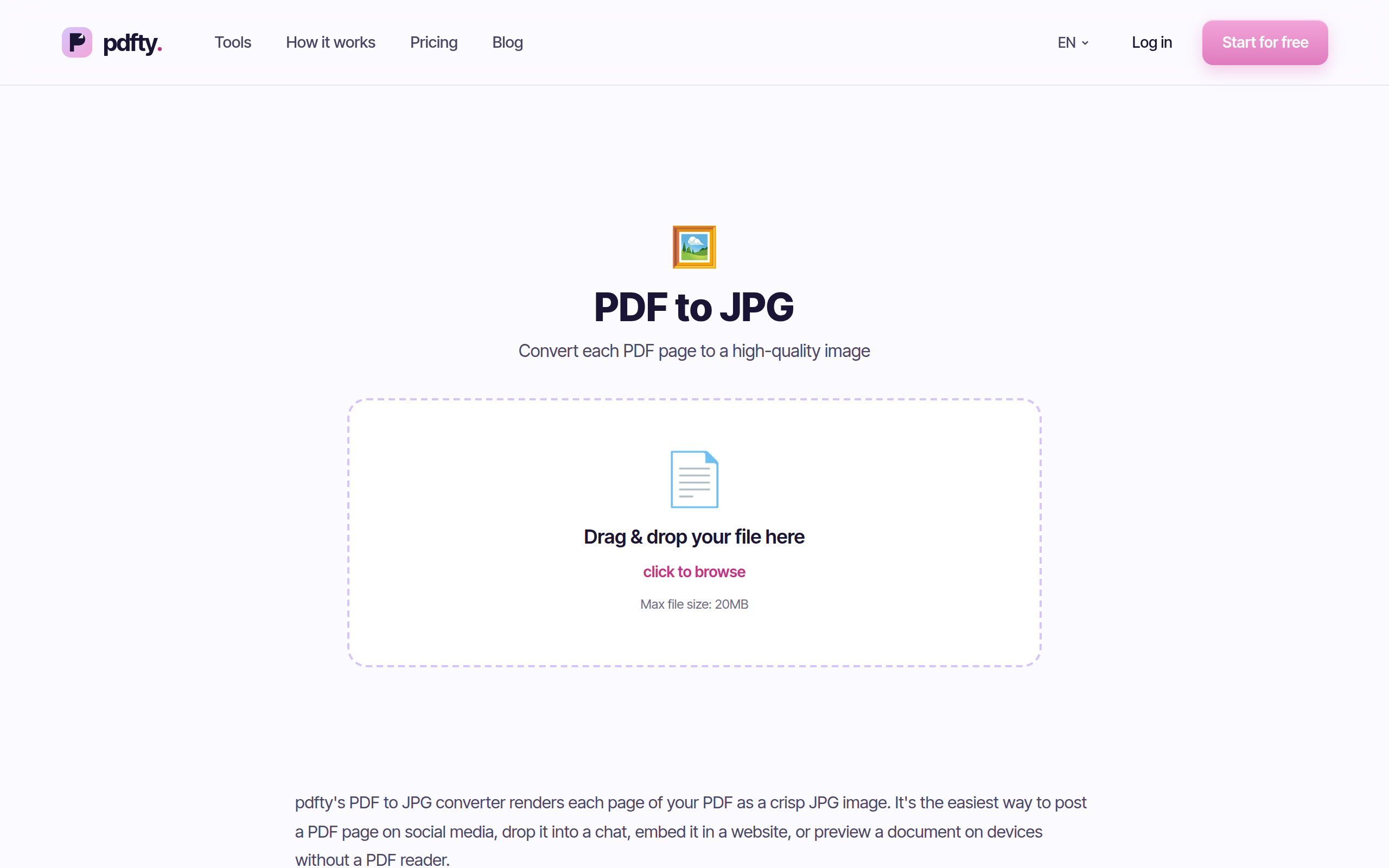
Otwórz narzędzie
Wejdź na pdfty.com/tools/pdf-to-jpg. Za darmo do 20 MB i 50 stron, bez konta.
Upuść swój PDF
Przeciągnij plik. Wgrywanie przez HTTPS; plik jest automatycznie usuwany po 1 godzinie.
Konwersja rusza automatycznie
Żadnych ustawień do grzebania — każda strona jest renderowana do JPG w 150 DPI. 20-stronicowy plik zajmuje kilka sekund.
Pobierz ZIP
Dostajesz jeden ZIP z page_001.jpg, page_002.jpg, … — już ponumerowane w kolejności stron.
Rozpakuj i używaj
Publikuj, wklejaj, osadzaj. Każda strona to zwykły JPG, który rozumie każda aplikacja.
DPI i jakość: co naprawdę ma znaczenie
DPI (punkty na cal) decyduje, ile pikseli dostaje każda strona. Strona A4 w 150 DPI staje się obrazem około 1240 × 1754 px — aż nadto na ekrany, czaty, posty społecznościowe i podglądy stron www, czyli dokładnie to, w czym renderuje pdfty.
Zasada kciuka:
| DPI | Strona A4 staje się | Dobre do |
|---|---|---|
| 72–96 | ~595–794 px szerokości | Tylko malutkie miniatury |
| 150 | ~1240 px szerokości | Ekrany, social media, czat, podglądy |
| 300 | ~2480 px szerokości | Druk, detale z powiększeniem |
150 DPI w pdfty to optymalny punkt do udostępniania. Jeśli potrzebujesz konkretnie renderów drukarskich 300 DPI, użyj drogi CLI poniżej — narzędzie online nie udostępnia wyboru DPI.
Kompresja JPEG to drugi czynnik. JPG zmniejsza pliki, odrzucając detale, których oko zwykle nie widzi — idealne dla zdjęć i skanów, mniej łaskawe dla żyletkowo ostrego czarnego tekstu na bieli, gdzie po powiększeniu możesz zauważyć lekkie aureole wokół liter. Przy normalnym rozmiarze oglądania rzadko to widać.
JPG czy PNG? Szczera odpowiedź
| Format | Mocne strony | Słabości |
|---|---|---|
| JPG | Małe pliki, uniwersalny, świetny do zdjęć/skanów | Stratny — delikatne artefakty wokół drobnego tekstu, bez przezroczystości |
| PNG | Tekst idealny co do piksela, bezstratny, przezroczystość | Pliki 2–5× większe dla stron fotograficznych |
Wybierz JPG, gdy strony są fotograficzne (skany, broszury, slajdy pełne obrazów) albo gdy liczy się rozmiar wgrywania. Wybierz PDF do PNG, gdy strony to głównie tekst, grafika liniowa czy diagramy i chcesz idealnie czystej krawędzi każdej litery — zrzuty umów, strony dokumentacji, makiety UI. Ten sam proces, te same limity, inny format wyjściowy.
Darmowe alternatywy lokalne
macOS Podgląd: otwórz PDF, Plik → Eksportuj, format JPEG — ale eksportuje tylko aktualnie zaznaczoną stronę, więc 30-stronicowy PDF to 30 eksportów. W porządku dla jednej strony, bolesne dla prezentacji.
Windows: brak wbudowanej drogi. Typowe obejście to zrzut ekranu (traci rozdzielczość) albo instalowanie czegoś — a wtedy narzędzie w przeglądarce jest szybsze.
CLI (pdftoppm, darmowy, część Popplera): opcja dla
zaawansowanych — pdftoppm -jpeg -r 150 file.pdf page konwertuje
każdą stronę lokalnie, a -r 300 daje rozdzielczość drukarską.
Świetne do partii i plików wrażliwych na prywatność; wymaga terminala
i instalacji (brew install poppler / apt install poppler-utils).
LibreOffice: potrafi wyeksportować stronę do obrazu, ale jak Podgląd — po jednej stronie naraz.
Praktyczne pułapki
- Jeden ZIP, nawet dla jednej strony. Wynik to zawsze archiwum
ZIP — rozpakuj je, by dostać JPG-i. Nazwy plików są dopełniane
zerami (
page_001.jpg), więc sortują się poprawnie wszędzie. - Wszędzie białe tła. JPG nie ma przezroczystości; przezroczyste obszary renderują się na biało. Potrzebujesz zachowanej przezroczystości? PNG.
- Obrazy to nie przeszukiwalny tekst. Renderowanie do JPG wyrzuca warstwę tekstu. Zachowaj oryginalny PDF.
- Jakość na wejściu, jakość na wyjściu. Rozmyty skan w 150 DPI to nadal rozmyty skan. Render nie doda detali, których PDF nie ma.
- Obrót się przenosi. Renderer honoruje zapisany obrót każdej strony, więc JPG wygląda tak, jak pokazuje twoja przeglądarka. Jeśli skan wyświetla się bokiem, napraw to narzędziem Obróć przed konwersją — prostowanie JPG później oznacza ponowny zapis i drugą rundę kompresji.
- Pilnuj łącznego rozmiaru. 50 stron pełnych obrazów produkuje ciężki ZIP; jeśli potem składasz część stron z powrotem w dokument, podróż powrotna to JPG do PDF.
Częste pytania
Czy mogę przekonwertować tylko jedną stronę?
Wgraj cały plik i weź potrzebną stronę z ZIP-a, albo najpierw przytnij: Podziel albo Usuń strony da ci jednostronicowy PDF, który potem konwertujesz.
Jaką rozdzielczość dostaję?
150 DPI — około 1240 × 1754 px dla strony A4. Ostre na każdym ekranie
i w porządku dla większości slajdowych postów społecznościowych; dla
drukarskich 300 DPI użyj pdftoppm lokalnie.
Czy tekst pozostanie ostry?
W większości tak — w normalnym rozmiarze tekst JPG wygląda czysto. Oglądanie piksel po pikselu ujawnia lekką miękkość kompresji wokół liter, co jest nieodłączne od JPEG. Dla gwarantowanie ostrego tekstu konwertuj zamiast tego narzędziem PDF do PNG.
Czy tekst pozostaje zaznaczalny?
Nie. JPG to same piksele — bez warstwy tekstu, linków i zaznaczania. To prawda dla każdego konwertera PDF do obrazu, nie tylko tego.
Czy mogę dostać osadzone zdjęcia w pełnej rozdzielczości?
Nie tym narzędziem — ono renderuje strony. Użyj Wyodrębnij obrazy, które wyciąga oryginalne osadzone obrazy nietknięte.
Czy to naprawdę darmowe? Jakiś znak wodny?
Darmowy plan: 20 MB i 50 stron na plik, 10 operacji dziennie. Bez znaku wodnego i rejestracji. Pliki są usuwane po 1 godzinie. Pro (9 $/mies.) znosi limity.
Co z PDF-ami zabezpieczonymi hasłem?
Najpierw przepuść je przez Odblokuj (potrzebujesz hasła), potem konwertuj.
WebP albo TIFF zamiast JPG?
Oba istnieją jako osobne narzędzia: PDF do WebP dla mniejszych obrazów webowych, PDF do TIFF dla procesów archiwalnych i faksowych. JPG pozostaje najbezpieczniejszym wyborem dla wszystkiego, co inni będą otwierać na nieznanych urządzeniach.
Zespół pdfty tworzy przyjazne prywatności narzędzia PDF online — kompresja, konwersja, OCR, podpis i ochrona. Pliki usuwane w ciągu 1 godziny. O nas →