Jak przekonwertować PDF na skalę szarości (tańszy, spójny druk)
Konwertuj kolorowy PDF na skalę szarości online w kilka sekund — tnij koszty kolorowego tuszu i drukuj spójne kopie. Za darmo, tekst pozostaje zaznaczalny.

Dwie sytuacje prowadzą ludzi do tego narzędzia. Pierwsza to pieniądze: zaraz wydrukujesz długi dokument — pracę dyplomową, akta sądowe, 30 kopii materiałów — a każdą stronę z choćby jednym zabłąkanym niebieskim hiperlinkiem punkt ksero rozlicza po stawce kolorowej, albo w domu po cichu drenuje drogie kartridże. Druga to spójność: dokument mieszający strony kolorowe i czarno-białe drukuje się nierówno, a checkboxy „drukuj w skali szarości” w oknach drukowania dają różne wyniki na różnych maszynach.
Konwersja samego pliku do skali szarości rozwiązuje oba problemy. PDF, który wysyłasz, to PDF, który się drukuje — na każdej drukarce, z każdego okna, u każdego, komu go udostępnisz.
Jak przekonwertować PDF na skalę szarości
Otwórz narzędzie
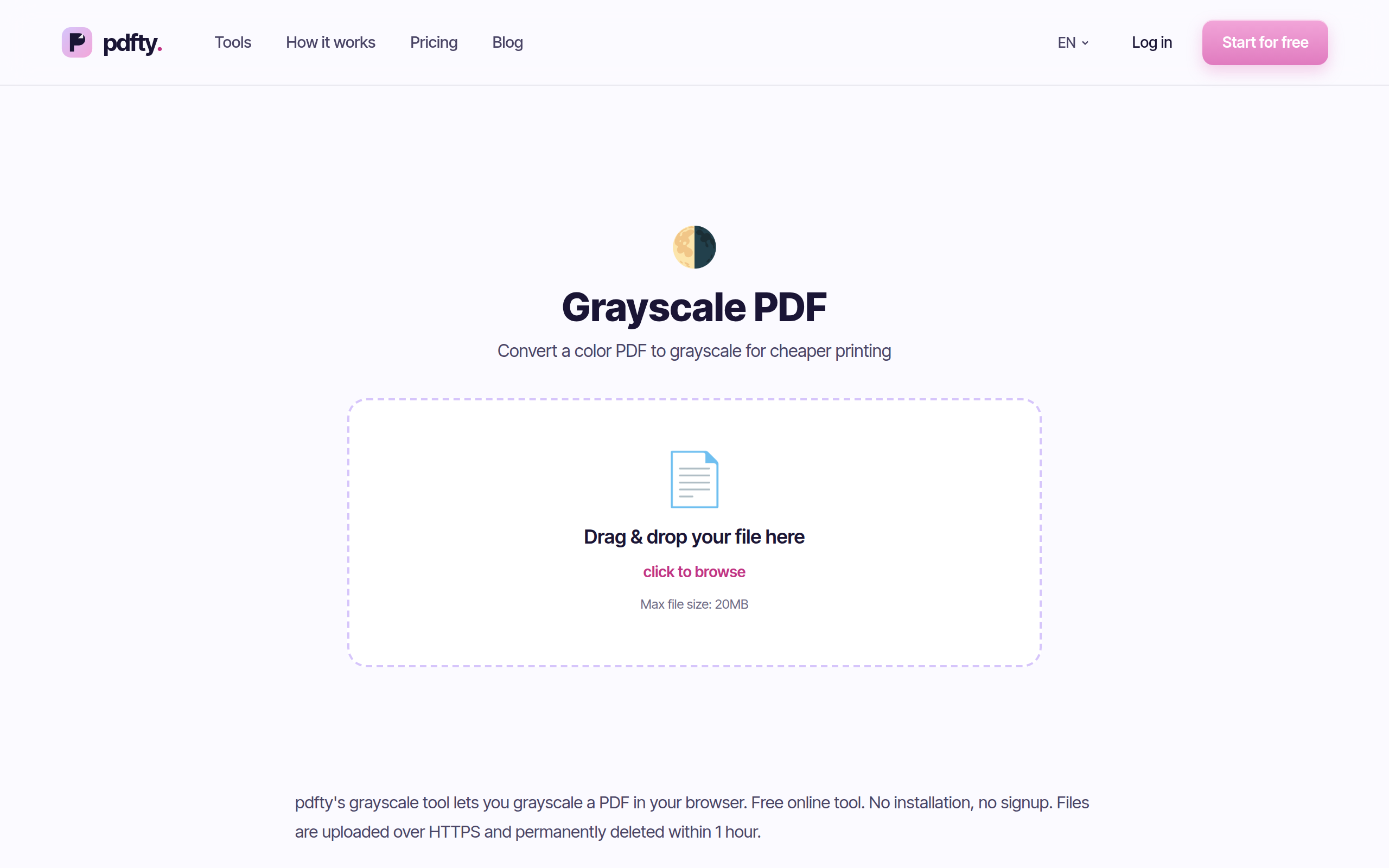
Wejdź na pdfty.com/tools/grayscale. Za darmo do 20 MB i 50 stron, 10 operacji dziennie, bez konta.
Wgraj swój PDF
Upuść kolorowy dokument — raport, slajdy wyeksportowane do PDF, zeskanowane strony, cokolwiek.
Konwertuj
Każdy obiekt w pliku — tekst, grafika wektorowa, zdjęcia — jest przemapowywany na skalę szarości. Nie ma ustawień do grzebania; trwa to kilka sekund.
Pobierz PDF w skali szarości
Te same strony, ten sam układ, ten sam zaznaczalny tekst — tylko nigdzie w pliku nie ma koloru. Pliki są usuwane z naszych serwerów po 1 godzinie.
Sprawdź, potem drukuj
Przejrzyj strony z wykresami, zakreśleniami lub pieczątkami, by potwierdzić, że wszystko wciąż da się rozróżnić, zanim zaczniesz duży nakład.
Dlaczego konwertować plik, zamiast zaznaczyć „drukuj w skali szarości”?
Checkbox w oknie drukowania działa — gdy o nim pamiętasz, na twojej maszynie, dla tego jednego wydruku. Konwersja pliku wygrywa zawsze, gdy druk odbywa się tam, gdzie nie masz kontroli:
- Punkty ksero i usługi druku często rozliczają po kolorowych stronach wykrytych w pliku. Plik w skali szarości usuwa niejednoznaczność — nie ma czego wykrywać.
- Dokumenty współdzielone: każdy, kto drukuje twój plik, dostaje ten sam wynik, bez instrukcji.
- Dokumenty mieszane (kolorowa okładka, czarno-biały środek) stają się jednolite w jednym przebiegu.
- Próba przed drukiem: widzisz dokładnie, jak układają się szarości, zanim w grę wejdzie papier, nie po.
Co do kosztów, pozostaniemy uczciwi: ile zaoszczędzisz, zależy całkowicie od twojej drukarki, cen tonera i pokrycia stron tuszem, więc nie będziemy wymyślać procentu. Co jest niezawodnie prawdą: kolorowy tusz kosztuje więcej niż czarny, stawki za stronę kolorową w usługach druku są wyższe niż mono, a plik w skali szarości jest często zauważalnie tańszy do przeniesienia na papier — zwłaszcza przy długich dokumentach i wielu kopiach.
Skala szarości, czerń i biel, skan — wybierz właściwy tryb
| Tryb | Czym jest | Kiedy używać |
|---|---|---|
| Skala szarości (to narzędzie) | Pełen zakres szarości — zdjęcia i cieniowanie przeżywają | Tanie drukowanie dokumentów tekstowych, raportów, treści mieszanych |
| Czysta czerń i biel (1-bit) | Tylko czarny lub biały, bez półtonów | Grafika liniowa, czysto tekstowe faksy — zdjęcia zamieniają się w breję |
| Skala szarości w oknie drukowania | Kolorowy plik, konwertowany przy druku | Jednorazowe wydruki na maszynie, którą kontrolujesz |
Narzędzie pdfty produkuje skalę szarości, nie 1-bitową czerń i biel — zdjęcia zachowują tony, zamiast zapadać się w plamy. To właściwe domyślne dla niemal każdego prawdziwego dokumentu.
Darmowe alternatywy lokalne
- Ghostscript (ten sam silnik pod maską pdfty, darmowy na każdym systemie):
gs -sDEVICE=pdfwrite -sColorConversionStrategy=Gray -dProcessColorModel=/DeviceGray -o gray.pdf input.pdf. Identyczny wynik, jeśli czujesz się swobodnie w terminalu. - macOS Podgląd: Plik → Eksportuj → Filtr Quartz → Gray Tone. Szybkie, wbudowane; jakość przyzwoita, ale nie masz wpływu na obsługę obrazów.
- „Drukuj do PDF” z zaznaczoną skalą szarości w niektórych oknach drukowania — działa, ale zwykle renderuje dokument na nowo, co potrafi zrasteryzować tekst i rozdąć plik. Droga przez Ghostscript (albo narzędzie w przeglądarce) przebarwia obiekty zamiast tego.
LibreOffice nie potrafi wsadowo przekonwertować istniejącego PDF-a na skalę szarości — oznaczałoby to import i ponowny eksport dokumentu, co masakruje układ. Omiń go przy tym zadaniu.
Praktyczne pułapki
- Kontrast oparty tylko na odcieniu znika. Wykres, gdzie czerwona i zielona linia mają podobną jasność, staje się dwiema niemal identycznymi szarymi liniami. Jeśli dokument opiera się na kodowaniu kolorem, sprawdź te strony — i rozważ przeetykietowanie linii przed konwersją.
- Zakreślenia grzecznie bledną. Żółty zakreślacz staje się jasnoszarą smugą — zwykle wciąż widoczną, czasem prawie niewidoczną na słabych wydrukach.
- Zeskanowane kolorowe strony konwertują się dobrze — to po prostu obrazy, a obrazy przemapowują się czysto. Konwersja skanów do szarości zwykle też je zmniejsza; jeśli prawdziwym celem jest rozmiar, dołóż potem Kompresję.
- To droga w jedną stronę. Trzymaj kolorowy oryginał; narzędzia „przywróć kolory” nie ma nigdzie.
- Podpisane PDF-y: przebarwienie przepisuje plik, co unieważnia podpisy kryptograficzne. Najpierw konwertuj, potem podpisuj.
Częste pytania
Czy tekst pozostaje zaznaczalny i przeszukiwalny?
Tak. Konwersja zmienia kolory, nie strukturę — tekst pozostaje prawdziwym tekstem wektorowym, który możesz zaznaczać, kopiować i przeszukiwać. Nic nie jest zamieniane w obraz.
Czy skala szarości to to samo co czerń i biel?
Nie. Skala szarości zachowuje pełen zakres szarości, więc zdjęcia i cieniowanie przeżywają. „Prawdziwa” czerń i biel (1-bit) zostawia tylko czarne i białe piksele — ostrzejsza i prawie nigdy nie jest tym, czego chcesz dla dokumentów z obrazami.
Ile tuszu faktycznie zaoszczędzę?
Szczerze: zależy od drukarki, cen kartridży i ilości koloru na stronach, więc nie podamy procentu. Niezawodne fakty: czarny tusz jest tańszy od kolorowego, a stawki mono w usługach druku biją stawki kolorowe — na długim nakładzie skala szarości jest często zauważalnie tańsza.
Czy plik zrobi się mniejszy?
Często nieco — kanały kolorów niosą dane, a zwłaszcza skany zwykle się kurczą. Ale konwersja do szarości to nie narzędzie kompresji; jeśli musisz trafić w limit rozmiaru, użyj Kompresji do rozmiaru.
Czy mogę przekonwertować na szarość tylko niektóre strony?
Nie w jednym przebiegu — narzędzie konwertuje cały dokument. Obejście: podziel PDF, przekonwertuj części, które mają być szare, i połącz wszystko z powrotem.
Dlaczego kolory mojego wykresu wyglądają po konwersji tak samo?
Różne odcienie mogą mieć tę samą jasność, a jasność to wszystko, co zachowuje skala szarości. Napraw to u źródła, jeśli możesz: zróżnicuj style linii (ciągła/przerywana) albo ciemność, potem wyeksportuj ponownie i konwertuj.
Czy to darmowe? Dokąd trafia mój plik?
Darmowy plan: 10 operacji dziennie, do 20 MB i 50 stron na plik, bez rejestracji, bez znaku wodnego. Pro (9 $/mies.) znosi limity. Pliki są automatycznie usuwane z naszych serwerów po 1 godzinie, a ich treści nigdy nie czytamy.
Czy PDF w skali szarości przejdzie zasady „tylko czarno-białe”?
Zwykle tak — większość takich zasad znaczy „bez koloru”, co skala szarości spełnia. Jeśli system żąda ścisłego monochromu (niektóre pisma sądowe czy patentowe), sprawdź dokładne brzmienie; strona ze zdjęciem w skali szarości to nie monochrom 1-bitowy.
Zespół pdfty tworzy przyjazne prywatności narzędzia PDF online — kompresja, konwersja, OCR, podpis i ochrona. Pliki usuwane w ciągu 1 godziny. O nas →