Jak usunąć strony z PDF-a (za darmo, z zakresami stron)
Usuń niechciane strony z PDF-a prostymi zakresami jak 1,3-5 — za darmo, bez rejestracji i znaku wodnego. I kiedy Podziel jest lepszym narzędziem do zadania.

Skan z pustym tyłem każdej kartki. Raport z nieaktualnym załącznikiem. 40-stronicowa umowa, z której klient powinien zobaczyć tylko strony 1–12 i stronę z podpisem. „Usuń te strony” to jedna z najczęstszych edycji PDF-a — i taka, którą Acrobat grzecznie chowa za subskrypcją. Oto darmowa droga.
Jak usunąć strony — krok po kroku
Otwórz narzędzie
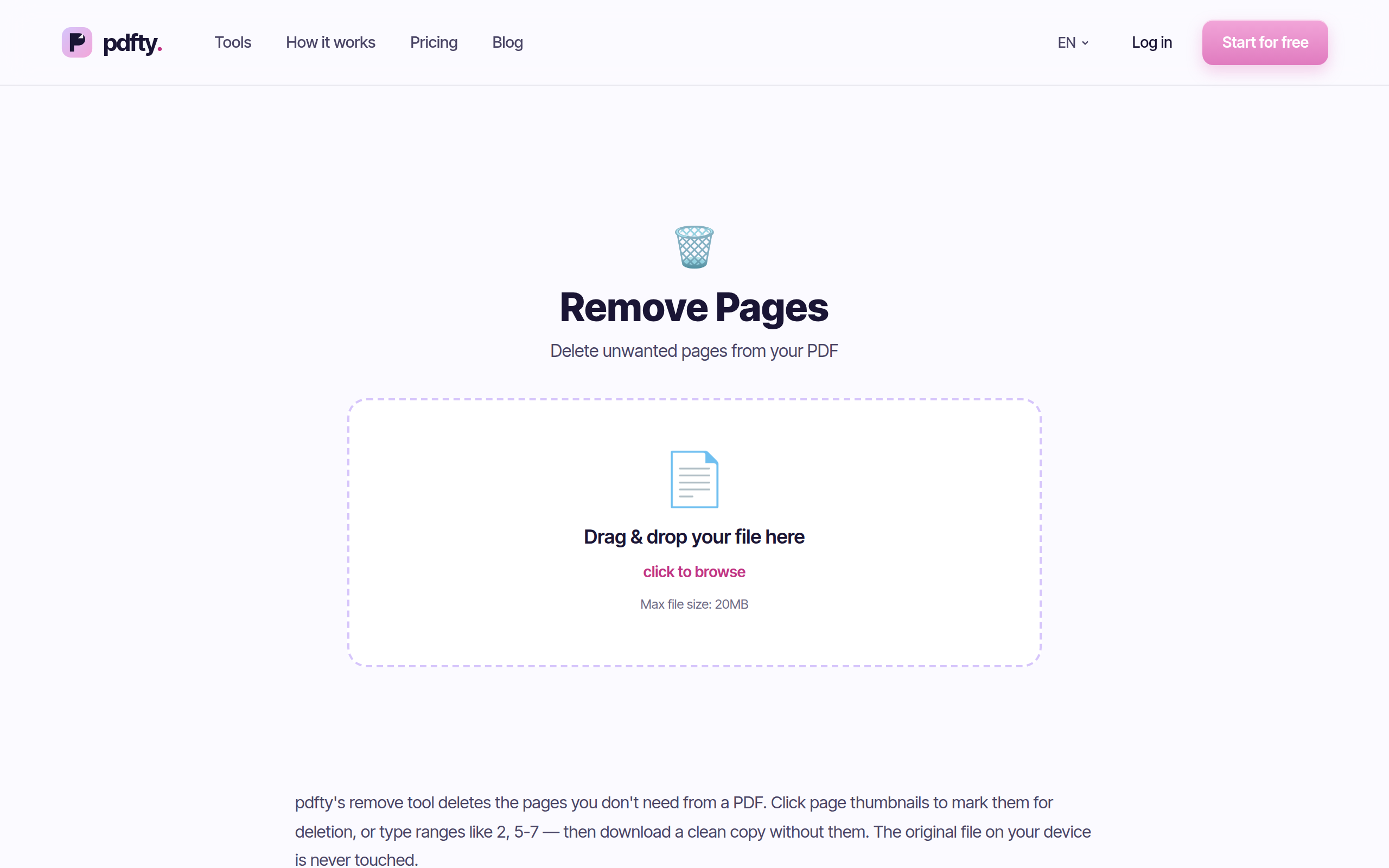
Wejdź na pdfty.com/tools/remove-pages. Za darmo do 20 MB i 50 stron, bez konta.
Upuść swój PDF
Przeciągnij plik. Transfer przez HTTPS; plik jest usuwany z serwera po 1 godzinie.
Wpisz strony do usunięcia
Jedno pole tekstowe: podaj strony i zakresy rozdzielone przecinkami — 1,3-5 usuwa stronę 1 i strony od 3 do 5. Numeracja zaczyna się od 1 (pierwsza strona to strona 1, nie 0).
Przetwórz
Wymienione strony wypadają; cała reszta zachowuje kolejność i jakość — bez rekompresji, bez utraty jakości.
Pobierz przycięty PDF
Jeden plik, minus strony, które wymieniłeś. Oryginał na twoim dysku jest nietknięty.
Składnia zakresów, precyzyjnie
Pole przyjmuje listę rozdzieloną przecinkami, gdzie każdy element to
pojedynczy numer strony albo zakres start-koniec (domknięty z obu
stron):
3— usuń stronę 33,7— usuń strony 3 i 73-6— usuń strony 3, 4, 5 i 61,3-5,12— usuń stronę 1, strony 3–5 i stronę 12
Trzy szczegóły warte znajomości:
- Liczenie zaczyna się od 1 i odpowiada pozycji strony w pliku — która nie zawsze jest numerem wydrukowanym na stronie (strona tytułowa przesuwa wszystko). Sprawdź pozycję strony na pasku bocznym przeglądarki, nie wydrukowany numer.
- Numery poza zakresem są ignorowane, nie są błędem — prośba o usunięcie strony 99 z 10-stronicowego pliku po prostu nic nie robi dla tego wpisu.
- Nie możesz usunąć wszystkich stron. Narzędzie odmawia, zamiast wręczyć ci pusty PDF.
Usuń vs Podziel vs Wyodrębnij: dobór właściwego narzędzia
Ten sam stan końcowy — „PDF tylko ze stronami, których chcę” — da się osiągnąć z dwóch kierunków, a właściwy kierunek zależy od tego, która lista jest krótsza:
| Chcesz… | Użyj | Dlaczego |
|---|---|---|
| Wyrzucić kilka złych stron | Usuń strony: 2,14 | Wymień strony do usunięcia — jedna krótka lista |
| Zachować kilka dobrych stron | Usuń strony: dopełnienie (np. 13-39) | Usunięcie reszty = wyodrębnienie tego, co zostaje |
| Każdą stronę jako osobny plik | Podziel | Rozbija PDF na jeden PDF na stronę |
Nie ma osobnego narzędzia „wyodrębnij strony” — wyodrębnianie to
usuwanie reszty albo dzielenie. Żeby wyciągnąć strony 1–12 i stronę z
podpisem z 40-stronicowej umowy, albo usuń całą resztę za jednym razem
(13-39 w tym narzędziu), albo uruchom Podziel,
który wręczy ci ZIP z każdą stroną jako osobnym PDF-em, i zatrzymaj
potrzebne pliki. Usuwanie stron zostawia wynik jako jeden dokument;
Podziel daje luźne strony.
A jeśli potrzebne strony żyją w różnych plikach, kolejność brzmi: najpierw podziel, potem połącz — scalanie załatwia narzędzie Połącz.
Darmowe alternatywy lokalne
macOS Podgląd: otwórz PDF, pokaż pasek miniatur, zaznacz strony, naciśnij Delete, zapisz. Naprawdę dobre — wizualne, lokalne, darmowe. Jego słabość to masa: usunięcie „każdej parzystej strony” z 60-stronicowego skanu to 30 uważnych kliknięć.
Sztuczka z drukiem w Chrome / Edge / Firefoksie: otwórz PDF w przeglądarce, drukuj do „Zapisz jako PDF” i wpisz strony, które chcesz zachować, w polu zakresu stron. Działa wszędzie, ale renderuje plik na nowo — linki i zakładki giną, a rozmiar pliku może się zmienić.
CLI (qpdf, darmowy):
qpdf in.pdf --pages . 1-2,6-z -- out.pdf zachowuje strony 1–2 i od
6 do końca. Bezstratne i skryptowalne; odwrócona logika „wymień, co
zachowujesz” wymaga chwili przyzwyczajenia.
Wbudowane w Windows: nic — brak odpowiednika Podglądu. Sztuczka z przeglądarką albo narzędzie online to praktyczna ścieżka.
Praktyczne pułapki
- Wydrukowane numery stron się nie przenumerują. Jeśli dokument ma numery stron wdrukowane w treść, usunięcie strony 3 zostawia skok z „2” na „4”. Napraw, nabijając świeże numery narzędziem Numery stron — najlepiej, gdy oryginał nie miał żadnych, inaczej stare się zdublują.
- Zakładki i linki wewnętrzne wskazujące usunięte strony mogą skończyć, wskazując złe miejsce. Przejrzyj wynik, jeśli dokument ma klikalny spis treści.
- Rozmiar pliku nie zawsze spada proporcjonalnie. Strony często współdzielą osadzone fonty i obrazy; usunięcie 5 z 20 stron może zgolić mniej niż 25%. Jeśli prawdziwym celem jest rozmiar, zajmij się nim Kompresją.
- Skany z pustymi tyłami: dla skanu, gdzie co druga strona jest
pusta, Usuń puste strony wykrywa i
wyrzuca je automatycznie — szybciej niż wpisywanie
2,4,6,8,…. - Zablokowane pliki wymagają hasła i przejścia przez Odblokuj najpierw.
Częste pytania
Co dokładnie wpisać, by usunąć strony od 5 do 9 i stronę 14?
5-9,14 — zakresy z myślnikiem, elementy rozdzielone przecinkami,
spacje opcjonalne. Wszystko wymienione jest usuwane; cała reszta
zostaje.
Czy usuwanie stron obniża jakość?
Nie. Pozostałe strony są przenoszone nietknięte — bez ponownego renderowania, bez rekompresji. Fonty, obrazy i treść wektorowa zostają dokładnie takie, jakie były.
Czy mogę podejrzeć, które strony usuwam?
Nie wewnątrz narzędzia — nie ma jeszcze wyboru po miniaturach, tylko pole zakresów. Otwórz PDF w dowolnej przeglądarce obok, zanotuj pozycje na pasku bocznym, potem je wpisz. Oryginalny plik na twoim dysku nigdy nie jest modyfikowany, więc pomyłka kosztuje jedną powtórkę.
Jak wyodrębnić strony zamiast je usuwać?
Dwie drogi: usuń tutaj dopełnienie (zachowaj strony 1–12 z 40,
usuwając 13-40), co zostawia jeden czysty dokument — albo użyj
Podziel, by rozbić plik na jednostronicowe PDF-y i
zatrzymać te, które chcesz, łącząc je z powrotem narzędziem
Połącz w razie potrzeby.
Czy mogę usunąć wszystkie puste strony automatycznie?
Tak — to dedykowane narzędzie: Usuń puste strony. Wykrywa prawie puste strony (częste w skanach dwustronnych), więc nie musisz wypisywać ich ręcznie.
Czy usunięta treść naprawdę znika z pliku?
Same strony — tak. Ale metadane dokumentu i treść na innych stronach zostają — dla naprawdę wrażliwych materiałów dołóż Usuń metadane albo Zamazywanie.
Jakie są darmowe limity?
20 MB i 50 stron na plik, 10 operacji dziennie, bez rejestracji, bez znaku wodnego; pliki usuwają się automatycznie po 1 godzinie. Pro (9 $/mies.) znosi limity.
Czy mogę cofnąć, jeśli usunę złe strony?
Narzędzie nigdy nie rusza twojego oryginału — po prostu wgraj go jeszcze raz z poprawioną listą. Nic nie jest nadpisywane.
Zespół pdfty tworzy przyjazne prywatności narzędzia PDF online — kompresja, konwersja, OCR, podpis i ochrona. Pliki usuwane w ciągu 1 godziny. O nas →