Przytnij PDF
Przytnij i dostosuj marginesy stron PDF
Przeciągnij i upuść swój plik tutaj
kliknij, aby przeglądać
Maks. rozmiar pliku: 20MB
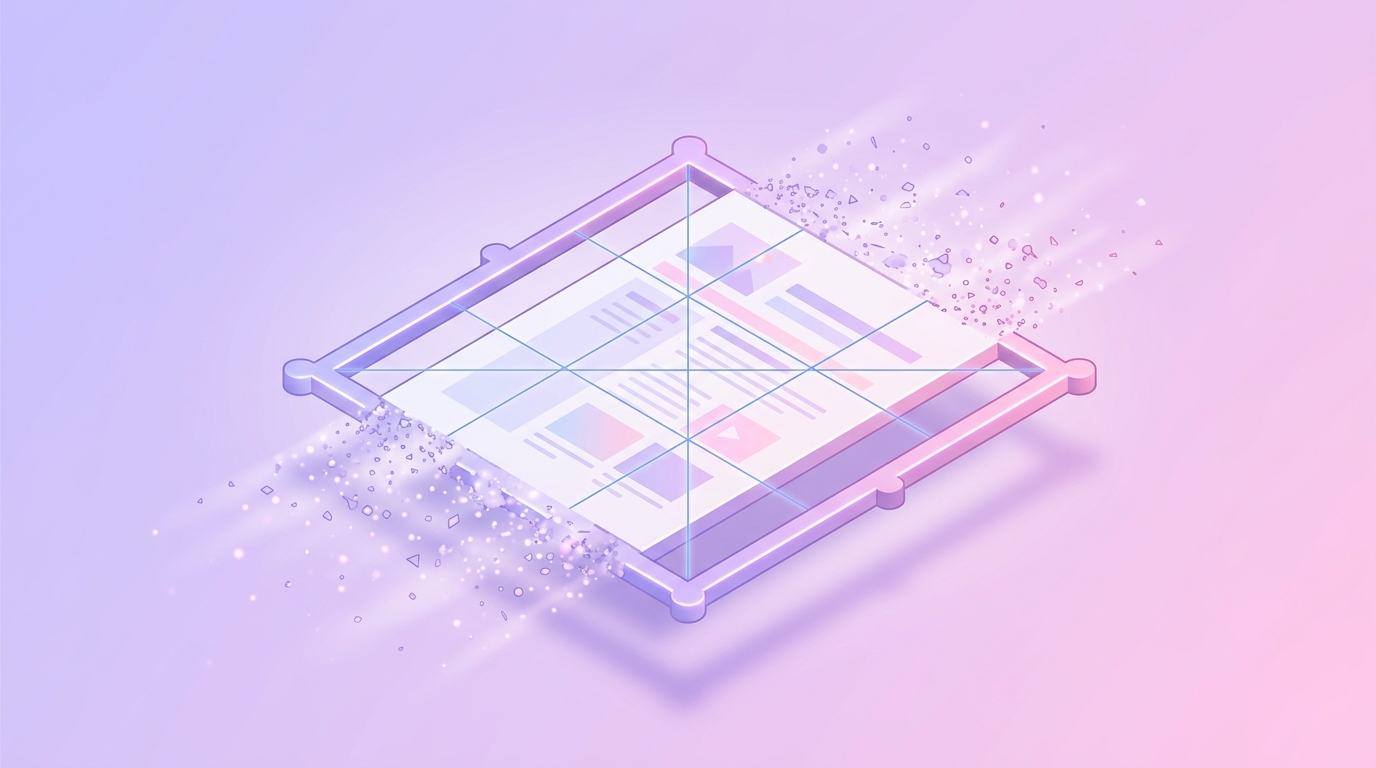
Narzędzie przycinania od pdfty przycina strony PDF do obszaru, którego naprawdę potrzebujesz. Zaznacz ramkę przycięcia na podglądzie strony, zastosuj ją do jednej strony lub do wszystkich i pobierz wynik. To najszybszy sposób na obcięcie zbyt dużych marginesów, usunięcie krawędzi ze skanera i cieni po dziurkaczu albo wyodrębnienie pojedynczej ilustracji ze strony.
Przycinanie sprawia też, że PDF-y są znacznie czytelniejsze na czytnikach e-booków i tabletach: obcięcie pustej przestrzeni pozwala renderować tekst większą czcionką bez powiększania i przesuwania. W przypadku zeskanowanych dokumentów wycięcie ciemnych krawędzi pozostawianych przez skanery daje dużo czystszy wygląd przy drukowaniu i udostępnianiu.
Przycięcie jest nakładane przez pikepdf poprzez korektę ramki przycięcia każdej strony — operację bezstratną, która nigdy nie renderuje treści na nowo. Tekst pozostaje ostry i przeszukiwalny, a pełne oryginalne dane strony pozostają w pliku, więc operacja jest zgodna ze standardem i odwracalna przy użyciu odpowiednich narzędzi. Za darmo dla plików do 20 MB, bez znaku wodnego, bez rejestracji. Pliki są trwale usuwane w ciągu 1 godziny.
Jak to działa
- 1
Prześlij swój PDF
Przeciągnij i upuść lub kliknij, aby wybrać. Do 20 MB, za darmo.
- 2
Narysuj ramkę przycięcia
Przeciągnij uchwyty na podglądzie strony, aby wykadrować obszar do zachowania.
- 3
Wybierz zakres
Zastosuj to samo przycięcie do wszystkich stron albo przycinaj strony osobno.
- 4
Zastosuj
pikepdf bezstratnie aktualizuje ramki stron. Dla większości plików natychmiast.
- 5
Pobierz
Zapisz przycięty PDF. Pliki są usuwane z naszych serwerów w ciągu 1 godziny.