Как конвертировать PDF в PNG (картинки страниц без потерь, нужный DPI)
Экспортируйте страницы PDF в чёткие PNG без потерь — для слайдов, документации и веба. Бесплатно, без регистрации. Как выбрать DPI и избежать мыла.

Рано или поздно каждому PDF приходится становиться картинкой: страница для презентации PowerPoint, иллюстрация в документацию, форма в веб-статье, схема в чат. Большинство приложений не умеют встраивать PDF напрямую — но PNG принимает любое приложение на свете.
Именно PNG, а не JPG, потому что это формат без потерь. JPEG-сжатие размазывает ровно то, чем полны страницы PDF: мелкий текст, границы таблиц, тонкие линии схем. PNG отрисовывает их попиксельно точно. Цена — файл побольше; когда этот размен оправдан, разберём ниже.
Как конвертировать PDF в PNG — пошагово
Откройте инструмент
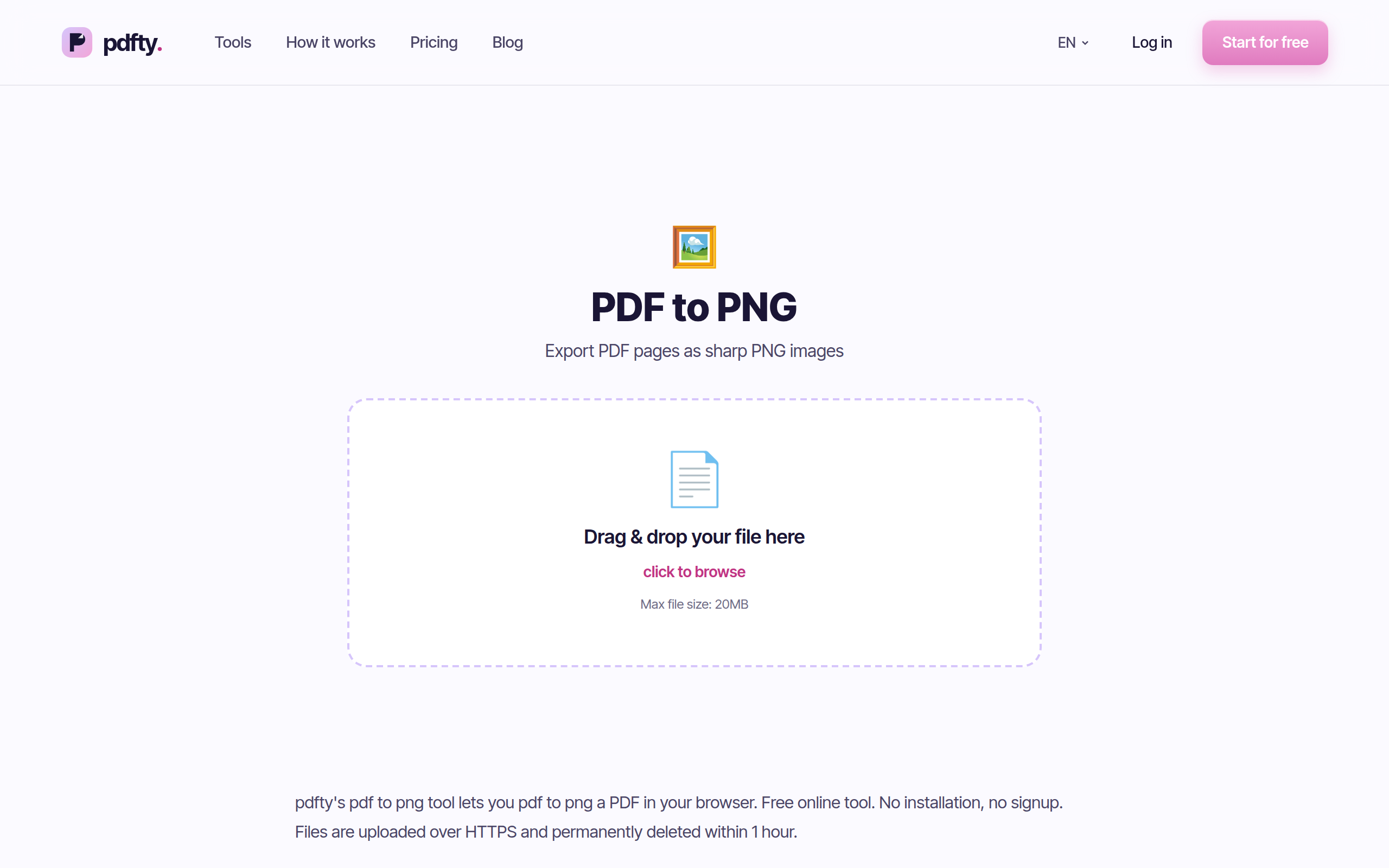
Перейдите на pdfty.com/ru/tools/pdf-to-png. Бесплатно до 20 МБ и 50 страниц, без аккаунта.
Загрузите PDF
Перетащите файл. Под паролем? Сначала прогоните через Снять пароль.
Выберите страницы и разрешение
Укажите, какие страницы экспортировать, и DPI. 150 DPI — золотая середина для слайдов и веба; 300 DPI — если картинку будут печатать или увеличивать.
Конвертируйте
Каждая страница отрисовывается в собственный PNG без потерь — текст, векторные линии и картинки ровно как в PDF.
Скачайте
По одному PNG на страницу (ZIP для многостраничных документов). Файлы удаляются с сервера в течение часа.
Выбираем правильный DPI
DPI (точек на дюйм) определяет, сколько пикселей достанется каждой странице. Страница A4 при 72 DPI — это примерно 595×842 px; та же страница при 300 DPI — 2480×3508 px. Выбирайте по назначению картинки:
| DPI | Размер в пикселях (страница A4) | Лучше всего для |
|---|---|---|
| 72–96 DPI | ≈ 600 × 850 px | Миниатюры, превью, сообщения в чатах |
| 150 DPI | ≈ 1240 × 1754 px | Слайды, встраивание в веб, документация |
| 300 DPI | ≈ 2480 × 3508 px | Печать, зум в детали, архивирование |
Два практических правила. Первое: подстраивайтесь под назначение — слайд на проекторе 1080p ничего не выигрывает от экспорта в 300 DPI, просто раздувает презентацию. Второе: сомневаетесь — берите на шаг выше: уменьшить PNG можно без потерь, а увеличение даёт кашу.
Есть и практический потолок. Удвоение DPI учетверяет число пикселей, поэтому экспорт насыщенной графикой страницы в 600 DPI может весить десятки мегабайт на картинку — долго загружать, долго открывать, и на обычном экране не отличить от 300 DPI. Если типография явно не просит больше, 300 DPI — разумный максимум.
Отрисовка страниц против извлечения картинок
Здесь путают две разные задачи. PDF в PNG отрисовывает страницы целиком — макет, текст, графику, всё — в одну картинку на страницу. Если на самом деле вам нужны фотографии, встроенные внутрь PDF, в их исходном разрешении, используйте Извлечь картинки. Отрисовка страницы с фотографией пересэмплирует эту фотографию в выбранном вами DPI, который может быть ниже исходного.
Бесплатные локальные альтернативы
- Preview на macOS — откройте PDF, Файл → Экспортировать, формат PNG. По одной странице за раз: нормально для одной иллюстрации и мучительно для двадцати.
- Командная строка —
pdftoppm -png -r 150 input.pdf page(из poppler-utils) отрисовывает все страницы за один заход; именно это крутится под капотом у многих онлайн-конвертеров. Бесплатно, скриптуется, офлайн. - GIMP — импортирует страницы PDF с выбранным DPI; полезно, если картинку всё равно предстоит редактировать.
- Скриншоты — честное упоминание: для разового слайда в экранном разрешении аккуратный скриншот PDF-просмотрщика часто достаточен. Правда, его потолок — разрешение вашего дисплея.
Практические подводные камни
- Текст перестаёт быть текстом. PNG — это картинка; в ней ничего нельзя выделить, найти поиском или прочитать скринридером. Если получателю нужен настоящий текст, рассмотрите PDF в Word или PDF в HTML.
- Размер файла. Без потерь — значит много: страница с графикой в 300 DPI может весить несколько мегабайт. Для страниц, где доминируют фото и идеальные края не критичны, PDF в JPG даёт куда меньшие файлы; для встраивания в веб PDF в WebP ещё меньше.
- Прозрачность. Страницы PDF отрисовываются со своим фоном, поэтому PNG получаются непрозрачными — прозрачного фона страниц не будет.
- Шрифты отрисовываются нормально. Поскольку страница растеризуется, проблемы подмены отсутствующих шрифтов, терзающие конвертации форматов, здесь не применимы: что показывает просмотрщик, то вы и получите.
- Лимиты. Бесплатный тариф: 20 МБ и 50 страниц на файл, 10 операций в день. Pro ($9/мес) снимает ограничения.
Частые вопросы
PNG или JPG — что выбрать для страниц PDF?
PNG — для всего с текстом, таблицами, линейной графикой и скриншотами: он без потерь, края остаются чёткими. JPG — только для страниц, где доминируют фото и гораздо меньший файл важнее чёткого текста.
Какой DPI использовать?
150 DPI для слайдов, документации и веба; 300 DPI для печати или если будут увеличивать; 72–96 DPI только для миниатюр. Выше DPI = больше пикселей = тяжелее файлы.
Каждая страница станет отдельным PNG?
Да — по одному PNG на страницу, в виде ZIP для многостраничных документов. У PNG нет многостраничного варианта.
Можно конвертировать только одну страницу?
Да, выберите нужные страницы перед конвертацией. Чтобы вытащить страницы именно как PDF, используйте Разделить.
Почему в PNG нельзя выделить текст?
Потому что PNG — это пиксели, а не текст. Это свойство формата, а не ограничение инструмента. Нужен редактируемый результат? Попробуйте PDF в Word.
В PDF есть фотографии — сохранят ли они исходное качество?
Они отрисовываются заново в выбранном вами DPI, который может быть ниже родного разрешения фото. Чтобы вытащить встроенные фотографии нетронутыми, используйте Извлечь картинки.
Хранятся ли мои файлы на сервере?
Нет — обработка идёт по HTTPS, файлы удаляются в течение одного часа.
Для чувствительных документов можно также запустить pdftoppm
локально.
Какие бесплатные лимиты?
20 МБ и 50 страниц на файл, 10 операций в день, без регистрации и водяных знаков. Pro — $9/мес за безлимитные конвертации.
Команда pdfty — приватные онлайн-инструменты для PDF: сжатие, конвертация, OCR, подпись и защита. Файлы удаляются через 1 час. О нас →