Как конвертировать PNG в PDF (собрать скриншоты в один файл)
Соберите PNG-скриншоты и сканы в один PDF — бесплатно, без регистрации и водяных знаков. Порядок страниц, прозрачность и локальные альтернативы.

PNG — формат, который компьютер создаёт сам, пока вы не смотрите: каждый скриншот, большинство приложений-сканеров, экспорт графиков из таблиц, схемы из дизайнерских программ. На экране он прекрасен — без потерь, чёткий текст, чистые линии — но отправлять его мучительно. Пошлите десять скриншотов вложениями в письме — получатель откроет их в случайном порядке, половину в боковой ориентации. Соберите те же десять картинок в один PDF — и они откроются как документ, в выбранном вами порядке, на любом устройстве.
В этом руководстве — быстрый онлайн-путь через pdfty, что на самом деле происходит с вашими пикселями (ничего плохого), подвох с прозрачностью и бесплатные локальные альтернативы, когда ничего загружать не хочется.
Как конвертировать PNG в PDF — пошагово
Откройте инструмент
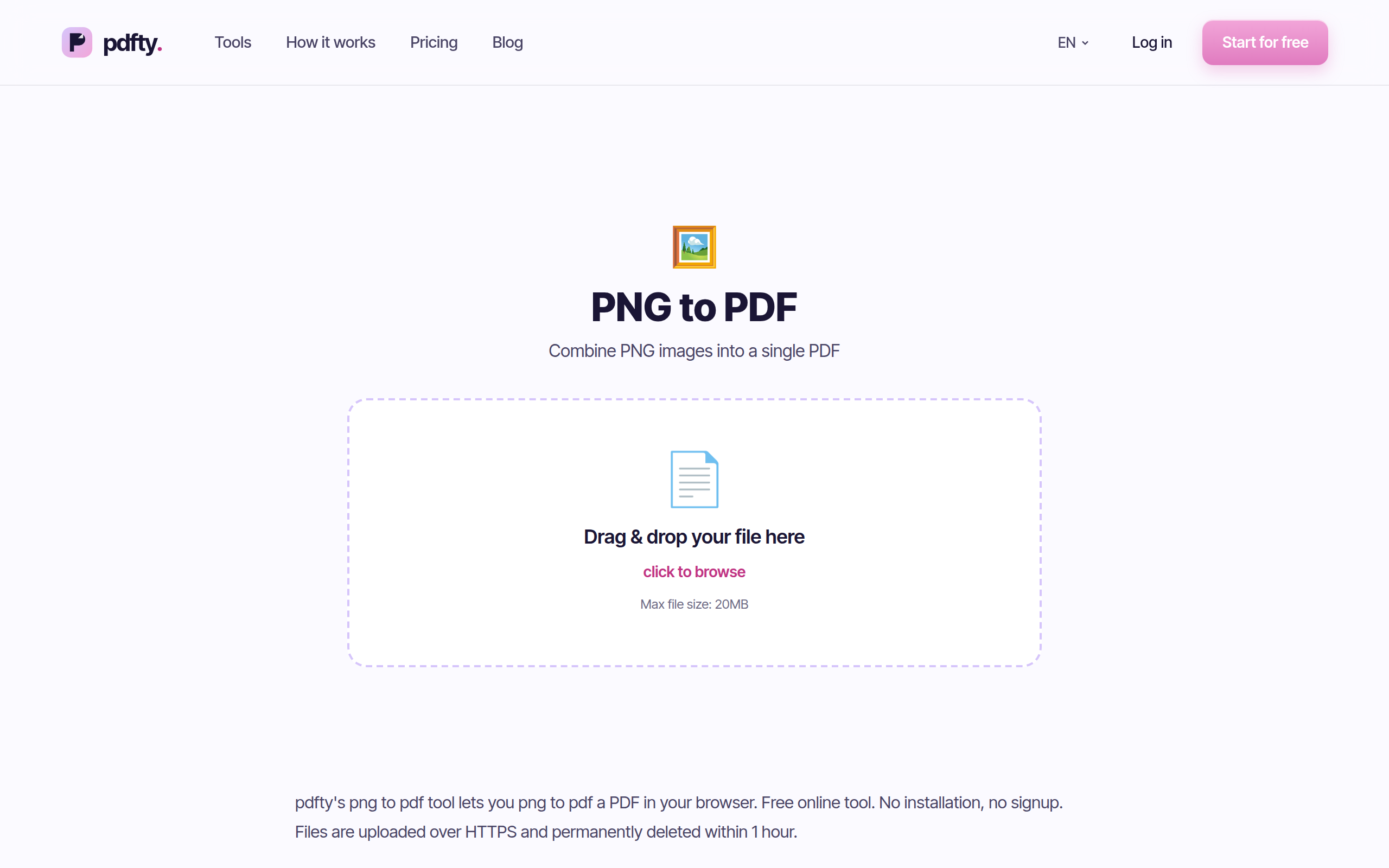
Перейдите на pdfty.com/ru/tools/png-to-pdf. Аккаунт не нужен; бесплатно до 20 МБ суммарно.
Перетащите PNG
Выберите все сразу — скриншоты, сканы, экспортированные картинки. Каждый файл станет одной страницей.
Расставьте страницы
Перетащите миниатюры в нужный порядок. Выберите размер страницы — A4, Letter или «страница по размеру картинки» — плюс ориентацию и поля.
Конвертируйте
Несколько секунд для типичной партии. Картинки встраиваются без потерь; ничего не пересжимается в JPEG.
Скачайте один PDF
Единый многостраничный PDF, готовый к письму или загрузке. Ваши файлы удаляются с сервера в течение часа.
Что происходит с качеством (и прозрачностью)
Сначала хорошая новость: PNG в PDF — путь без потерь. Страница PDF — контейнер, который может встраивать данные изображения напрямую, так что пиксели вашего скриншота попадают в PDF ровно такими, какими были. Текст на скриншотах остаётся чётким, схемы сохраняют чистые края. Это отличает его от JPEG-цепочек, где каждое пересохранение стоит немного качества.
Единственное, что действительно меняется, — прозрачность. PNG поддерживает альфа-канал; у страниц PDF нет «ничего» позади — там всегда есть страница. Поэтому любая прозрачная область PNG сплющивается на белый фон. На скриншотах и сканах вы этого не заметите — они и так полностью непрозрачны. Где это важно:
- Логотипы и иконки с прозрачным фоном становятся логотипами на белом прямоугольнике.
- Графики, экспортированные с прозрачностью из дизайнерских программ, получают белую страницу позади — обычно для печати это и нужно.
- Ассеты для тёмной темы, рассчитанные на тёмную поверхность, могут странно выглядеть на белом. Если это важно, сначала экспортируйте их с «вшитым» фоном.
Бесплатные локальные альтернативы
Если картинки конфиденциальны или вы офлайн, можно обойтись без загрузки куда-либо:
- Preview на macOS — выделите все PNG в Finder, правый клик → Открыть в → Preview, выделите все миниатюры в боковой панели, затем Файл → Напечатать → Сохранить как PDF. Неуклюжая сортировка, но бесплатно и встроено.
- Windows — выделите картинки в Проводнике, правый клик → Печать, выберите принтером Microsoft Print to PDF. Размер страницы и поля настраиваются в диалоге печати.
- LibreOffice — вставьте картинки в документ Writer по одной на страницу и экспортируйте в PDF. Больше всего контроля над макетом, больше всего ручной работы.
- Командная строка —
img2pdf *.png -o out.pdf— золотой стандарт: встраивает PNG без потерь и без перекодирования. Избегайтеconvertиз ImageMagick для этой задачи — по умолчанию он растеризует и может незаметно пересжать.
Для разовой задачи всё это годится. Онлайн-путь выигрывает, когда вы на телефоне, за чужим компьютером или конвертируете пятый раз за день и не хотите нянчиться с диалогом печати.
Практические подводные камни
- Размер файла. PNG — без потерь, поэтому PDF весит примерно как сумма ваших картинок. Двадцать скриншотов в полном разрешении легко дают PDF на 15 МБ. Если результат слишком тяжёл для письма, прогоните его через Сжать PDF и уменьшите вес до разумного.
- Смешанные форматы. В той же партии есть JPG? Используйте для них JPG в PDF либо конвертируйте каждую партию отдельно и склейте результаты через Объединить.
- Сканы, которые должны искаться. Полученный PDF состоит только из картинок — текстового слоя нет, выделить или найти текст нельзя. Прогоните результат через OCR, чтобы это исправить.
- Огромные размеры. Скриншот с четырёх мониторов в режиме «страница по размеру картинки» даст соответственно огромную страницу. Если PDF пойдёт в печать, выбирайте A4/Letter.
- Лимиты. Бесплатный тариф — 20 МБ и 50 страниц на файл, 10 операций в день. Pro ($9/мес) снимает ограничения.
Частые вопросы
Потеряют ли мои PNG качество в PDF?
Нет. Данные PNG встраиваются без потерь — JPEG-сжатие не применяется. То, что вы видите в PDF, попиксельно совпадает с тем, что было в PNG.
Что произойдёт с прозрачным фоном?
Он сплющится на белый. Страницы PDF не могут быть прозрачными, поэтому альфа-канал PNG накладывается на белую страницу. Непрозрачных картинок (скриншотов, сканов) это не касается.
Можно собрать PNG и JPG в один PDF?
Не одной загрузкой — этот инструмент принимает PNG. Конвертируйте каждый формат своим инструментом (PNG в PDF, JPG в PDF), затем склейте два PDF через Объединить.
Как управлять порядком страниц?
Перетащите миниатюры до конвертации. PDF в точности повторит этот порядок — никаких сюрпризов от имён файлов.
Почему мой PDF такой большой?
Потому что PNG — формат без потерь, и конвертация это сохраняет. Если размер важнее попиксельной точности, сожмите готовый PDF через Сжать PDF.
Можно будет искать текст внутри полученного PDF?
Не сразу — страницы это картинки, а не текст. Прогоните результат через OCR, чтобы добавить слой выделяемого и поддающегося поиску текста.
Это приватно?
Файлы обрабатываются по HTTPS и удаляются с сервера в течение одного часа. Если для вашего контента и это неприемлемо, используйте один из офлайн-способов выше.
Какие бесплатные лимиты?
20 МБ и 50 страниц на файл, 10 операций в день, без регистрации и водяных знаков. Pro — $9/мес за безлимитное использование.
Команда pdfty — приватные онлайн-инструменты для PDF: сжатие, конвертация, OCR, подпись и защита. Файлы удаляются через 1 час. О нас →