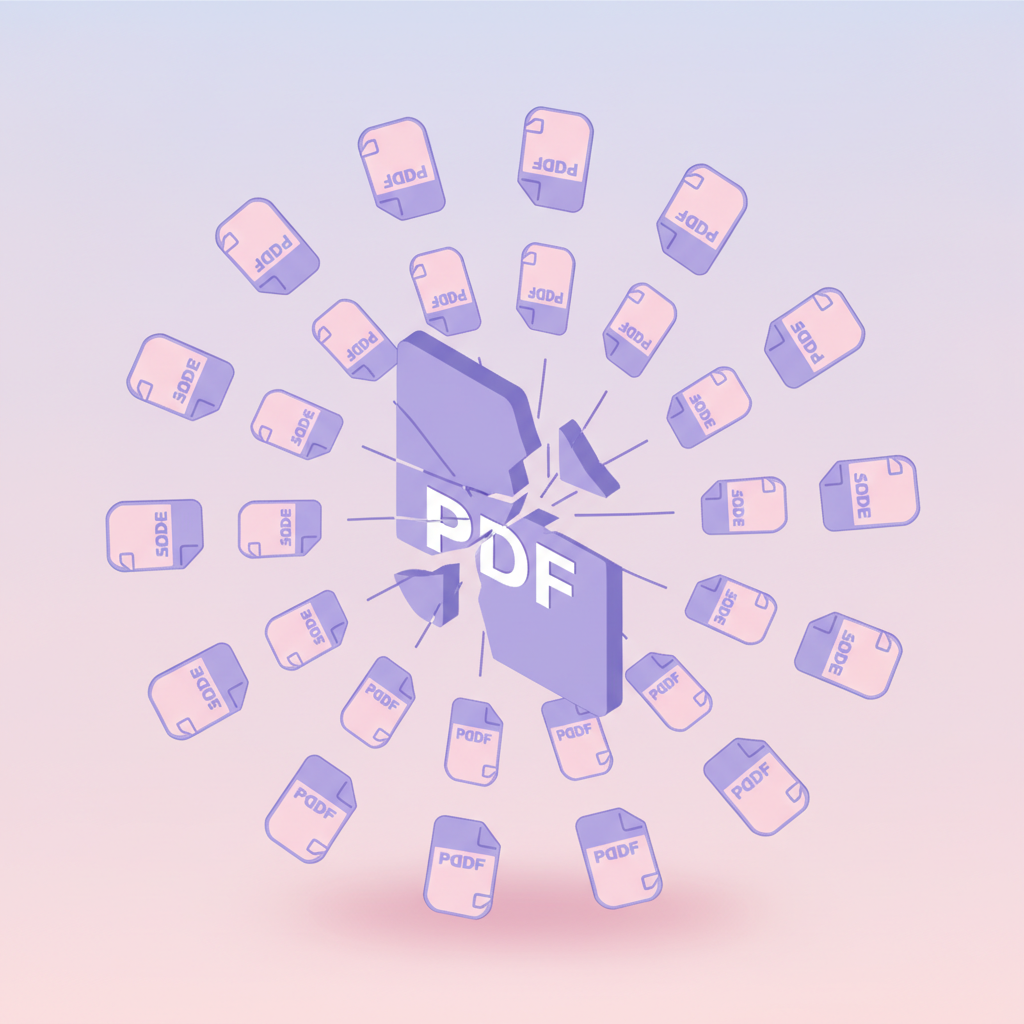
Как разбить PDF на части (бесплатно, 3 способа)
Большой PDF не отправляется по почте? Разделите PDF на несколько файлов — по диапазонам страниц, по размеру или каждые N страниц. Бесплатно, 30 секунд.

Отсканировали отчёт на 200 страниц — почта не отправляет вложение на 50 МБ. Или коллеге нужна только глава 3. Или 12 чеков в одном PDF, а бухгалтеру нужен каждый отдельно. Всё это — разбивка.
Какой режим выбрать
| Режим | Когда использовать | Пример |
|---|---|---|
| **По диапазонам** | Знаете, какие страницы в каждый файл | Файл 1: стр. 1–10, файл 2: стр. 11–23 |
| **По размеру** | Каждая часть должна влезть в лимит | Разбить 50 МБ так, чтобы каждая часть была до 10 МБ |
| **Каждые N страниц** | Разбить на равные куски | По 20 страниц = по одной главе |
| **По одной странице** | Каждую страницу в отдельный файл | Чеки, фото, слайды |
Как разбить — пошагово
Откройте инструмент
Перейдите на pdfty.com/tools/split.
Загрузите PDF
Перетащите большой файл. Бесплатно до 20 МБ.
Выберите режим
По диапазонам, по размеру, каждые N страниц или по одной странице.
Задайте параметры
Для диапазонов: 1-10, 11-23. Для размера: например 5 МБ. Для N: например 10.
Скачайте ZIP с частями
Все файлы приходят одним архивом.
Как разделить PDF на несколько файлов за один раз
Не нужно запускать инструмент отдельно для каждой части. Чтобы разделить PDF на несколько файлов за один проход, перечислите все диапазоны сразу:
1-10, 11-20, 21-30, 31-40
Четыре диапазона на входе — четыре PDF на выходе, все в одном ZIP. Это самый быстрый способ разбить PDF на файлы, когда структура регулярная: инструкция на 100 страниц по главам, конспект семестра по неделям, год банковских выписок по месяцам.
Две детали:
- Диапазоны не обязаны быть одинаковыми.
1-3, 4-27, 28-100— нормально: обложка, основной текст, приложение. - Количество частей не ограничено. Можно разбить 200-страничный документ кусками по 10 страниц, и все части придут одним ZIP-архивом.
Если все куски одной длины, диапазоны можно вообще не набирать — режим Каждые N страниц делает ту же пакетную разбивку по одному числу. В любом случае вы разделите PDF на файлы бесплатно, за один проход и меньше чем за минуту.
Как разбить PDF на отдельные страницы
Иногда диапазоны — это лишнее, и нужно просто разбить PDF на отдельные страницы: каждая страница как самостоятельный одностраничный PDF. Классические случаи:
- Счета и чеки. Вы отсканировали 12 счетов в один PDF, а бухгалтеру нужно 12 отдельных файлов.
- Сертификаты. Один PDF с 15 сертификатами курса; каждый участник получает только свою страницу.
- Слайды и раздатка. Страницу 7 отправить одному рецензенту, страницу 8 — другому, и никто не видит остального.
Как это делается: загрузите файл, выберите режим По одной странице,
нажмите «Разбить». PDF на 12 страниц вернётся ZIP-архивом из 12
одностраничных PDF, пронумерованных по порядку (report_p1.pdf …
report_p12.pdf), и в каждом текст остаётся выделяемым. Диапазоны
набирать не нужно — разбивка PDF по страницам делается в один клик.
Одна деталь: режим «по одной странице» работает с документом любой длины —
файл на 50 страниц вернётся архивом из 50 PDF. Если отдельно нужны только
некоторые страницы, возьмите их диапазонами: 3, 7, 12.
Частые вопросы
Текст в частях останется выделяемым?
Да — в каждой части текст остаётся настоящим: поиск и копирование работают.
Можно разбить PDF под паролем?
Сначала снимите пароль через Разблокировать PDF.
Можно извлечь несвязанные страницы (1, 5, 7–10)?
Да — диапазоны принимают любой список через запятую: 1, 5, 7-10.
Чем разбивка отличается от извлечения страниц?
Разбивка делит весь документ: каждая страница попадает в один из
итоговых файлов. Извлечение достаёт только указанные страницы, а
остальные игнорирует. На pdfty это один и тот же инструмент: чтобы
извлечь, задайте диапазон только с нужными страницами. 7-10 вернёт
один PDF с этими четырьмя страницами, всё остальное останется в
исходнике.
А если файл больше 20 МБ?
Сначала сожмите его через Сжатие, чтобы влез в лимит, потом разбивайте.
Команда pdfty — приватные онлайн-инструменты для PDF: сжатие, конвертация, OCR, подпись и защита. Файлы удаляются через 1 час. О нас →