Как удалить страницы из PDF (бесплатно, с диапазонами страниц)
Удалите ненужные страницы из PDF простыми диапазонами вроде 1,3-5 — бесплатно, без регистрации и водяных знаков. И когда для задачи лучше подходит Split.

Скан с пустым оборотом на каждом листе. Отчёт с устаревшим приложением. 40-страничный договор, где клиент должен увидеть только страницы 1–12 и страницу с подписью. «Удали эти страницы» — одна из самых частых правок PDF вообще — и та, которую Acrobat вежливо прячет за подписку. Вот бесплатный путь.
Как удалить страницы — пошагово
Откройте инструмент
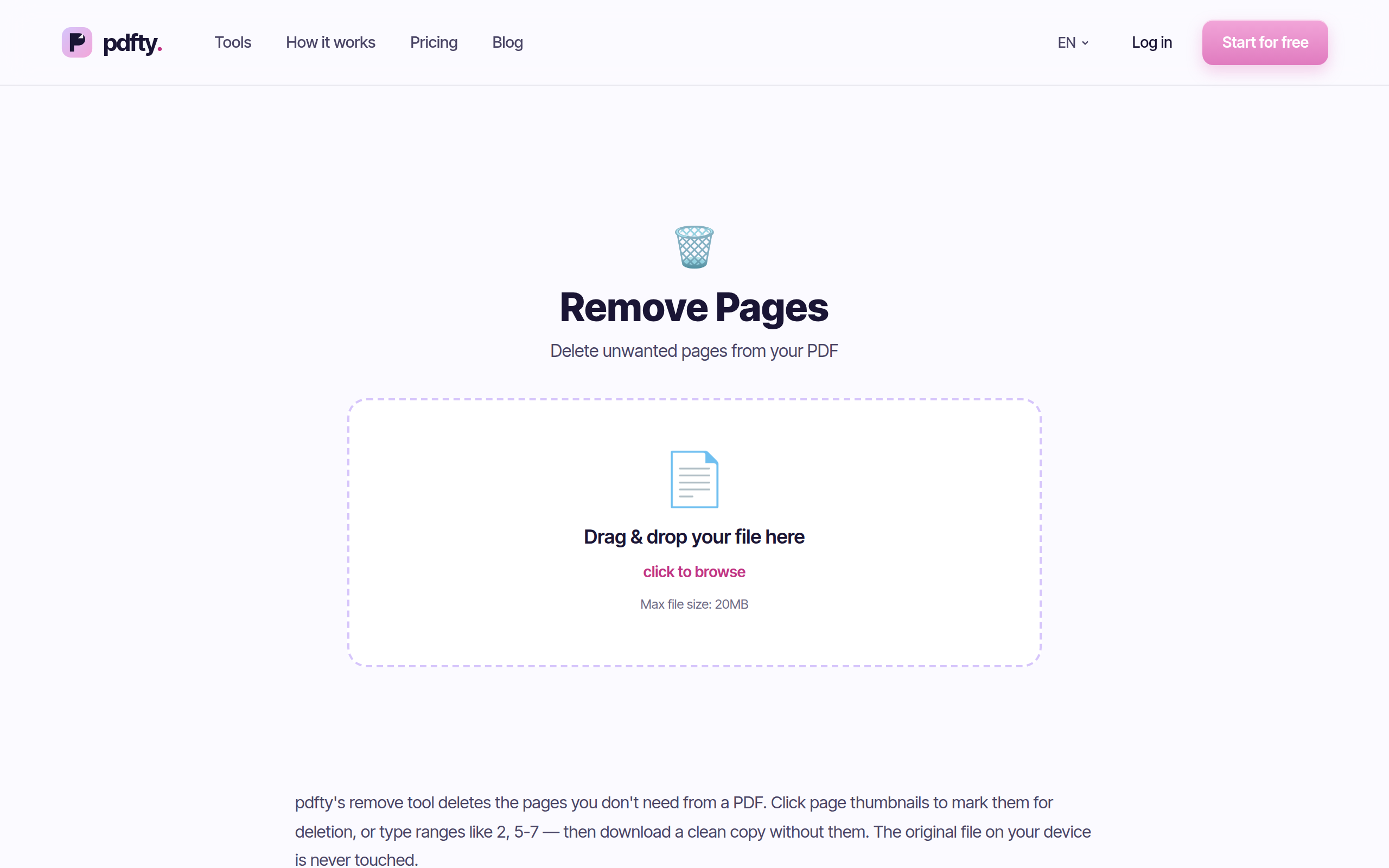
Перейдите на pdfty.com/tools/remove-pages. Бесплатно до 20 МБ и 50 страниц, без аккаунта.
Закиньте PDF
Перетащите файл. Передача по HTTPS; файл удаляется с сервера через 1 час.
Впишите страницы к удалению
Одно текстовое поле: вводите страницы и диапазоны через запятую — 1,3-5 удалит страницу 1 и страницы с 3 по 5. Нумерация начинается с 1 (первая страница — страница 1, не 0).
Обработайте
Перечисленные страницы выбрасываются; всё остальное сохраняет порядок и качество — без пересжатия и потерь.
Скачайте подрезанный PDF
Один файл минус названные страницы. Оригинал на вашем диске не тронут.
Синтаксис диапазонов, точно
Поле принимает список через запятую, где каждый элемент — одиночный
номер страницы или диапазон от-до (включительно с обеих сторон):
3— удалить страницу 33,7— удалить страницы 3 и 73-6— удалить страницы 3, 4, 5 и 61,3-5,12— удалить страницу 1, страницы 3–5 и страницу 12
Три детали, которые стоит знать:
- Счёт начинается с 1 и соответствует позиции страницы в файле — а это не всегда номер, напечатанный на странице (титульный лист сдвигает всё). Сверяйтесь с позицией в боковой панели просмотрщика, а не с напечатанным номером.
- Номера вне диапазона игнорируются, а не считаются ошибкой — просьба удалить страницу 99 из 10-страничного файла просто ничего не сделает для этого пункта.
- Удалить все страницы нельзя. Инструмент откажется, а не вручит вам пустой PDF.
Удалить, разделить или извлечь: выбираем правильный инструмент
К одному и тому же итогу — «PDF только с нужными страницами» — можно прийти с двух сторон, и правильная сторона зависит от того, какой список короче:
| Вы хотите… | Используйте | Почему |
|---|---|---|
| Выкинуть несколько плохих страниц | Удалить страницы: 2,14 | Назовите страницы к удалению — один короткий список |
| Оставить несколько хороших страниц | Удалить страницы: дополнение (например 13-39) | Удалить остальное = извлечь то, что осталось |
| Каждая страница отдельным файлом | Разделить | Разбирает PDF на PDF-на-страницу |
Отдельного инструмента «извлечь страницы» нет — извлечение — это
удаление остального или разделение. Чтобы вытащить из 40-страничного
договора страницы 1–12 и страницу с подписью, либо удалите всё
остальное за один заход (13-39 в этом инструменте), либо запустите
Разделить, который выдаст ZIP с каждой страницей
отдельным PDF, и оставьте нужные файлы. Удаление страниц сохраняет
результат одним документом; Split даёт россыпь страниц.
А если нужные страницы живут в разных файлах, порядок такой: сначала разделить, потом собрать через Объединить.
Бесплатные локальные альтернативы
Preview на Mac: откройте PDF, покажите боковую панель миниатюр, выделите страницы, нажмите Delete, сохраните. По-настоящему хорошо — наглядно, локально, бесплатно. Слабость — объём: удалить «каждую чётную страницу» из 60-страничного скана — это 30 аккуратных кликов.
Трюк с печатью в Chrome / Edge / Firefox: откройте PDF в браузере, напечатайте в «Сохранить как PDF» и впишите в поле диапазона страницы, которые хотите оставить. Работает везде, но файл перерисовывается — ссылки и закладки теряются, размер может измениться.
CLI (qpdf, бесплатно):
qpdf in.pdf --pages . 1-2,6-z -- out.pdf оставляет страницы 1–2 и с 6
до конца. Без потерь и скриптуемо; к перевёрнутой логике «называй, что
оставляешь» нужно привыкнуть.
Встроенные средства Windows: ничего — эквивалента Preview нет. Практичный путь — браузерный трюк или онлайн-инструмент.
Практические подводные камни
- Напечатанные номера страниц не перенумеруются. Если номера впечатаны в содержимое, после удаления страницы 3 остаётся скачок с «2» на «4». Чинится штамповкой свежих номеров через Номера страниц — в идеале старых не было, иначе они задвоятся.
- Закладки и внутренние ссылки, указывавшие на удалённые страницы, могут начать указывать не туда. Пробегитесь по результату, если в документе кликабельное оглавление.
- Размер файла не всегда падает пропорционально. Страницы часто делят встроенные шрифты и картинки; удаление 5 из 20 страниц может срезать меньше 25%. Если настоящая цель — размер, вам к Сжать PDF.
- Сканы с пустыми оборотами: для скана, где каждая вторая страница
пустая, Удалить пустые страницы
найдёт и выбросит их автоматически — быстрее, чем набирать
2,4,6,8,…. - Запароленные файлы требуют пароля и прохода через Снять пароль сначала.
Частые вопросы
Что именно вписать, чтобы удалить страницы с 5 по 9 и страницу 14?
5-9,14 — диапазоны через дефис, элементы через запятую, пробелы по
желанию. Всё перечисленное удаляется; всё остальное остаётся.
Снижает ли удаление страниц качество?
Нет. Оставшиеся страницы копируются как есть — без перерисовки и пересжатия. Шрифты, картинки и векторное содержимое остаются ровно теми, что были.
Можно предпросмотреть, какие страницы я удаляю?
Внутри инструмента нет — выборщика миниатюр пока нет, только поле диапазонов. Откройте PDF в любом просмотрщике рядом, отметьте позиции в боковой панели и впишите их. Исходный файл на диске никогда не изменяется, так что ошибка стоит одной повторной попытки.
Как извлечь страницы, а не удалить их?
Два пути: удалите здесь дополнение (оставить страницы 1–12 из 40 —
удалить 13-40), что даст один чистый документ, — или запустите
Разделить, разберите файл на одностраничные PDF и
оставьте нужные, при необходимости собрав их через
Объединить.
Можно удалить все пустые страницы автоматически?
Да — для этого есть отдельный инструмент: Удалить пустые страницы. Он находит почти пустые страницы (частые в двусторонних сканах), чтобы вам не перечислять их вручную.
Удалённое содержимое правда исчезает из файла?
Сами страницы — да. Но метаданные документа и содержимое других страниц остаются — для по-настоящему чувствительного материала добавьте Удалить метаданные или Redact.
Какие бесплатные лимиты?
20 МБ и 50 страниц на файл, 10 операций в день, без регистрации и водяных знаков; файлы автоматически удаляются через 1 час. Pro ($9/мес) снимает ограничения.
Можно отменить, если удалил не те страницы?
Инструмент никогда не трогает ваш оригинал — просто загрузите его снова с исправленным списком. Ничего не перезаписывается.
Команда pdfty — приватные онлайн-инструменты для PDF: сжатие, конвертация, OCR, подпись и защита. Файлы удаляются через 1 час. О нас →