Лучший бесплатный редактор PDF в 2026: 5 честных вариантов
Sejda, LibreOffice Draw, PDFescape, «Просмотр» на Mac и Foxit — честный рейтинг бесплатного редактирования PDF: что каждый реально меняет и где стены.

«Лучший бесплатный редактор PDF» — скользкая фраза, потому что редактирование означает две очень разные вещи. Одни имеют в виду изменение существующего текста — исправить опечатку в договоре, обновить цену в брошюре. Другие — добавление поверх — подпись, выделение, заполненный пропуск. Множество инструментов рекламируют первое, а умеют только второе.
Вот как мы ранжировали кандидатов и от чего зависит «лучший»:
- Умеет ли он реально править существующий текст или только аннотировать поверх?
- Что на самом деле позволяет бесплатный тариф — размер файла, задачи, страницы?
- Ставит ли он водяной знак на результат? (Никто из наших вариантов не ставит.)
- Браузер или десктоп — и подходит ли это вашей манере работы?
Без партнёрских ссылок и без притворства, будто наш собственный инструмент выигрывает категорию, в которой не участвует. Порядок — от сильнейшего бесплатного редактирования вниз.
Sejda — лучшая бесплатная правка текста в браузере
Редактор Sejda — редкий веб-инструмент, позволяющий кликнуть в существующий текст и перепечатать его в браузере, без установки и без водяного знака. Для классической задачи «исправить одну опечатку перед отправкой» это лучший бесплатный веб-ответ.

Плюсы:
- Настоящее редактирование текста в браузере — не просто блоки поверх
- Также работает со ссылками, картинками, полями форм и замазкой
- Без водяного знака на результате, без установки
Минусы:
- Бесплатный тариф даёт примерно 3 задачи в час, с лимитами размера файла и страниц до предложения обновиться
- Сложная вёрстка и необычные шрифты могут съехать после правки — вычитайте перед отправкой
- Это подокументный процесс; пакетное редактирование требует платного плана
Бесплатные лимиты Sejda мы детально сравнивали в отдельном гиде по её альтернативам — но для правки текста она остаётся бесплатным веб-выбором.
LibreOffice Draw — лучший полностью бесплатный десктоп-редактор
Модуль Draw в LibreOffice открывает PDF как редактируемые страницы: каждый текстовый блок становится объектом, в который можно кликнуть и переписать, а картинки и фигуры двигаются и удаляются. Без лимита задач, без потолка размера, без водяного знака, без цены — единственный участник с действительно безлимитным бесплатным редактированием.
Плюсы:
- Полностью бесплатен и офлайн — файлы не покидают вашу машину
- Правит текст, картинки и объекты без ограничений
- Работает на Windows, macOS и Linux
Минусы:
- Импорт — это конвертация, а не нативное редактирование PDF: шрифты подменяются, вёрстка может поплыть, особенно на дизайнерских документах
- Интерфейс — приложение для рисования, а не для PDF: готовьтесь к возне с текстовыми блоками
- По окончании нужно экспортировать обратно в PDF
Для одностраничного письма или простого отчёта Draw отличен; для дизайнерской брошюры, где каждая строка должна стоять на месте, тестируйте осторожно.
PDFescape — бесплатные базовые правки и формы в браузере
PDFescape годами предлагает бесплатное браузерное редактирование: добавить или замазать-и-заменить текст, вставить картинки и ссылки, заполнить формы и даже создать поля форм — редкость на бесплатном уровне.

Плюсы:
- Бесплатное редактирование и инструменты форм в браузере, без установки
- Умеет создавать заполняемые поля форм, а не только заполнять их
- Без водяного знака на бесплатном веб-результате
Минусы:
- Интерфейс выглядит и ощущается устаревшим рядом с новыми инструментами
- Бесплатный тариф ограничивает файлы примерно 10 МБ и 100 страницами
- «Правка» существующего текста — на деле замазать-и-перепечатать; подбор исходного шрифта на вас
Это прагматичная середина: больше редактирования, чем у аннотатора, меньше лимитов-в-час, чем у Sejda, меньше мощи, чем у десктоп-пакета.
«Просмотр» (Mac) — аннотации и подпись, но не редактор текста
Каждый Mac поставляется с «Просмотром», и для многих «редакторских» задач его уже достаточно: выделить, добавить текстовые блоки, нарисовать фигуры, вставить подпись, переставить или удалить страницы, объединить документы.
Плюсы:
- Предустановлен, бесплатен, офлайн — ничего никуда не загружается
- Отличен для подписей, аннотаций и управления страницами
- Быстр и стабилен на больших файлах
Минусы:
- Не умеет править существующий текст — можно лишь замазать его и наложить сверху текстовый блок
- Только Mac
- Поддержка форм базовая
Если ваша реальная задача — аннотировать или подписывать, а не переписывать, «Просмотр» может тихо оказаться лучшим «редактором» здесь — для владельцев Mac.
Foxit PDF Editor — платный вариант, если бесплатного не хватит
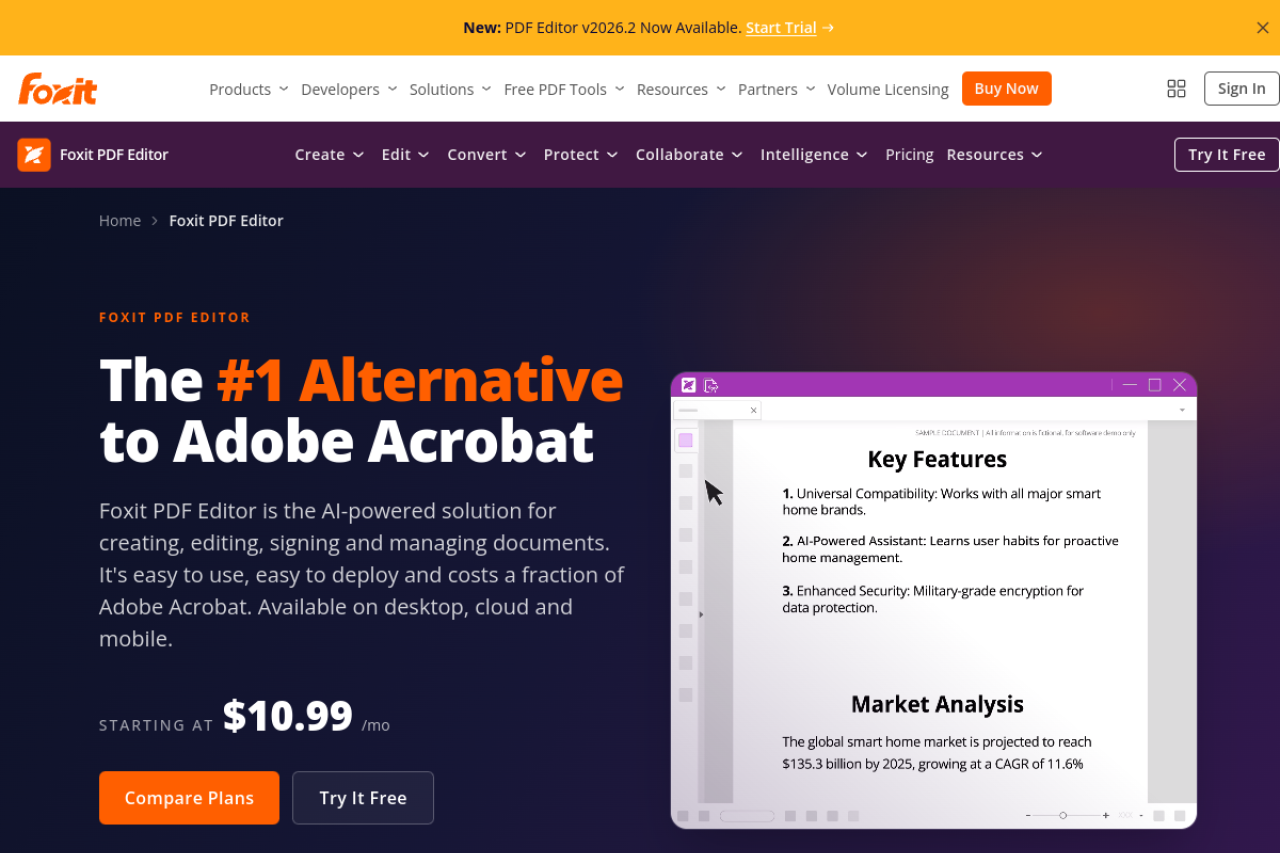
Foxit — честный ответ, если вы редактируете PDF каждый день: полное нативное редактирование текста и объектов, правка сканов через OCR и никакого дрейфа вёрстки, которым рискуют бесплатные инструменты на конвертации. Это настоящий соперник Acrobat по меньшей цене — но это платный десктопный продукт, примерно от $11/мес в зависимости от плана.
Плюсы:
- Полное профессиональное редактирование, включая сканы через OCR
- Надёжная точность вёрстки на сложных файлах
- Дешевле Acrobat при сравнимых повседневных функциях
Минусы:
- Не бесплатен — триал заканчивается, а бесплатный «Foxit Reader» текст не редактирует
- Десктопная установка; избыточен для редких однострочных правок
Если вы взвешиваете платные пакеты в целом, этот ландшафт мы описали в отдельном гиде по бесплатным альтернативам Adobe Acrobat.
Где место pdfty (честно: не здесь)
Полное раскрытие, раз это наш блог: pdfty не редактирует текст PDF, поэтому за корону не борется. Он закрывает структурную сторону, которая обычно окружает правку — объединение, разбивку, поворот, водяные знаки, закрашивание и подпись — бесплатно в браузере, без регистрации, без водяных знаков, 10 операций/день, 20 МБ и 50 страниц на файл, файлы удаляются через 1 час.

Частая реальная связка: поправить текст в Sejda или LibreOffice Draw, затем подписать, поставить водяной знак или объединить результат в pdfty. Пошаговый разбор редактирования PDF у нас есть в отдельном руководстве.
Бок о бок
| Редактор | Бесплатная правка текста | Подвох |
|---|---|---|
| Sejda | Да — настоящая правка в браузере | ~3 задачи/час на бесплатном тарифе |
| LibreOffice Draw | Да — безлимитно, через конвертацию | Неуклюжий UI, вёрстка может поплыть |
| PDFescape | Базовая — замазать и перепечатать, формы | Устаревший UI, ~10 МБ / 100 страниц |
| «Просмотр» (Mac) | Нет — только аннотации и подпись | Только Mac, правки текста нет |
| Foxit | Да — полное профессиональное редактирование | Платный, примерно от $11/мес |
| pdfty | Нет — только структурные инструменты | Не редактор текста |
Лишь три из шести реально меняют существующий текст — и только один из них безлимитен и бесплатен.
Какой использовать вам?
- Одна опечатка, прямо сейчас, в браузере → Sejda — лучшая бесплатная веб-правка текста; заложитесь на лимит 3-в-час.
- Регулярное редактирование, нулевой бюджет → LibreOffice Draw. Безлимитно и офлайн; смиритесь с неуклюжестью и вычитывайте вёрстку.
- Лёгкие правки плюс формы, небольшие файлы → PDFescape. Нормален до ~10 МБ, если устаревший интерфейс не смущает.
- Вы на Mac и в основном аннотируете или подписываете → «Просмотр». Ничего не устанавливайте.
- Ежедневное профессиональное редактирование → Foxit (платный). На каком-то объёме бесплатные инструменты перестают стоить трения.
- Объединение, разбивка, подпись, водяные знаки, закрашивание → это не редактирование — здесь и конкурирует pdfty, вместе с полем из нашего большого обзора бесплатных PDF-инструментов.
Частые вопросы
Какой редактор PDF полностью бесплатный и лучший?
Для безлимитной бесплатной правки текста — LibreOffice Draw: без потолков, без водяных знаков, без цены, хотя процесс неуклюж. Для редких правок в браузере Sejda глаже, но ограничена примерно 3 задачами в час бесплатно.
Можно редактировать PDF онлайн бесплатно без водяного знака?
Да. Sejda и PDFescape оба редактируют в браузере, не ставя водяные знаки на бесплатный результат — Sejda с часовым лимитом задач, PDFescape с потолком ~10 МБ. Никто в этом обзоре водяных знаков не штампует.
Как отредактировать PDF без Adobe Acrobat?
Используйте Sejda (браузер, настоящая правка текста), LibreOffice Draw (бесплатный десктоп) или PDFescape (браузер, базовые правки). Acrobat — это статус-кво, а не необходимость; глубже эта тема раскрыта в нашем гиде по альтернативам Adobe.
Может ли «Просмотр» на Mac править текст в PDF?
Нет. «Просмотр» аннотирует, подписывает, заполняет базовые формы и управляет страницами, но не меняет существующий текст. Обходной путь — замазать строку и наложить поверх текстовый блок.
Почему вёрстка ломается, когда я редактирую PDF?
PDF хранит текст как расставленные фрагменты со встроенными шрифтами, а не как текучий документ. Редакторы, конвертирующие файл (как LibreOffice Draw), могут подменять шрифты и перекомпоновывать строки; нативные редакторы вроде Foxit минимизируют это. Всегда вычитывайте после правки.
Может ли pdfty править текст в PDF?
Нет — и мы предпочитаем сказать это прямо, чем растягивать слово «редактировать». pdfty закрывает объединение, разбивку, поворот, водяные знаки, закрашивание, подпись и около 30 похожих инструментов, бесплатно и без регистрации. Для изменения текста используйте Sejda или LibreOffice Draw.
Стоит ли платить за Foxit?
Если вы редактируете PDF почти каждый день, еженедельно упираетесь в бесплатные лимиты или вам нужно править сканы через OCR — вероятно, да, примерно от $11/мес в зависимости от плана. Для пары правок в месяц хватит бесплатных вариантов выше; а для самого шага OCR у нас есть отдельный обзор лучших бесплатных OCR для PDF.
Команда pdfty — приватные онлайн-инструменты для PDF: сжатие, конвертация, OCR, подпись и защита. Файлы удаляются через 1 час. О нас →