«Просмотр» на Mac или Adobe Acrobat: нужно ли платить?
Может ли встроенный «Просмотр» на Mac заменить Adobe Acrobat? Честное сравнение — подпись, формы, редактирование, OCR — и где дыры закрывают бесплатные веб-инструменты.

Каждый Mac поставляется с «Просмотром», и Adobe предпочла бы, чтобы вы не замечали, насколько он способный. Вопрос, который люди реально задают, — не «какое PDF-приложение лучшее», а «может ли бесплатное встроенное приложение заменить Acrobat, или мне нужно платить Adobe ~$240 в год?» Честный ответ: для большинства пользователей Mac — да, «Просмотр» его заменяет, — с коротким конкретным списком исключений. Эта статья точно показывает, где проходит граница.
«Просмотр» и Adobe Acrobat: коротко
| Задача | «Просмотр» на Mac (бесплатно) | Adobe Acrobat Pro (~$20/мес) |
|---|---|---|
| Просмотр и аннотации | Да — выделения, заметки, фигуры | Да |
| Подписать PDF | Да — трекпад, камера или сохранённая подпись | Да, плюс e-sign процессы |
| Заполнить простые формы | Да | Да |
| Объединить / переставить / повернуть | Да — через боковую панель | Да |
| Сжатие | Базовое — один Quartz-фильтр | Тонкий контроль |
| Правка существующего текста | Нет | Да |
| Правка / замена картинок | Нет | Да |
| OCR отсканированных PDF | Нет | Да |
| Создание заполняемых форм | Нет | Да |
| Закрашивание | Настоящего закрашивания нет | Да |
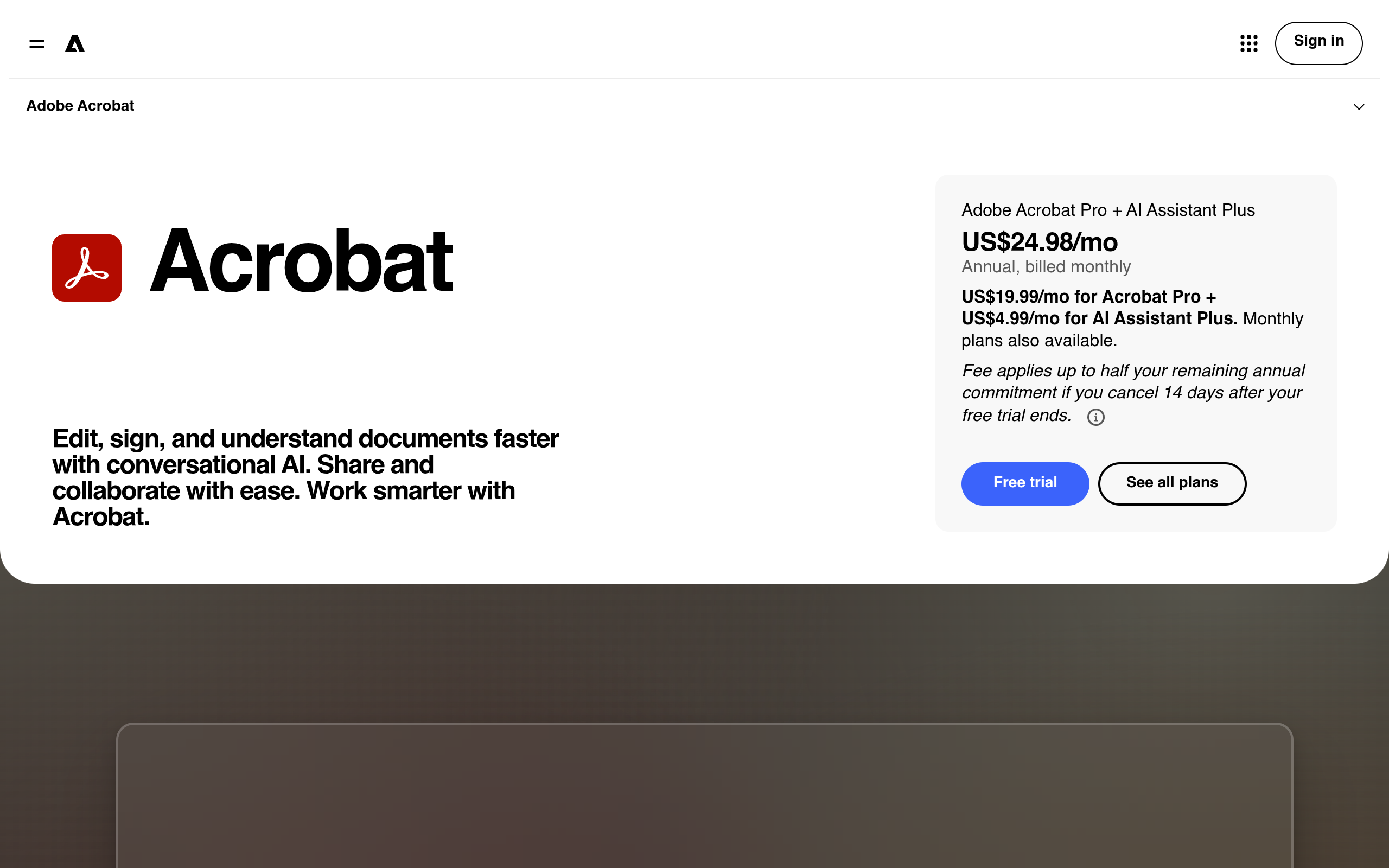
| Цена | Бесплатно, предустановлен | Около $20/мес |
Закономерность ясна: всё, что касается чтения и лёгкой обработки PDF, делает «Просмотр». Всё, что касается изменения содержимого PDF, делает Acrobat.
Где выигрывает «Просмотр»
Он бесплатный, установленный и мгновенный. Без подписки, без аккаунта, без задержки запуска. Для самой частой PDF-задачи на Mac — открыть, прочитать, может, выделить — Acrobat избыточен на порядок.
Подпись. Функция подписи в «Просмотре» по-настоящему отличная: нарисуйте подпись на трекпаде или один раз поднесите подписанный лист к камере — и она сохранена для всех будущих документов. Подписал, перетащил на место, экспортировал. Большинству тех, кому «нужен Acrobat, чтобы подписать договор», он не нужен.
Заполнение простых форм. Стандартные заполняемые PDF работают нормально, а даже на плоских неинтерактивных формах можно поставить текстовые блоки там, где должны быть ответы.
Управление страницами через боковую панель. Перетаскивайте страницы, чтобы переставить, перетаскивайте страницы между двумя открытыми PDF, чтобы объединить их, удаляйте страницы, поворачивайте — всё в панели миниатюр. Это менее очевидно, чем кнопка «Объединить PDF», но всё это там есть.
Базовое сжатие. Файл → Экспортировать → Quartz-фильтр → «Уменьшить размер файла» ужимает раздутый PDF в один шаг. Регулятора качества нет, и на файлах с обилием картинок результат бывает грубым — но для «сделать достаточно маленьким для почты» этого часто хватает.
Где выигрывает Acrobat
Правка существующего текста и картинок. Это жёсткая стена. «Просмотр» не может изменить слово, которое уже есть в PDF, или заменить картинку — он лишь накладывает аннотации поверх. Acrobat правит само содержимое, перекомпоновывает абзацы и подбирает шрифты. Если вы регулярно исправляете опечатки в договорах или обновляете цены в PDF, одно это оправдывает Acrobat (или конкурента — у нас есть отдельный обзор бесплатных альтернатив Adobe Acrobat).
OCR. В «Просмотре» OCR нет. Отсканированный PDF остаётся картинкой текста — не ищется, не копируется. OCR Acrobat зрелый и точный.
Создание форм. Заполнять формы — территория «Просмотра»; строить заполняемые формы с полями, проверками и вычислениями — территория Acrobat.
Настоящее закрашивание. Чёрный прямоугольник в «Просмотре» ничего не скрывает — текст под ним по-прежнему выделяется и извлекается. Закрашивание Acrobat действительно удаляет содержимое. Для юридических и кадровых документов эта разница критична.
Контроль сжатия и кросс-платформенная стабильность. Acrobat позволяет выбрать, насколько сильно сжимать, и ведёт себя одинаково на Windows и Mac — важно, если вы работаете на обеих платформах или стандартизируете команду.
Что же выбрать?
По сценариям, без сидения на заборе:
- Вы читаете, аннотируете, подписываете и изредка объединяете → «Просмотр». Вы — большинство. Платить за это ~$240/год было бы расточительством.
- Вы еженедельно правите текст/картинки PDF, строите формы или профессионально распознаёте сканы → Acrobat Pro (или более дешёвый десктоп-редактор). «Просмотр» эту работу действительно не делает — полный ландшафт мы описали в отдельном руководстве по редактированию PDF.
- Вы работаете с документами, требующими настоящего закрашивания → Acrobat или другой инструмент с настоящим закрашиванием. Никогда не отправляйте «Просмотровский» чёрный прямоугольник поверх чувствительного текста.
- Вы упираетесь в дыру «Просмотра» несколько раз в год → оставайтесь на «Просмотре» и закрывайте дыры бесплатными браузерными инструментами (следующий раздел). Эта связка — незаметно лучший ответ для большинства пользователей Mac.
Третий вариант: «Просмотр» + бесплатные веб-инструменты
Полное раскрытие: это блог pdfty, и мы делаем браузерные PDF-инструменты. Вот честная расстановка.

Ловушка этого сравнения — бинарное мышление: либо жить с дырами «Просмотра», либо платить Adobe около $20/мес. Но посмотрите, чего людям в «Просмотре» реально не хватает: перевести PDF в Word или Excel, распознать скан, добавить водяной знак, защитить файл паролем. Ничто из этого не требует пакета за $240/год; бесплатные браузерные инструменты решают это позадачно: PDF в Word, OCR, Водяной знак, Защита.
Бесплатный тариф pdfty: до 20 МБ и 50 страниц на файл, 10 операций в день, без регистрации, без водяных знаков на результате, файлы автоматически удаляются через 1 час, около 30 инструментов, Pro за $9/мес, если перерастёте.
Прямо о границах: браузерные инструменты тоже не заменят правку текста на месте и конструктор форм Acrobat — для глубокого редактирования нужен Acrobat или десктоп-редактор. И, в отличие от «Просмотра», веб-инструмент означает загрузку файла, так что для документов, которым нельзя покидать вашу машину, «Просмотр» (или десктоп-приложение) остаётся правильным выбором. Выигрышная связка для большинства пользователей Mac проста: «Просмотр» для ежедневной работы, бесплатные веб-инструменты для редких дыр, Acrobat — только если редактирование это ваша работа.
Частые вопросы
Может ли «Просмотр» на Mac править текст в PDF?
Нет. «Просмотр» может добавить новые текстовые блоки поверх PDF, но не может изменить текст, который уже часть документа. Для правки текста на месте нужен Acrobat или другой специализированный PDF-редактор.
Можно подписать PDF в «Просмотре»?
Да, и это одна из лучших его функций. Кликните панель разметки → значок подписи → создайте подпись трекпадом или камерой. Она сохраняется для повторного использования, и вы перетаскиваете её на любой документ. Для повседневной подписи Acrobat не нужен.
Как объединить PDF в «Просмотре»?
Откройте оба PDF, включите панель миниатюр (Вид → Миниатюры) и перетащите страницы из одной панели в другую, затем Файл → Экспортировать как PDF. Работает, но с многими файлами возня — браузерный инструмент объединения быстрее для пачек.
В «Просмотре» есть OCR?
Нет. Отсканированный PDF, открытый в «Просмотре», остаётся картинкой — искать и копировать его текст нельзя. Чтобы сделать сканы поисковыми, используйте бесплатный инструмент OCR или Acrobat.
Чёрный прямоугольник в «Просмотре» — безопасный способ закрасить?
Нет — на этом люди и попадаются. Фигура, нарисованная поверх текста в «Просмотре», лишь визуально его накрывает; текст под ней по-прежнему можно выделить и скопировать. Используйте инструмент с настоящим закрашиванием, удаляющим содержимое, например Acrobat.
Сколько стоит Adobe Acrobat на Mac?
Acrobat Pro — около $20/мес (примерно $240/год) на момент написания. Бесплатное предложение Adobe — Acrobat Reader: просмотр, комментарии и «Заполнить и подписать» — плюс ограниченное число онлайн-задач.
Может ли «Просмотр» сжать PDF?
Да, базово: Файл → Экспортировать → выбрать Quartz-фильтр «Уменьшить размер файла». Контроля качества нет, поэтому файлы с обилием картинок могут выйти пересжатыми. Специализированный инструмент сжатия даёт более предсказуемый результат.
Так нужен ли мне Acrobat на Mac?
Только если вы регулярно правите текст или картинки PDF, создаёте заполняемые формы, гоняете OCR или закрашиваете — профессионально. Для всех остальных «Просмотр» плюс бесплатные браузерные инструменты для редкой конвертации покрывают всю работу за $0.
Команда pdfty — приватные онлайн-инструменты для PDF: сжатие, конвертация, OCR, подпись и защита. Файлы удаляются через 1 час. О нас →