2026'nın En İyi Ücretsiz PDF Düzenleyicisi: 5 Dürüst Seçim
Sejda, LibreOffice Draw, PDFescape, Mac Önizleme ve Foxit ücretsiz PDF düzenleme için dürüstçe sıralandı — her biri gerçekte neyi değiştirebiliyor?

"En iyi ücretsiz PDF düzenleyici" kaygan bir ifadedir, çünkü düzenlemek iki çok farklı şey demektir. Kimileri mevcut metni değiştirmeyi kasteder — sözleşmedeki yazım hatasını düzeltmek, broşürdeki fiyatı güncellemek. Kimileri üste bir şeyler eklemeyi — bir imza, bir vurgu, doldurulmuş bir boşluk. Pek çok araç ilkini vadedip yalnızca ikincisini yapar.
İşte adayları nasıl sıraladığımız ve "en iyi"nin nelere bağlı olduğu:
- Mevcut metni gerçekten düzenleyebiliyor mu, yoksa yalnızca üstüne mi yazıyor?
- Ücretsiz katman gerçekte neye izin veriyor — dosya boyutu, işlemler, sayfalar?
- Çıktıya filigran basıyor mu? (Seçimlerimizin hiçbiri basmıyor.)
- Tarayıcı mı masaüstü mü ve bu, çalışma biçiminize uyuyor mu?
Satış ortağı bağlantısı yok ve kendi aracımızın yarışmadığı bir kategoriyi kazandığına dair numara yok. En güçlü ücretsiz düzenlemeden aşağı doğru sıralı.
Sejda — tarayıcıda en iyi ücretsiz metin düzenleme
Sejda'nın düzenleyicisi, tarayıcıda mevcut metne tıklayıp yeniden yazmanıza izin veren nadir web araçlarından; kurulum yok, filigran yok. Klasik "göndermeden önce şu yazım hatasını düzelt" işi için en iyi ücretsiz web cevabı bu.

Artıları:
- Gerçek tarayıcı içi metin düzenleme — üste bindirilmiş kutular değil
- Bağlantıları, görselleri, form alanlarını ve beyazlatmayı da halleder
- Çıktıda filigran yok, kurulum yok
Eksileri:
- Ücretsiz katman kabaca saatte 3 işleme izin verir; yükseltme istemi öncesi dosya boyutu ve sayfa sınırları vardır
- Karmaşık düzenler ve alışılmadık yazı tipleri düzenlemeden sonra kayabilir — göndermeden önce kontrol edin
- Belge başına bir iş akışıdır; toplu düzenleme ücretli planı ister
Sejda'nın ücretsiz sınırlarını, Sejda alternatiflerini incelediğimiz ayrı yazıda ayrıntısıyla karşılaştırdık — ama metin düzenleme için ücretsiz webin seçimi o olmaya devam ediyor.
LibreOffice Draw — tamamen ücretsiz en iyi masaüstü düzenleyici
LibreOffice'in Draw modülü PDF'leri düzenlenebilir sayfalar olarak açar: her metin bloğu, içine tıklayıp yeniden yazabileceğiniz bir nesneye dönüşür; görseller ve şekiller taşınabilir ya da silinebilir. İşlem sınırı yok, dosya boyutu tavanı yok, filigran yok, fiyat yok — sahiden sınırsız ücretsiz düzenlemesi olan tek aday.
Artıları:
- Tamamen ücretsiz ve çevrimdışı — dosyalar makinenizden hiç çıkmaz
- Metni, görselleri ve nesneleri kısıtlamasız düzenler
- Windows, macOS ve Linux'ta çalışır
Eksileri:
- İçe aktarma yerel PDF düzenlemesi değil, bir dönüştürmedir: yazı tipleri değiştirilir ve düzenler kayabilir, özellikle tasarlanmış belgelerde
- Arayüz bir PDF uygulaması değil, çizim uygulamasıdır — uğraştıran metin kutuları bekleyin
- Bitince PDF'e geri dışa aktarmanız gerekir
Tek sayfalık bir mektup ya da basit bir rapor için Draw mükemmeldir; her satırın yerinde durması gereken tasarlanmış bir broşür içinse dikkatle test edin.
PDFescape — tarayıcıda ücretsiz temel düzenleme ve formlar
PDFescape yıllardır ücretsiz tarayıcı tabanlı düzenleme sunuyor: metin ekleme ya da beyazlat-ve-yeniden-yaz, görsel ve bağlantı ekleme, form doldurma, hatta form alanı oluşturma — ücretsiz seviyede alışılmadık bir şey.

Artıları:
- Tarayıcıda ücretsiz düzenleme ve form araçları, kurulum yok
- Doldurulabilir form alanlarını sadece doldurmakla kalmaz, oluşturabilir
- Ücretsiz web çıktısında filigran yok
Eksileri:
- Arayüz, yeni araçların yanında eski görünür ve hissettirir
- Ücretsiz katman dosyaları kabaca 10 MB ve 100 sayfayla sınırlar
- Mevcut metni "düzenlemek" aslında beyazlat-ve-yeniden-yazdır — özgün yazı tipini tutturmak size kalır
Pragmatik orta seçenek: bir ek açıklama aracından fazla düzenleme, Sejda'dan az saatlik sınır, masaüstü paketinden az güç.
Önizleme (Mac) — ek açıklama ve imza, metin düzenleyici değil
Her Mac, Önizleme ile gelir ve pek çok "düzenleme" işi için o zaten yeter: vurgulama, metin kutusu ekleme, şekil çizme, imza yerleştirme, sayfaları yeniden sıralama ya da silme ve belgeleri birleştirme.
Artıları:
- Önceden kurulu, ücretsiz, çevrimdışı — hiçbir yere yüklenecek bir şey yok
- İmzalar, ek açıklamalar ve sayfa yönetiminde mükemmel
- Büyük dosyalarda hızlı ve stabil
Eksileri:
- Mevcut metni düzenleyemez — yalnızca beyazlatıp üstüne metin kutusu bindirebilirsiniz
- Yalnızca Mac
- Form desteği temel
Asıl işiniz yeniden yazmak değil ek açıklama ya da imzalamaksa, Önizleme buradaki en iyi "düzenleyici" sessizce o olabilir — Mac sahipleri için.
Foxit PDF Editor — ücretsiz yetmezse ücretli seçenek
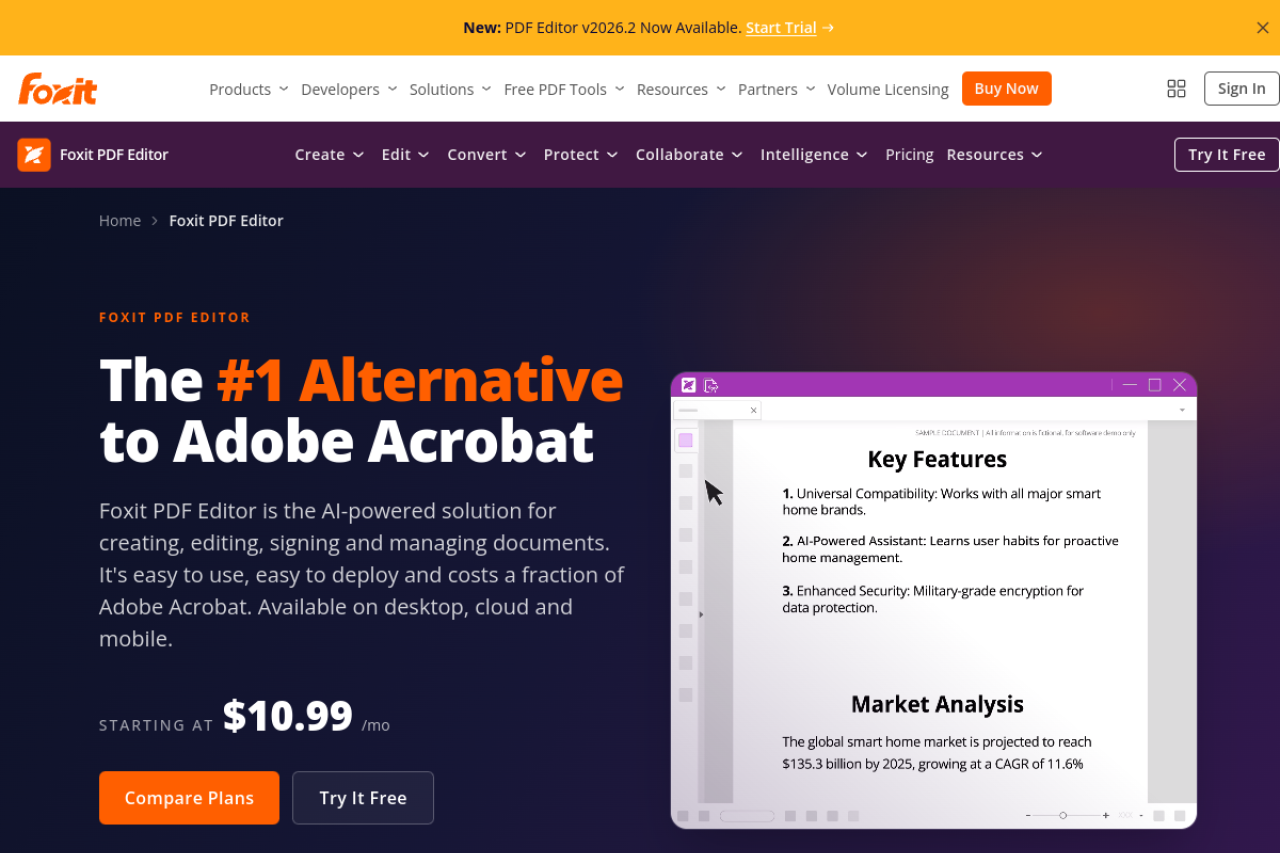
PDF'leri her gün düzenliyorsanız dürüst cevap Foxit: tam yerel metin ve nesne düzenleme, OCR ile taramaları düzenleme ve dönüştürme tabanlı ücretsiz araçların riske attığı düzen kaymalarının hiçbiri. Daha düşük fiyata gerçek bir Acrobat rakibi — ama plana bağlı olarak yaklaşık 11 $/ay'dan başlayan ücretli bir masaüstü ürünü.
Artıları:
- OCR üzerinden taranmış belgeler dahil tam profesyonel düzenleme
- Karmaşık dosyalarda güvenilir düzen sadakati
- Karşılaştırılabilir günlük özellikler için Acrobat'tan ucuz
Eksileri:
- Ücretsiz değil — deneme biter ve ücretsiz "Foxit Reader" metin düzenlemez
- Masaüstü kurulumu; ara sıraki tek satırlık düzeltmeler için abartı
Genel olarak ücretli paketleri tartıyorsanız, Acrobat'a ücretsiz alternatifleri derlediğimiz rehber o manzarayı kapsıyor.
pdfty nerede duruyor (dürüstçe: burada değil)
Burası bizim blogumuz olduğu için tam şeffaflık: pdfty PDF metni düzenlemez, dolayısıyla taç için yarışmıyor. Yeri, bir düzenlemeyi genellikle çevreleyen yapısal taraf — birleştirme, bölme, döndürme, filigran, karartma ve imzalama — tarayıcıda ücretsiz, kayıtsız, filigransız, günde 10 işlem, dosya başına 20 MB ve 50 sayfa, dosyalar 1 saat sonra silinir.

Yaygın bir gerçek dünya kombinasyonu: metni Sejda'da ya da LibreOffice Draw'da düzeltin, sonucu pdfty'de imzalayın, filigranlayın ya da birleştirin.
Yan yana
| Düzenleyici | Ücretsiz metin düzenleme | Yakalanacak nokta |
|---|---|---|
| Sejda | Evet — gerçek tarayıcı içi düzenleme | Ücretsiz katmanda ~3 işlem/saat |
| LibreOffice Draw | Evet — sınırsız, dönüştürme yoluyla | Hantal arayüz, düzenler kayabilir |
| PDFescape | Temel — beyazlat ve yeniden yaz, formlar | Eski arayüz, ~10 MB / 100 sayfa |
| Önizleme (Mac) | Hayır — yalnızca ek açıklama ve imza | Yalnızca Mac, metin düzenleme yok |
| Foxit | Evet — tam profesyonel düzenleme | Ücretli, yaklaşık 11 $/ay'dan |
| pdfty | Hayır — yalnızca yapısal araçlar | Metin düzenleyici değil |
Altının yalnızca üçü mevcut metni gerçekten değiştiriyor — ve onlardan yalnızca biri sınırsız ve ücretsiz.
Hangisini kullanmalısınız?
- Tek yazım hatası, hemen şimdi, tarayıcıda → Sejda — en iyi ücretsiz web metin düzenlemesi; saatte 3 sınırını hesaba katın.
- Düzenli düzenleme, sıfır bütçe → LibreOffice Draw. Sınırsız ve çevrimdışı; hantallığı kabullenin ve düzeni kontrol edin.
- Hafif düzenlemeler artı form işi, küçük dosyalar → PDFescape. Eski arayüz sizi rahatsız etmiyorsa ~10 MB altında gayet iyi.
- Mac'tesiniz ve çoğunlukla ek açıklama ya da imza yapıyorsunuz → Önizleme. Hiçbir şey kurmayın.
- Günlük profesyonel düzenleme → Foxit (ücretli). Belli bir hacimden sonra ücretsiz araçlar sürtünmesine değmez olur.
- Birleştirme, bölme, imzalama, filigranlama, karartma → bu düzenleme değil — pdfty'nin yarıştığı alan orası.
Sık sorulan sorular
Tamamen ücretsiz en iyi PDF düzenleyici hangisi?
Sınırsız ücretsiz metin düzenleme için LibreOffice Draw — tavan yok, filigran yok, fiyat yok, gerçi akış hantal. Ara sıraki tarayıcı içi düzenlemeler için Sejda daha pürüzsüz, ama ücretsiz kabaca saatte 3 işlemle sınırlı.
PDF'i online, filigransız ve ücretsiz düzenleyebilir miyim?
Evet. Sejda ve PDFescape ikisi de tarayıcıda, ücretsiz çıktıya filigran basmadan düzenler — Sejda saatlik işlem sınırıyla, PDFescape ~10 MB tavanıyla. Bu derlemedeki hiçbir şey filigran damgalamaz.
Adobe Acrobat olmadan PDF'i nasıl düzenlerim?
Sejda (tarayıcı, gerçek metin düzenleme), LibreOffice Draw (ücretsiz masaüstü) ya da PDFescape (tarayıcı, temel düzenlemeler) kullanın. Acrobat yerleşik oyuncudur, zorunluluk değil — Adobe alternatifleri rehberimiz konuyu derinleştiriyor.
Mac Önizleme PDF'teki metni düzenleyebilir mi?
Hayır. Önizleme ek açıklama yapar, imzalar, temel formları doldurur ve sayfaları yönetir, ama mevcut metni değiştiremez. Geçici çözüm, bir satırı beyazlatıp üstüne metin kutusu bindirmektir.
PDF düzenlediğimde düzen neden bozuluyor?
PDF'ler metni akan bir belge olarak değil, gömülü yazı tipleriyle konumlanmış parçalar olarak saklar. Dosyayı dönüştüren düzenleyiciler (LibreOffice Draw gibi) yazı tiplerini değiştirebilir ve satırları yeniden akıtabilir; Foxit gibi yerel düzenleyiciler bunu en aza indirir. Düzenledikten sonra her zaman kontrol edin.
pdfty PDF'teki metni düzenleyebilir mi?
Hayır — "düzenleme" kelimesini esnetmektense bunu söylemeyi yeğleriz. pdfty birleştirmeyi, bölmeyi, döndürmeyi, filigranı, karartmayı, imzalamayı ve benzer yaklaşık 30 aracı kayıtsız, ücretsiz kapsar. Metin değişiklikleri için Sejda ya da LibreOffice Draw kullanın.
Foxit'e para vermeye değer mi?
PDF'leri çoğu gün düzenliyor, ücretsiz katman tavanlarına haftalık çarpıyor ya da taranmış belgeleri OCR ile düzenletmeniz gerekiyorsa — muhtemelen evet, plana bağlı olarak yaklaşık 11 $/ay'dan başlayarak. Ayda birkaç düzenleme için yukarıdaki ücretsiz seçenekler yeter; tek başına OCR adımı içinse ücretsiz OCR araçlarını derlediğimiz yazıya bakın.
pdfty ekibi gizlilik odaklı çevrimiçi PDF araçları geliştirir — sıkıştırma, dönüştürme, OCR, imzalama ve koruma. Dosyalar 1 saat içinde silinir. Hakkımızda →