Mac Önizleme mi Adobe Acrobat mi? Ödemeniz Gerekiyor mu?
Mac'in yerleşik Önizleme'si Adobe Acrobat'ın yerini tutar mı? İmzalama, formlar, düzenleme, OCR — ve boşluğu ücretsiz web araçlarının kapattığı yerler.

Her Mac, Önizleme ile gelir ve Adobe onun ne kadar yetenekli olduğunu fark etmemenizi yeğler. İnsanların gerçekte sorduğu "en iyi PDF uygulaması hangisi" değil — "ücretsiz yerleşik uygulama Acrobat'ın yerini tutabilir mi, yoksa Adobe'ye yılda ~240 $ ödemem mi gerekiyor?" Dürüst cevap: çoğu Mac kullanıcısı için evet, Önizleme onun yerini tutar — kısa ve belirli bir istisna listesiyle. Bu yazı, çizginin tam nereden geçtiğinin haritasını çıkarıyor.
Önizleme ve Adobe Acrobat bir bakışta
| Görev | Mac Önizleme (ücretsiz) | Adobe Acrobat Pro (~20 $/ay) |
|---|---|---|
| Görüntüleme ve ek açıklama | Evet — vurgular, notlar, şekiller | Evet |
| PDF imzalama | Evet — izleme dörtgeni, kamera veya kayıtlı imza | Evet, artı e-imza iş akışları |
| Basit form doldurma | Evet | Evet |
| Birleştirme / sıralama / döndürme | Evet — kenar çubuğuyla | Evet |
| Sıkıştırma | Temel — tek Quartz filtresi | İnce ayarlı kontrol |
| Mevcut metni düzenleme | Hayır | Evet |
| Görsel düzenleme / değiştirme | Hayır | Evet |
| Taranmış PDF'lere OCR | Hayır | Evet |
| Doldurulabilir form oluşturma | Hayır | Evet |
| Karartma | Gerçek karartma yok | Evet |
| Fiyat | Ücretsiz, önceden kurulu | Yaklaşık 20 $/ay |
Kalıp net: PDF'leri tüketmek ve hafifçe elden geçirmekle ilgili her şeyi Önizleme yapar. Bir PDF'in içindekini değiştirmekle ilgili her şeyi Acrobat yapar.
Önizleme'nin kazandığı yerler
Ücretsiz, kurulu ve anında. Abonelik yok, hesap yok, açılış gecikmesi yok. Mac'teki en yaygın PDF görevi için — aç, oku, belki vurgula — Acrobat kat kat abartıdır.
İmzalama. Önizleme'nin imza özelliği sahiden mükemmel: imzanızı izleme dörtgenine çizin ya da imzalı bir kâğıdı bir kez kameraya tutun; her gelecekteki belge için kaydedilir. İmzala, yerine sürükle, dışa aktar. "Sözleşme imzalamak için Acrobat'a ihtiyacım var" diyenlerin çoğunun yoktur.
Basit formları doldurma. Standart doldurulabilir PDF'ler sorunsuz çalışır; etkileşimsiz düz formlarda bile cevapların gideceği yere metin kutuları bırakabilirsiniz.
Kenar çubuğuyla sayfa yönetimi. Sayfaları sıralamak için sürükleyin, iki açık PDF arasında sayfa sürükleyerek birleştirin, sayfa silin, döndürün — hepsi küçük resim kenar çubuğunda. Bir "PDF Birleştir" düğmesinden daha az keşfedilebilir, ama hepsi orada.
Temel sıkıştırma. Dosya → Dışa Aktar → Quartz filtresi → "Reduce File Size" şişmiş bir PDF'i tek adımda küçültür. Kalite ayarı yoktur ve görsel ağırlıklı dosyalarda sonuç sert olabilir — ama "e-postaya sığacak kadar küçült" için çoğu zaman yeter.
Acrobat'ın kazandığı yerler
Mevcut metni ve görselleri düzenleme. Sert duvar bu. Önizleme, PDF'te zaten var olan bir kelimeyi değiştiremez ya da bir görseli takas edemez — yalnızca üstüne ek açıklama bindirebilir. Acrobat asıl içeriği düzenler, paragrafları yeniden akıtır ve yazı tiplerini eşler. Sözleşmelerde düzenli yazım hatası düzeltiyor ya da PDF'lerde fiyat güncelliyorsanız, tek başına bu Acrobat'ı (ya da bir rakibini) haklı çıkarır; ücretsiz Acrobat alternatiflerini ayrı bir derlemede inceledik.
OCR. Önizleme'de OCR yok. Taranmış bir PDF bir metin fotoğrafı olarak kalır — aranamaz, kopyalanamaz. Acrobat'ın OCR'ı olgun ve isabetlidir.
Form oluşturma. Form doldurmak Önizleme sahası; alanlar, doğrulama ve hesaplamalarla doldurulabilir form kurmak Acrobat'ınki.
Gerçek karartma. Önizleme'de siyah bir dikdörtgen çizmek hiçbir şeyi gizlemez — altındaki metin hâlâ seçilebilir ve çıkarılabilir. Acrobat'ın karartması içeriği gerçekten kaldırır. Hukuki ya da İK belgeleri için bu fark kritiktir.
Sıkıştırma kontrolü ve platformlar arası tutarlılık. Acrobat ne kadar sert sıkıştıracağınızı tam seçmenize izin verir ve Windows ile Mac'te aynı davranır — iki platformda da çalışıyorsanız ya da bir ekipte standartlaşıyorsanız önemli.
Hangisini seçmelisiniz?
Çitin üstünde oturmadan, kullanım senaryosuna göre:
- Okuyor, ek açıklama yapıyor, imzalıyor ve ara sıra birleştiriyorsunuz → Önizleme. Çoğunluk sizsiniz. Bunun için yılda ~240 $ ödemek israf olur.
- Haftalık PDF metni/görseli düzenliyor, form kuruyor ya da profesyonelce tarama OCR'lıyorsunuz → Acrobat Pro (ya da daha ucuz bir masaüstü düzenleyici). Önizleme bu işi sahiden yapamaz; tam manzara için PDF düzenleme rehberimize bakın.
- Gerçek karartma gerektiren belgelerle çalışıyorsunuz → Acrobat ya da gerçek karartması olan başka bir araç. Hassas metnin üstüne Önizleme'nin siyah kutusunu koyup asla göndermeyin.
- Yılda birkaç kez bir Önizleme boşluğuna çarpıyorsunuz → Önizleme'de kalın ve boşlukları ücretsiz tarayıcı araçlarıyla kapatın (sonraki bölüm). Çoğu Mac kullanıcısı için gizli cevap bu kombinasyondur.
Üçüncü seçenek: Önizleme + ücretsiz web araçları
Tam şeffaflık: burası pdfty'nin blogu ve biz tarayıcıda PDF araçları yapıyoruz. İşte dürüst uyum.

Bu karşılaştırmadaki tuzak, ikili düşünme: ya Önizleme'nin boşluklarıyla yaşayın ya da Adobe'ye yaklaşık 20 $/ay ödeyin. Ama çoğu insanın Önizleme'de gerçekte özlediği şeye bakın — PDF'i Word'e veya Excel'e dönüştürmek, bir taramayı OCR'lamak, filigran eklemek, dosyayı parolayla korumak. Bunların hiçbiri 240 $/yıl'lık bir paket istemez; ücretsiz tarayıcı araçları her birini iş başına halleder: PDF'ten Word'e, OCR, Filigran, Koruma.
pdfty'nin ücretsiz katmanı: dosya başına 20 MB ve 50 sayfaya kadar, günde 10 işlem, kayıt yok, çıktıda filigran yok, dosyalar 1 saat sonra otomatik silinir, yaklaşık 30 araç ve aşarsanız 9 $/ay'lık Pro.
Sınırlar konusunda dobra olalım: tarayıcı araçları da Acrobat'ın yerinde metin düzenlemesinin ya da form kurmasının yerini tutmaz — derin düzenleme için Acrobat ya da bir masaüstü düzenleyici gerekir. Ve Önizleme'nin aksine, bir web aracı dosyayı yüklemek demektir; makinenizden çıkamayacak belgeler için doğru tercih Önizleme (ya da bir masaüstü uygulaması) olmaya devam eder. Çoğu Mac kullanıcısı için kazanan kombinasyon basitçe şu: günlük iş için Önizleme, ara sıraki boşluk için ücretsiz web araçları, düzenleme işinizse Acrobat.
Sık sorulan sorular
Mac Önizleme, PDF'teki metni düzenleyebilir mi?
Hayır. Önizleme bir PDF'in üstüne yeni metin kutuları ekleyebilir, ama belgenin zaten parçası olan metni değiştiremez. Yerinde metin düzenleme için Acrobat ya da başka bir özel PDF düzenleyici gerekir.
Önizleme ile PDF imzalayabilir miyim?
Evet ve bu Önizleme'nin en iyi özelliklerinden biri. İşaretleme araç çubuğuna → imza simgesine tıklayın → izleme dörtgeni ya da kamerayla bir imza oluşturun. Yeniden kullanım için kaydedilir ve herhangi bir belgeye sürüklersiniz. Günlük imzalama için Acrobat'a gerek yok.
Önizleme'de PDF'leri nasıl birleştiririm?
İki PDF'i de açın, küçük resim kenar çubuğunu gösterin (Görüntü → Küçük Resimler) ve sayfaları bir kenar çubuğundan diğerine sürükleyin, sonra Dosya → PDF Olarak Dışa Aktar. Çalışır, ama çok dosyayla uğraştırır — partiler için bir tarayıcı birleştirme aracı daha hızlıdır.
Önizleme'de OCR var mı?
Hayır. Önizleme'de açılan taranmış bir PDF görüntü olarak kalır — metnini arayamaz ya da kopyalayamazsınız. Taramaları aranabilir yapmak için ücretsiz bir OCR aracı ya da Acrobat kullanın.
Önizleme'nin siyah dikdörtgeni güvenli bir karartma yolu mu?
Hayır — insanlar buna yakalanıyor. Önizleme'de metnin üstüne çizilen bir şekil onu yalnızca görsel olarak örter; altındaki metin hâlâ seçilip kopyalanabilir. İçeriği kaldıran gerçek karartmalı bir araç kullanın, örneğin Acrobat.
Adobe Acrobat, Mac'te ne kadar?
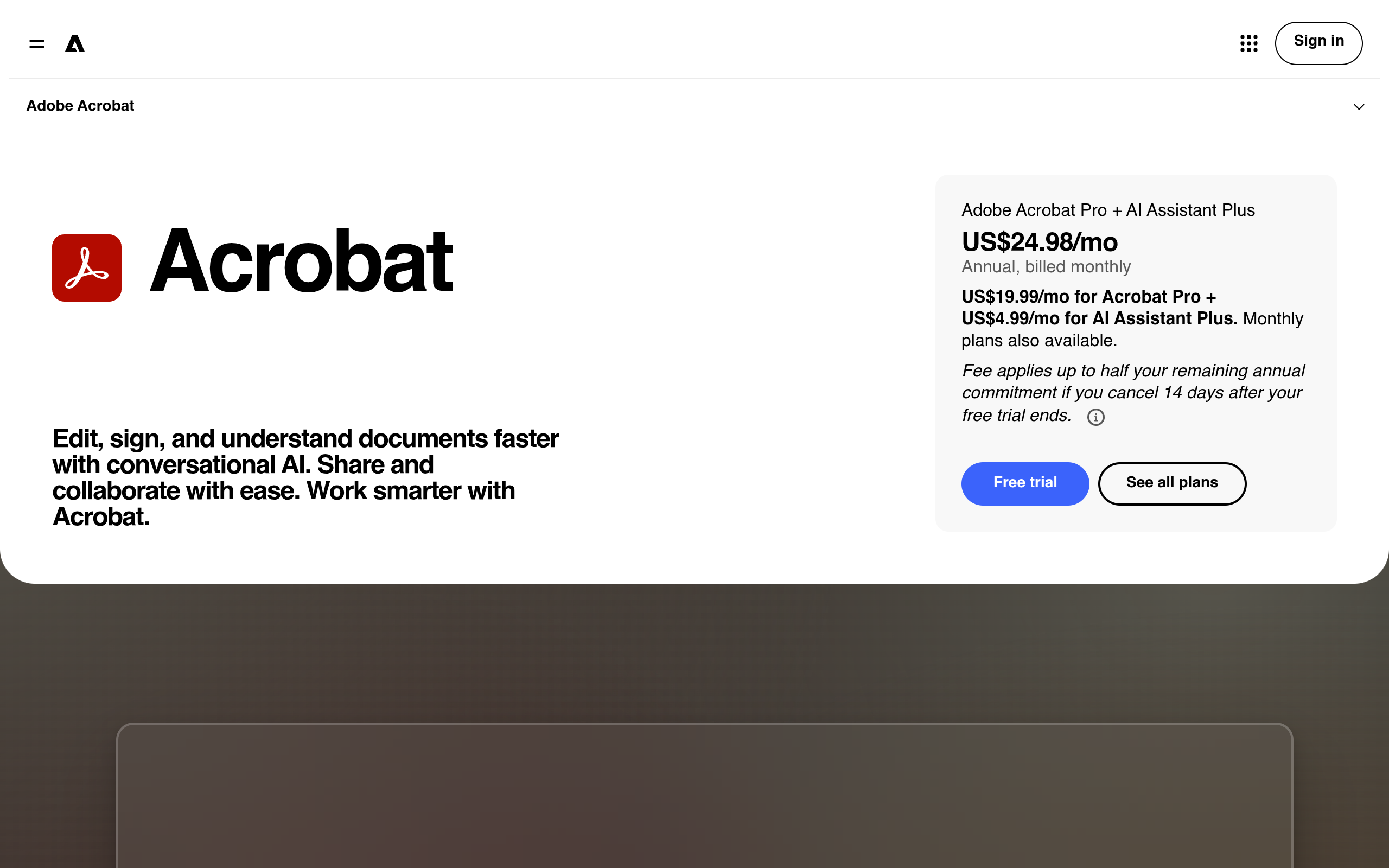
Bu yazının yazıldığı sırada Acrobat Pro yaklaşık 20 $/ay (kabaca 240 $/yıl). Adobe'nin ücretsiz teklifi Acrobat Reader — görüntüle, yorumla, doldur ve imzala — artı sınırlı sayıda online işlem.
Önizleme PDF sıkıştırabilir mi?
Evet, temel düzeyde: Dosya → Dışa Aktar → "Reduce File Size" Quartz filtresini seçin. Kalite kontrolü yoktur, dolayısıyla görsel ağırlıklı dosyalar aşırı sıkışmış çıkabilir. Özel bir sıkıştırma aracı daha öngörülebilir sonuç verir.
Peki Mac'imde Acrobat'a gerçekten ihtiyacım var mı?
Yalnızca düzenli olarak PDF metni ya da görseli düzenliyor, doldurulabilir form oluşturuyor, OCR çalıştırıyor ya da karartma yapıyorsanız — profesyonelce. Geri kalan herkes için Önizleme artı ara sıraki dönüştürme için ücretsiz tarayıcı araçları, bütün işi 0 $'a kapatır.
pdfty ekibi gizlilik odaklı çevrimiçi PDF araçları geliştirir — sıkıştırma, dönüştürme, OCR, imzalama ve koruma. Dosyalar 1 saat içinde silinir. Hakkımızda →