PDF'i JPG'ye Çevirme (Ücretsiz, Her Sayfa Bir Görsel)
Her PDF sayfasını paylaşım, sosyal medya veya önizleme için JPG'ye çevirin — ücretsiz, kayıt yok. 150 DPI ne demek ve PNG metni ne zaman keskin tutar.

PDF baskı için harika, sosyal olan her şey için berbattır: bir Instagram gönderisine yapıştıramaz, sohbete satır içi bırakamaz, küçük resim olarak kullanamazsınız. Çare, her sayfayı görsel olarak işlemektir. İşte ücretsiz yapmanın yolu, artı gerçekten önemli olan iki karar — çözünürlük (DPI) ve format (JPG mi PNG mi).
Tipik işler: karusel gönderiye dönüşmesi gereken bir slayt destesi, PDF'in gri ek olarak göründüğü ama görselin anında açıldığı bir WhatsApp grubuna giden bir el ilanı, bir web sitesi için menü ya da fiyat listesi, yalnızca görsel kabul eden bir pazar yeri ilanı için portfolyo sayfası ya da basitçe bir indirme bağlantısına önizleme küçük resmi. Bunların hepsinde karşı platform JPG konuşur ve PDF'e omuz silker — siz de yarı yolda buluşursunuz.
Çevirme — adım adım
Aracı açın
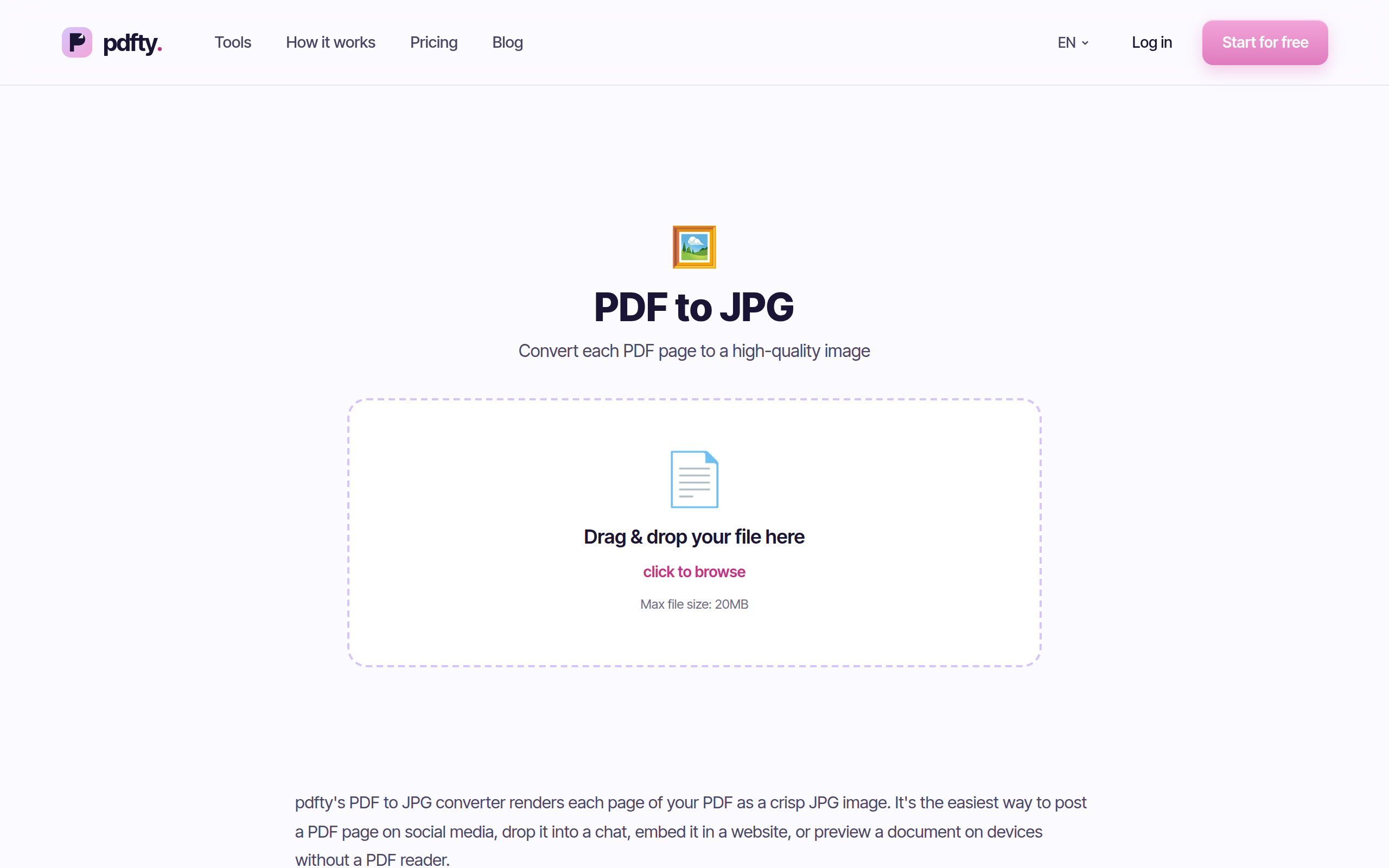
pdfty.com/tools/pdf-to-jpg adresine gidin. 20 MB ve 50 sayfaya kadar ücretsiz, hesap gerekmez.
PDF'inizi bırakın
Dosyayı sürükleyin. Yükleme HTTPS üzerindendir; dosya 1 saat sonra otomatik silinir.
Dönüşüm otomatik çalışır
Kurcalanacak ayar yok — her sayfa 150 DPI'da JPG'ye işlenir. 20 sayfalık dosya birkaç saniye sürer.
ZIP'i indirin
page_001.jpg, page_002.jpg, … içeren tek bir ZIP alırsınız — sayfa sırasına göre zaten numaralı.
Açın ve kullanın
Paylaşın, yapıştırın, gömün. Her sayfa, her uygulamanın anladığı normal bir JPG'dir.
DPI ve kalite: gerçekte önemli olan
DPI (inç başına nokta), her sayfanın kaç piksel alacağını belirler. 150 DPI'da bir A4 sayfası kabaca 1240 × 1754 px bir görsel olur — ekranlar, sohbet uygulamaları, sosyal gönderiler ve web sayfası önizlemeleri için fazlasıyla yeterli; pdfty'nin işlediği değer de tam budur.
Pratik kural olarak:
| DPI | A4 sayfası şuna dönüşür | Uygun olduğu yer |
|---|---|---|
| 72–96 | ~595–794 px genişlik | Yalnızca minik küçük resimler |
| 150 | ~1240 px genişlik | Ekranlar, sosyal medya, sohbet, önizlemeler |
| 300 | ~2480 px genişlik | Baskı, yakınlaştırılabilir ayrıntı |
pdfty'nin 150 DPI'ı paylaşım için tatlı noktadır. Özellikle baskı çözünürlüğünde 300 DPI işlemeler gerekiyorsa aşağıdaki komut satırı yolunu kullanın — çevrimiçi araç DPI seçici sunmaz.
JPEG sıkıştırması ikinci etkendir. JPG, gözün çoğunlukla kaçırdığı ayrıntıyı atarak dosyaları küçültür — fotoğraflar ve taramalar için kusursuz; jilet gibi siyah-beyaz metne daha az nazik: yakınlaştırırsanız harflerin çevresinde hafif haleler görebilirsiniz. Normal görüntüleme boyutunda nadiren görünür.
JPG mi PNG mi? Dürüst yanıt
| Format | Güçlü yanları | Zayıf yanları |
|---|---|---|
| JPG | Küçük dosyalar, evrensel, fotoğraf/taramada harika | Kayıplı — ince metin çevresinde hafif bozulma, şeffaflık yok |
| PNG | Piksel hassasiyetinde metin, kayıpsız, şeffaflık | Fotoğraflı sayfalarda 2–5 kat büyük dosyalar |
Sayfalar fotoğrafsa (taramalar, broşürler, görsel ağırlıklı slaytlar) ya da yükleme boyutu önemliyse JPG seçin. Sayfalar çoğunlukla metin, çizgi çalışması ya da diyagramsa ve her harf kenarının tertemiz olmasını istiyorsanız — sözleşme ekran görüntüleri, dokümantasyon sayfaları, arayüz taslakları — PDF'ten PNG'ye seçin. Aynı akış, aynı sınırlar, farklı çıktı formatı.
Ücretsiz yerel alternatifler
Mac Önizleme: PDF'i açın, Dosya → Dışa Aktar, format JPEG — ama yalnızca o an seçili sayfayı dışa aktarır; 30 sayfalık PDF, 30 dışa aktarım demektir. Tek sayfa için uygun, bir deste için ızdırap.
Windows: yerleşik yol yok. Olağan geçici çözüm ekran görüntüsüdür (çözünürlük kaybettirir) ya da bir şey kurmaktır — o noktada tarayıcı aracı daha hızlıdır.
Komut satırı (pdftoppm, ücretsiz, Poppler'ın parçası): güçlü
seçenek — pdftoppm -jpeg -r 150 file.pdf page her sayfayı yerelde
çevirir ve -r 300 baskı çözünürlüğü verir. Yığınlar ve gizlilik
hassas dosyalar için harika; terminal ve kurulum ister
(brew install poppler / apt install poppler-utils).
LibreOffice: bir sayfayı görsele aktarabilir, ama Önizleme gibi sayfa sayfa.
Pratik tuzaklar
- Tek sayfa için bile tek ZIP. Çıktı her zaman bir ZIP arşividir —
JPG'leri almak için açın. Dosya adları sıfır dolguludur
(
page_001.jpg); her yerde doğru sıralanırlar. - Her yerde beyaz arka plan. JPG'de şeffaflık yoktur; şeffaf bölgeler beyaz işlenir. Şeffaflığın korunması mı gerekiyor? PNG.
- Görseller aranabilir metin değildir. JPG'ye işlemek metin katmanını atar. Orijinal PDF'i saklayın.
- Giren kalite, çıkan kalitedir. 150 DPI'da bulanık bir tarama yine bulanık bir taramadır. İşleme, PDF'te olmayan ayrıntıyı ekleyemez.
- Dönme aynen taşınır. İşleyici her sayfanın kayıtlı dönüşünü uygular; JPG, görüntüleyicinizin gösterdiğiyle eşleşir. Bir tarama yan görünüyorsa, çevirmeden önce Döndürme ile düzeltin — JPG'yi sonradan düzeltmek yeniden kaydetme ve ikinci tur sıkıştırma demektir.
- Toplam boyuta dikkat. Görsel ağırlıklı 50 sayfa, hatırı sayılır bir ZIP üretir; bazı sayfaları yeniden belgeye derleyecekseniz dönüş yolu JPG'den PDF'e aracıdır.
Sık sorulan sorular
Yalnızca bir sayfayı çevirebilir miyim?
Tüm dosyayı yükleyip ZIP'ten gereken sayfayı alın ya da önce kırpın: Bölme ya da Sayfa silme size tek sayfalık bir PDF verir, sonra onu çevirin.
Hangi çözünürlüğü alırım?
150 DPI — A4 sayfa için yaklaşık 1240 × 1754 px. Her ekranda keskin ve
çoğu slayt tarzı sosyal gönderi için yeterli; baskı kalitesinde 300
DPI için yerelde pdftoppm kullanın.
Metin keskin kalır mı?
Çoğunlukla evet — normal boyutta JPG metni temiz görünür. Piksel düzeyinde bakınca harflerin çevresinde JPEG'e özgü hafif yumuşama görülür. Garanti keskin metin için PDF'ten PNG'ye ile çevirin.
Metin seçilebilir kalır mı?
Hayır. JPG yalnızca pikseldir — metin katmanı yok, bağlantı yok, seçim yok. Bu, yalnızca bu aracın değil her PDF'ten-görsele dönüştürücünün gerçeğidir.
Gömülü fotoğrafları tam çözünürlükte alabilir miyim?
Bu araçla değil — bu araç sayfaları işler. Orijinal gömülü görselleri el değmeden çeken Görsel çıkarma kullanın.
Gerçekten ücretsiz mi? Filigran var mı?
Ücretsiz: dosya başına 20 MB ve 50 sayfa, günde 10 işlem. Filigran yok, kayıt yok. Dosyalar 1 saat sonra silinir. Pro (ayda 9 $) sınırları kaldırır.
Parola korumalı PDF'ler ne olacak?
Önce Kilit Açma aracından geçirin (parola gerekir), sonra çevirin.
JPG yerine WebP veya TIFF?
İkisi de ayrı araç olarak var: daha küçük web görselleri için PDF'ten WebP'ye, arşiv ve faks tarzı iş akışları için PDF'ten TIFF'e. Başkalarının bilinmeyen cihazlarda açacağı her şey için en güvenli seçim JPG olmaya devam ediyor.
pdfty ekibi gizlilik odaklı çevrimiçi PDF araçları geliştirir — sıkıştırma, dönüştürme, OCR, imzalama ve koruma. Dosyalar 1 saat içinde silinir. Hakkımızda →