WebP'yi PDF'e Çevirme (İndirilen Görselleri Paylaşılabilir Yapın)
Web'den kaydedilen WebP görsellerini herkesin açabildiği normal bir PDF'e dönüştürün — ücretsiz, kayıt yok, filigran yok. Birden çok WebP tek belge olur.

Sağ tık, "Görseli kaydet" — ve JPG yerine elinize bir .webp dosyası
geçer. WebP, çoğu web sitesinin artık sunduğu formattır; iyi sıkışır ve
her tarayıcı gösterir. Sorun, görsel tarayıcıdan ayrıldığı anda başlar:
eski bir fotoğraf görüntüleyici omuz silker, bir devlet kurumunun
yükleme formu reddeder, ofis yazıcısının sürücüsü adını bile duymamıştır
ve e-postayla gönderdiğiniz kişi "bunu açamıyorum" diye yanıtlar.
Her WebP'yi JPG'ye çevirip bir yığın dosya gönderebilirsiniz. PDF'e çevirmek genellikle daha akıllıcadır: tek dosya, sabit sırada sayfalar, son yirmi yılda yapılmış her telefonda, masaüstünde ve yazdırma penceresinde aynı şekilde açılır. İade talebi için kaydettiğiniz ürün fotoğrafları, çevrimiçi mağaza fişleri, ilan görselleri ya da bir rapora girecek referans resimleri için birebir.
WebP'yi PDF'e çevirme — adım adım
Aracı açın
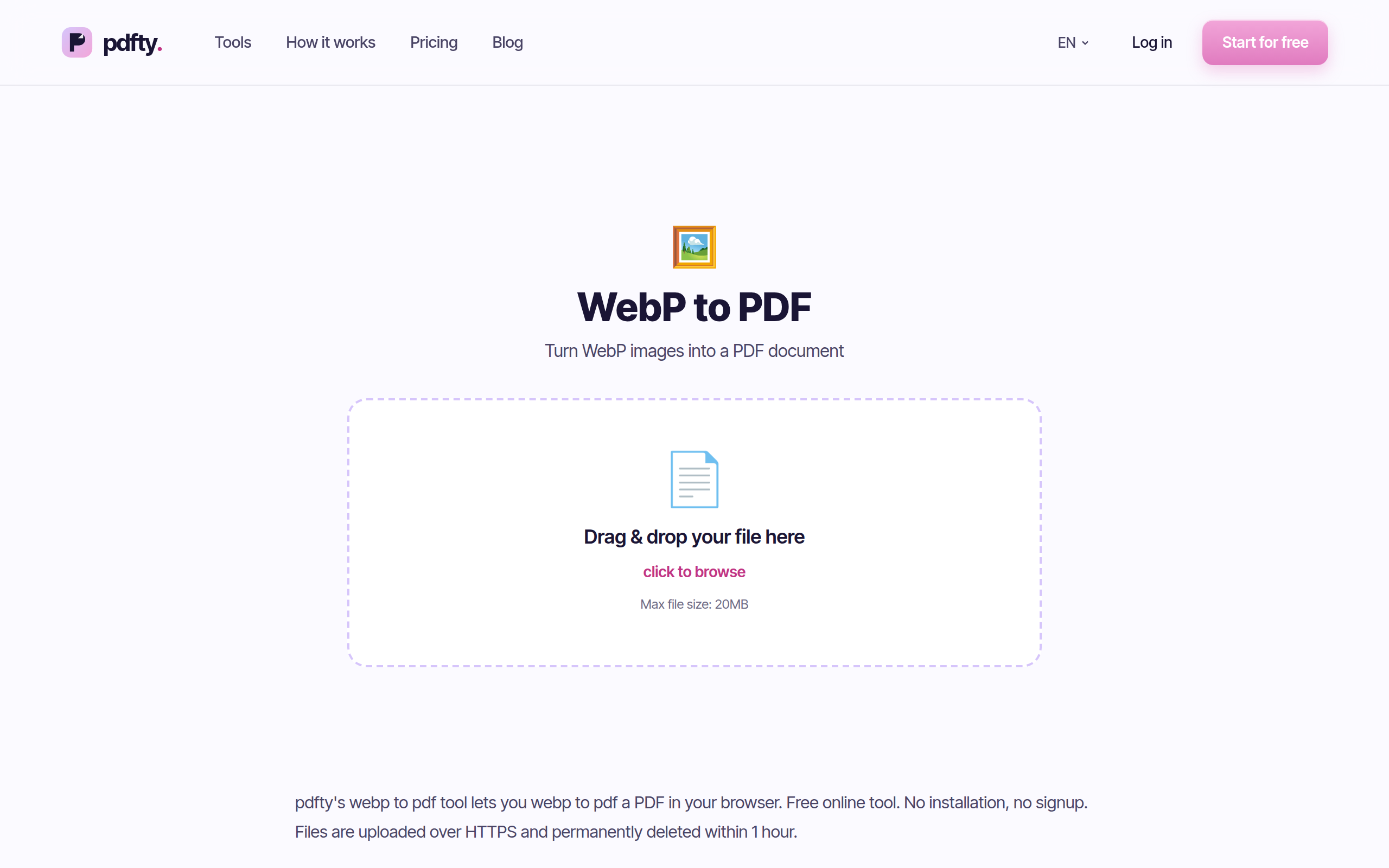
pdfty.com/tr/tools/webp-to-pdf adresine gidin. Toplam 20 MB'a kadar ücretsiz, hesap gerekmez.
WebP dosyalarınızı bırakın
Bir ya da birçok dosyayı aynı anda ekleyin. Her görsel, PDF'in bir sayfası olur.
Sıralayın ve sayfayı ayarlayın
Küçük resimleri istediğiniz sıraya sürükleyin. A4, Letter ya da sayfayı her görsele uydur seçeneğini, ayrıca yön ve kenar boşluklarını belirleyin.
Çevirin
Birkaç saniye sürer. Animasyonlu WebP'ler ilk karelerinden dönüştürülür — animasyonun kendisi bir PDF sayfasında yaşayamaz.
Tek bir PDF indirin
E-postaya, yüklemelere ve baskıya hazır tek bir belge. Sunucudaki kopyalar bir saat içinde silinir.
Kaliteye ne olur
WebP iki çeşittir ve hangisine sahip olduğunuzu bilmekte fayda var:
- Kayıplı WebP (web'den indirilenlerin büyük çoğunluğu), web sitesi kodlarken zaten sıkıştırılmıştır. PDF'e dönüştürme onu gözle görülür şekilde kötüleştirmez — ama orijinal sıkıştırmanın attığı ayrıntıyı da geri getiremez. Kaydettiğiniz ürün fotoğrafı hafif yumuşak görünüyorsa, bu web sitesinin sunucusunda oldu, dönüştürücüde değil.
- Kayıpsız WebP (bazı grafikler ve ekran görüntüleri) hiçbir kalite değişimi olmadan dönüşür.
Her iki durumda da bu dönüşümün amacı uyumluluktur, iyileştirme değil. Tarayıcınızda gördüğünüz pikseller, PDF sayfasında göreceğiniz piksellerdir.
Hangisine sahip olduğunuzu nasıl anlarsınız? Dosya adından çoğunlukla anlayamazsınız ve bu iş için fark etmez: dönüştürücü ikisini de sorunsuz işler. Merak ediyorsanız, kayıpsız WebP'ler genellikle düz renkli grafiklerdir ve dosyaları belirgin şekilde daha büyüktür; bir mağazanın ya da haber sitesinin sunduğu fotoğraflar neredeyse her zaman kayıplıdır. İkisi de aynı birkaç saniyede dönüşür ve hiçbiri PDF'e girerken yeni bozulma almaz — sayfa, verdiğiniz görseli olduğu gibi sarar.
Ücretsiz yerel alternatifler
Dosyaları bilgisayarınızda tutmayı mı tercih ediyorsunuz?
- Tarayıcınız — WebP'yi herhangi bir tarayıcı sekmesinde açın, yazdırın ve hedef olarak "PDF olarak kaydet"i seçin. Kurulum sıfır; her seferinde tek dosya ve kenar boşlukları yazdırma penceresinin insafına kalır.
- GIMP veya IrfanView — ikisi de WebP açar ve PDF'e dışa aktarabilir ya da yazdırabilir. IrfanView (Windows) toplu dönüştürmeyi iyi yapar.
- macOS Önizleme — güncel macOS sürümlerinde WebP açar; Dosya → PDF Olarak Dışa Aktar, ya da sayfa boyutu kontrolü için PDF'e yazdırma.
- Komut satırı —
dwebp image.webp -o image.png(Google'ın libwebp paketinden), ardındanimg2pdf image.png -o out.pdf. Betiklenebilir ve kayıpsız, ama iki adımlı bir dans.
Çevrimiçi araç, bir düzine dosyanız olduğunda, hepsini belirli bir sırada tek belgede istediğinizde ya da telefonda veya kısıtlı bir iş bilgisayarındayken değerini gösterir. Yerel yolların ortak bir zayıf noktası da var: hiçbiri çok sayıda WebP'yi sıralı tek bir belgede birleştirmekte iyi değildir — bu ya dosya başına bir yazdırma penceresi seansı ya da bir betik yazma alıştırmasıdır; sürükle-sırala yüklemenin sizin yerinize yaptığı tam da bu kısımdır.
Pratik tuzaklar
- Animasyonlu WebP. PDF sayfaları statiktir. Animasyonlu bir WebP yalnızca ilk karesini katar — hareket gerekiyorsa orijinal dosyayı ya da bir video paylaşın.
- JPG isteyen yükleme formları. WebP'yi reddeden bazı portallar PDF'i de reddedip özellikle JPG ister. Dönüştürmeden önce formun ne istediğine bakın.
- Karışık görsel formatları. Aynı yığında PNG ekran görüntüleri ya da JPG fotoğraflar mı var? Her birini kendi aracıyla çevirin — PNG'den PDF'e, JPG'den PDF'e — sonra PDF'leri Birleştirme ile birleştirin.
- Büyük yığınlar. Ücretsiz katman işlem başına 20 MB ve günde 10 işlemi kapsar — WebP dosyaları genellikle küçük olduğundan günlük web görseli yığınlarına fazlasıyla yeter. Pro (ayda 9 $) sınırları kaldırır.
- Fazla büyük sonuç. Bitmiş PDF e-posta eki için fazla ağırsa Sıkıştırma aracından geçirin.
Sık sorulan sorular
WebP dosyalarımı neden kimse açamıyor?
WebP öncelikle bir web formatıdır. Tarayıcılar kusursuz işler; birçok eski masaüstü uygulaması, e-posta önizleyici, yazıcı sürücüsü ve yükleme formu işlemez. PDF, en küçük ortak payda çözümüdür.
Birden çok WebP görselini tek PDF'te birleştirebilir miyim?
Evet — ana kullanım senaryosu budur. Hepsini bırakın, sıraya sürükleyin; her biri tek bir belgenin sayfası olur.
Dönüştürme görsel kalitesini iyileştirir mi?
Hayır — ve dürüst hiçbir araç iyileştiremez. Kayıplı WebP sıkıştırması bazı ayrıntıları web sitesi tarafında zaten atmıştır; dönüştürme, yeni bozulma eklemeden eldekini korur.
Animasyonlu WebP dosyalarına ne olur?
PDF'e yalnızca ilk kare girer — sayfalar doğası gereği statiktir. Animasyon önemliyse orijinal dosyayı saklayın.
Şeffaflığa ne olur?
Şeffaf alanlar beyaz sayfa arka planına düzleştirilir. Opak görseller (fotoğraflar, ekran görüntüleri) öncesi ve sonrası aynı görünür.
Ters yönde, PDF'ten WebP'ye gidebilir miyim?
Evet — PDF'ten WebP'ye PDF sayfalarını hafif WebP görselleri olarak işler; sayfaları web sitelerine gömmek için kullanışlıdır.
Fişler ve belgeler için yeterince gizli mi?
Aktarımlar HTTPS üzerinden yapılır ve dosyalar bir saat içinde sunucudan silinir, kayıt gerekmez. Hiç yükleyemeyeceğiniz içerik için yukarıdaki yerel yollardan birini kullanın.
Ücretsiz sınırlar nedir?
İşlem başına 20 MB, dosya başına 50 sayfa, günde 10 işlem, filigran yok. Pro, sınırsız kullanım için ayda 9 $.
pdfty ekibi gizlilik odaklı çevrimiçi PDF araçları geliştirir — sıkıştırma, dönüştürme, OCR, imzalama ve koruma. Dosyalar 1 saat içinde silinir. Hakkımızda →