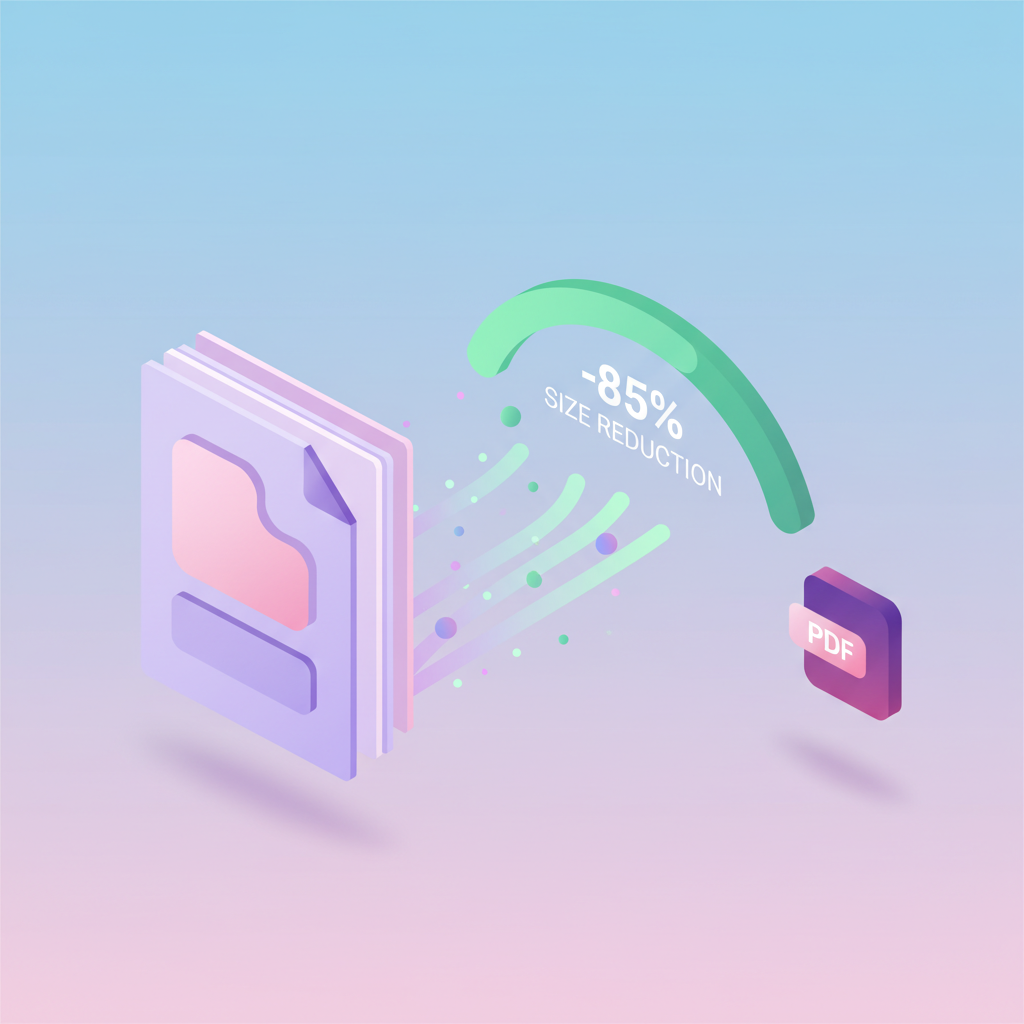
PDF für E-Mail verkleinern (Gmail, Outlook, Exchange)
PDF zu groß für die E-Mail? Echte Anhang-Limits für Gmail, Outlook und Exchange — plus die base64-Falle — und vier Wege, schnell darunter zu kommen.

Sie drücken auf Senden und es prallt ab: „Anhang überschreitet die maximale Größe." Ärgerlich, weil die Datei auf Ihrem Desktop in Ordnung aussah. Der Haken: E-Mail-Anhang-Limits sind sowohl niedriger als auch strenger, als die meisten denken, und die Zahl im Verfassen-Fenster ist nicht die ganze Geschichte. Hier steht genau, wie hoch die Limits sind und vier verlässliche Wege, darunter zu kommen.
Wie hoch die Limits tatsächlich sind
Entscheidend ist oft das Limit des Empfängers, nicht Ihres — und das kleinste Limit auf dem gesamten Weg gewinnt.
| Anbieter | Angegebenes Limit | Praktisches Ziel |
|---|---|---|
| Gmail | 25 MB | Unter ~18 MB senden |
| Outlook.com / Microsoft 365 | 20 MB | Unter ~14 MB senden |
| Firmen-Exchange | 10 MB (häufiger Standard) | Unter ~7 MB senden |
| Yahoo Mail | 25 MB | Unter ~18 MB senden |
| iCloud Mail | 20 MB | Unter ~14 MB senden |
Zwei Dinge machen das praktische Ziel niedriger als das angegebene:
- Die base64-Steuer. E-Mail kann keine reinen Binärdaten senden, also werden Anhänge in base64 neu kodiert, was sie um etwa 33 % aufbläht. Ein 20-MB-PDF auf der Festplatte reist als etwa 27 MB — weshalb eine „unter 25 MB"-Datei bei Gmail trotzdem abprallen kann.
- Der strengste Zwischenschritt gewinnt. Sie sind vielleicht bei Gmails großzügigen 25 MB, aber sitzt Ihr Empfänger hinter einem auf 10 MB gedeckelten Firmen-Exchange, lehnt dessen Server die Nachricht ab. Im Zweifel zielen Sie auf die 10-MB-Stufe.
Lösung 1 — PDF komprimieren (zuerst das)
Für die meisten PDFs löst allein das schon alles, und es dauert Sekunden.
Kompressor öffnen
Gehen Sie zu PDF verkleinern in jedem Browser.
PDF hineinziehen
Kostenlos bis 20 MB je Datei, ohne Anmeldung.
Optimieren lassen
Es verkleinert überdimensionierte Bilder und entfernt redundante Daten. Text bleibt scharf.
Neue Größe prüfen
Gescannte und bildlastige PDFs verlieren häufig 40–70 %.
Herunterladen und anhängen
Dateien werden innerhalb von 1 Stunde von unserem Server gelöscht.
Woher kommt das Gewicht meist? Hochauflösende gescannte Seiten und eingebettete Fotos. Ein bei 600 DPI gescanntes Dokument ist riesig; auf bildschirmtaugliche 150 DPI heruntergerechnet kann es sich um mehr als die Hälfte verkleinern, ohne auf einem Monitor sichtbaren Unterschied.
Lösung 2 — In kleinere Dateien aufteilen
Ist ein PDF wirklich riesig — ein 200-seitiger Bericht, ein großer gescannter Vertrag — reicht Komprimieren allein womöglich nicht. Zerlegen Sie es in Teile und verschicken Sie sie über zwei oder drei E-Mails.
- Öffnen Sie PDF teilen.
- Nach Seitenbereich teilen (z. B. Seiten 1–50, 51–100) oder in gleich große Stücke.
- Schicken Sie jeden Teil in einer eigenen E-Mail, beschriftet mit „1 von 3", „2 von 3" usw.
Kombinieren Sie das mit Lösung 1 für die kleinstmöglichen Stücke: erst komprimieren, dann die komprimierte Datei teilen.
Lösung 3 — Cloud-Link statt Anhang senden
Manchmal ist die ehrliche Antwort: hängen Sie es gar nicht erst an. Beide großen Anbieter tun das automatisch, wenn eine Datei zu groß ist:
- Gmail bietet an, Dateien über 25 MB zu Google Drive hochzuladen und einen Link einzufügen.
- Outlook macht dasselbe mit OneDrive.
Der Empfänger klickt auf einen Link und lädt sie herunter. Das umgeht jedes Größenlimit und die base64-Steuer komplett. Der Kompromiss: Die Datei liegt in Ihrem Cloud-Speicher, und der Empfänger muss den Link erreichen können. Für einen Einzelfall ist Komprimieren einfacher; für einen 300-MB-Ordner voller Dateien ist ein Cloud-Link das richtige Werkzeug.
Lösung 4 — Die Datei zippen
Ein PDF zu zippen ist eine schwache letzte Möglichkeit. PDFs sind intern bereits komprimiert, sodass das Zippen eines Text-PDFs kaum hilft — oft unter 10 %. Bei unkomprimiertem oder gemischtem Inhalt bringt es mehr, und es ist praktisch, um mehrere Dateien zu einem Anhang zu bündeln. Geht es Ihnen aber rein ums Verkleinern eines PDFs, schlägt Lösung 1 (komprimieren) das Zippen jedes Mal.
In welcher Reihenfolge probieren
- Komprimieren mit PDF verkleinern. Löst die meisten Fälle.
- Immer noch über dem Limit? Teilen mit PDF teilen und in Teilen senden.
- Wirklich groß oder viele Dateien? Cloud-Link (Drive/OneDrive).
- Mehrere Dateien bündeln? Zippen Sie sie zusammen.
Häufige Fragen
Warum prallt mein PDF ab, obwohl es unter 25 MB ist?
Zwei Gründe. Erstens bläht base64-Kodierung Anhänge unterwegs um ~33 % auf, sodass eine 20-MB-Datei als ~27 MB reist. Zweitens kann der Server des Empfängers ein niedrigeres Limit haben als Ihrer — Firmen-Exchange liegt oft bei 10 MB. Zielen Sie deutlich unter das angegebene Limit.
Welche Größe ist für E-Mail am sichersten?
Unter 7 MB ist fast überall sicher, auch bei strengen Firmen-Exchange-Servern. Unter 18 MB ist für Gmail-zu-Gmail in Ordnung. Kennen Sie das Setup des Empfängers nicht, zielen Sie auf die kleinere Zahl.
Senkt das Komprimieren die Qualität eines PDFs?
Die Bildqualität sinkt leicht, weil Fotos und Scans heruntergerechnet werden — fürs Lesen am Bildschirm ist das aber meist unsichtbar. Text bleibt scharf, weil er kein Bild ist. PDF verkleinern wägt Größe gegen Lesbarkeit automatisch ab.
Wie viel kleiner wird mein PDF durch Komprimieren?
Kommt auf den Inhalt an. Gescannte oder fotolastige PDFs schrumpfen oft 40–70 %. Ein überwiegend reines Text-PDF ist schon klein und schrumpft kaum — ist ein solches riesig, steckt wahrscheinlich ein verstecktes gescanntes Bild darin (prüfen Sie, ob sich der Text markieren lässt), und OCR plus Komprimieren hilft.
Kann ich ein passwortgeschütztes PDF per E-Mail schicken?
Ja — schützen Sie es zuerst mit PDF schützen, dann anhängen. Verschlüsselung fügt kaum Größe hinzu. Schicken Sie das Passwort über einen separaten Kanal (SMS oder Anruf), nie in derselben E-Mail.
Ist es besser, ein PDF zu zippen oder zu komprimieren?
Komprimieren. PDFs sind intern schon komprimiert, sodass Zippen sie kaum verkleinert (oft unter 10 %). Zippen ist nützlich, um mehrere Dateien zu einem Anhang zu bündeln, nicht um ein einzelnes PDF kleiner zu machen.
Was, wenn ich ein 100-MB-PDF schicken muss?
Hängen Sie es nicht an. Komprimieren Sie es zuerst, nutzen Sie dann einen Cloud-Link — Gmail lädt große Dateien automatisch zu Google Drive und Outlook zu OneDrive hoch und teilt einen Download-Link, der alle Anhang-Limits umgeht.
Das pdfty-Team entwickelt datenschutzfreundliche Online-PDF-Tools — komprimieren, konvertieren, OCR, signieren und schützen. Dateien werden innerhalb 1 Stunde gelöscht. Über uns →