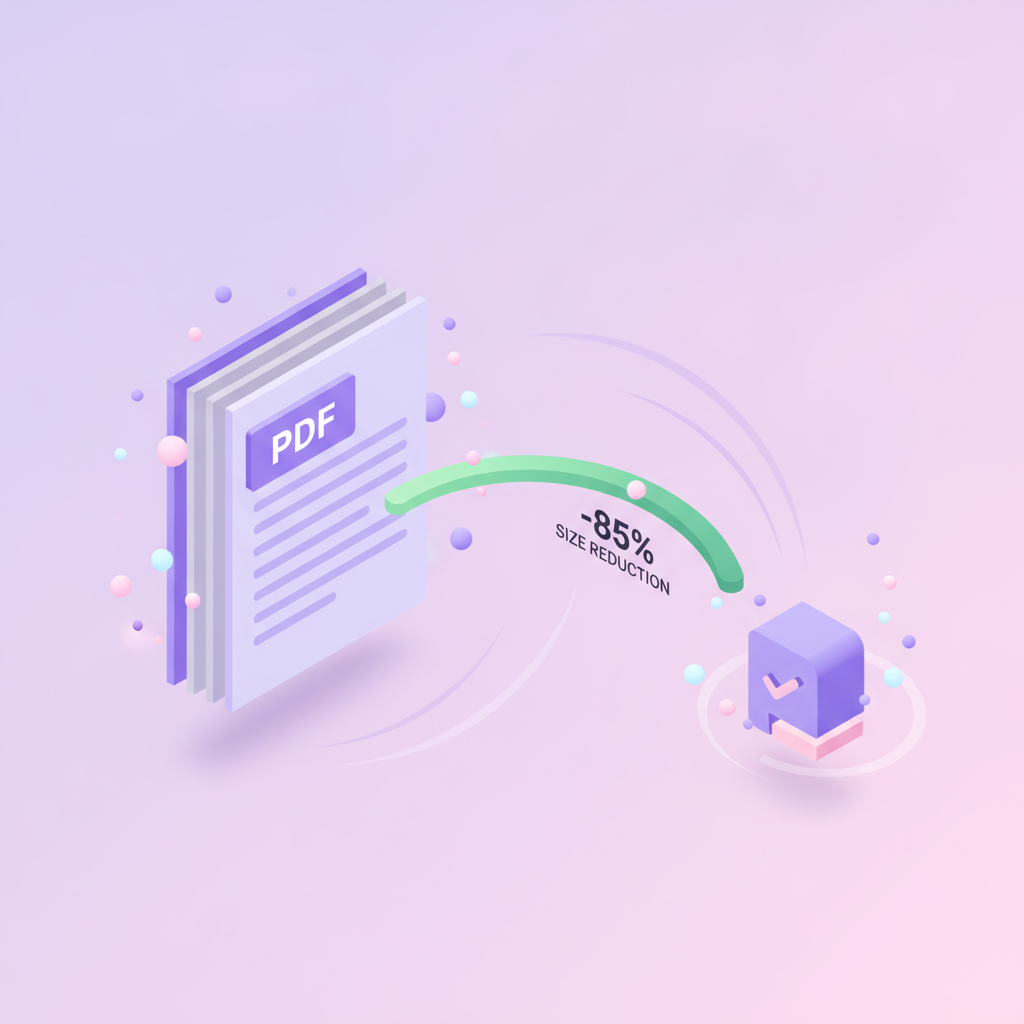
PDF verkleinern (ohne Qualitätsverlust) — kostenlos
PDF zu groß für E-Mail oder Upload? PDF-Datei kostenlos in 3 Klicks verkleinern — kleinere Dateigröße, gleiche Qualität. Ohne Software, ohne Anmeldung.

Sie wollen einen Vertrag oder Lebenslauf senden — und bekommen „Datei zu groß“. Oder ein Behördenportal sagt „max. 1 MB“. Ärgerlich, aber schnell gelöst. Ohne Acrobat, ohne Installation.
Warum Ihr PDF so groß ist
Ein PDF enthält Text (fast nichts), Bilder (viel — ein Handyfoto im PDF belegt schnell 3–5 MB) und Schriften. Ist die Datei groß, sind in 9 von 10 Fällen die Bilder schuld. Komprimierung speichert sie kleiner, ohne den Text anzutasten.
Wovon die PDF-Dateigröße abhängt
Vier Faktoren bestimmen die Größe einer PDF-Datei, grob nach Wirkung sortiert:
- Bildauflösung (DPI). Der größte Hebel. Eine A4-Seite, in Farbe mit 300 DPI gescannt, belegt 1–3 MB; dieselbe Seite mit 100 DPI nur etwa 150–300 KB. Ein Komprimieren-Tool rechnet Bilder vor allem auf eine Auflösung herunter, die am Bildschirm weiterhin gut aussieht.
- Scans vs. echter Text. Eine Seite echter Text wiegt etwa 2–3 KB. Dieselbe Seite als gescanntes Bild ist 100- bis 1000-mal schwerer, weil jeder Pixel gespeichert werden muss. Deshalb sind gescannte PDFs die häufigsten „zu groß“-Kandidaten.
- Eingebettete Schriften. Jede eingebettete Schrift kostet 30–500 KB. Ein Designer-PDF mit 8 Schriften trägt schnell 2 MB Typografie mit sich, noch bevor das erste Bild kommt. Gute Tools betten nur die tatsächlich verwendeten Zeichen ein.
- Metadaten und Altlasten. Bearbeitungsverlauf, Seiten-Miniaturen, doppelte Objekte durch mehrfaches Speichern. Meist nur ein paar hundert KB — klein, aber gratis zu entfernen.
Beim Komprimieren greift das Tool vor allem die ersten beiden Punkte an: Es rechnet Bilder herunter und kodiert Scans neu. Dort steckt fast die gesamte Ersparnis — und deshalb schrumpft ein fotolastiger Bericht enorm, ein reiner Textvertrag dagegen nur mäßig.
PDF-Dateigröße prüfen — vorher und nachher
Dreißig Sekunden Prüfen ersparen eine abgewiesene E-Mail. So sehen Sie die Größe:
- Windows: Rechtsklick auf die Datei → Eigenschaften → Größe im Reiter „Allgemein“.
- macOS: Datei im Finder anklicken, Cmd+I drücken (Informationen).
- iPhone / Android: Datei in „Dateien“ (oder im Dateimanager) gedrückt halten → Info / Details.
Prüfen Sie vor und nach dem Komprimieren, damit Sie genau wissen, was Sie gespart haben. So sieht eine gesunde PDF-Dateigröße je Dokumenttyp aus:
| Dokumenttyp | Gesunde Größe | Aufgebläht ab |
|---|---|---|
| Textvertrag, ca. 10 Seiten | 100–500 KB | 2 MB |
| Lebenslauf, 1–2 Seiten | 100–400 KB | 1 MB |
| Präsentation, ca. 20 Folien | 2–5 MB | 15 MB |
| Gescanntes Dokument | 100–300 KB/Seite | 1 MB/Seite |
Liegt Ihre Datei in der Spalte „aufgebläht“, lässt sich die Dateigröße fast immer ohne sichtbaren Qualitätsverlust in den gesunden Bereich verkleinern — kostenlos bis 20 MB.
Schritt für Schritt
Komprimieren-Tool öffnen
Gehen Sie zu pdfty.com/tools/compress. Ohne Anmeldung, kostenlos bis 20 MB.
PDF hineinziehen
Datei in das lila Feld ziehen. Upload per sicherer HTTPS-Verbindung.
Komprimierungsstufe wählen
Es gibt vier Stufen. Meist passt Ausgewogen – empfohlen (110 dpi) — sieht am Bildschirm gut aus. Muss die Datei so klein wie möglich werden, nehmen Sie Kleinste Datei (72 dpi): die komprimiert am stärksten. Druck (200 dpi) zum Drucken, Druckvorstufe (300 dpi) für die Druckerei.
Wenige Sekunden warten
Die meisten Dateien sind in unter 5 Sekunden fertig.
Herunterladen — fertig
Original und komprimierte Kopie werden innerhalb von 1 Stunde von unseren Servern gelöscht.
Unsere eigene Messung (Ghostscript 10.02.1, 6. Oktober 2026, auf unseren eigenen Testdateien): ein 20-seitiger 300-dpi-Scan mit 10,6 MB kam auf 14,1 % der Ausgangsgröße in der Standardstufe und 6,9 % bei stärkster Komprimierung; eine 12-seitige Fotobroschüre auf 7,7 % bzw. 4,4 %. Ein 20-seitiger Textbericht blieb dagegen bei 91 % und wuchs in der Stufe Druck auf 128 %, weil Schriftdaten neu eingebettet werden. Das sind Messwerte unserer Dateien, keine allgemeine Regel — das Ergebnis hängt vom Dokument ab.
Häufige Fragen
Wird der Text unscharf?
Nein. Text wird als Buchstaben gespeichert, nicht als Pixel — Komprimierung berührt ihn nicht. Unscharf kann nur ein Scan werden; dafür Druck statt Ausgewogen – empfohlen wählen.
Mein PDF ist schon klein — geht noch weniger?
Wenn es bereits optimiert ist, gibt es wenig zu sparen. Das Tool gibt die Datei dann unverändert zurück — wir machen sie nie größer.
Kann ich ein passwortgeschütztes PDF verkleinern?
Erst das Passwort über PDF entsperren entfernen, dann komprimieren.
Welche Größenlimits gelten für E-Mail-Anhänge?
Gmail: 25 MB. Outlook.com: 20 MB. Firmen-Exchange-Server: oft nur 10 MB. Und es gibt einen Haken — Anhänge werden vor dem Versand kodiert und dadurch um etwa 33 % größer. Ein 20-MB-PDF reist also als ~27 MB und prallt an Gmails 25-MB-Grenze ab. Faustregel: Wenn der Server des Empfängers streng sein könnte, verkleinern Sie das PDF auf unter 5 MB — damit kommt es überall durch.
Welche Zielgröße sollte ich anpeilen?
Kommt auf das Ziel an: unter 5 MB für E-Mail, unter 2 MB für Jobportale und Messenger, unter 1 MB für Behörden-Uploadformulare. Das PDF auf diese Zielgrößen zu verkleinern ist kostenlos — einfach die Stufe Ausgewogen – empfohlen wählen; passt die Datei dann noch nicht, die Stufe Kleinste Datei. Ergebnis mit der Tabelle oben abgleichen.
Ist das sicher?
Die Datei wird per HTTPS übertragen, nur zur Komprimierung gespeichert und innerhalb 1 Stunde gelöscht. Keine KI-Schulung mit Ihren Dokumenten.
Das pdfty-Team entwickelt datenschutzfreundliche Online-PDF-Tools — komprimieren, konvertieren, OCR, signieren und schützen. Dateien werden innerhalb 1 Stunde gelöscht. Über uns →