PDF को JPG में कैसे बदलें (फ्री, हर पेज एक इमेज)
शेयर, सोशल या प्रीव्यू के लिए PDF के हर पेज को JPG इमेज बनाइए — फ्री, बिना साइन-अप। 150 DPI का मतलब क्या है, और PNG टेक्स्ट कब ज़्यादा तीखा रखता है।

PDF छापने के लिए बढ़िया है और हर सामाजिक चीज़ के लिए बेकार: उसे Instagram पोस्ट में नहीं चिपका सकते, चैट में inline नहीं डाल सकते, थंबनेल नहीं बना सकते। इलाज है हर पेज को इमेज में रेंडर करना। यहाँ बताया है फ्री में कैसे, और वे दो फ़ैसले जो सचमुच मायने रखते हैं — रेज़ोल्यूशन (DPI) और फ़ॉर्मैट (JPG बनाम PNG)।
आम काम: स्लाइड डेक जिसे carousel पोस्ट बनना है, WhatsApp ग्रुप में जाता फ़्लायर जहाँ PDF स्लेटी अटैचमेंट दिखती है पर इमेज फ़ौरन, वेबसाइट के लिए मेन्यू या प्राइस लिस्ट, सिर्फ़ इमेज लेने वाली marketplace लिस्टिंग का पोर्टफ़ोलियो पेज, या डाउनलोड लिंक का सीधा-सादा प्रीव्यू थंबनेल। इन सबमें सामने वाला प्लैटफ़ॉर्म JPG बोलता है और PDF पर कंधे उचकाता है — तो आधे रास्ते आप मिल लीजिए।
कैसे बदलें — स्टेप बाय स्टेप
टूल खोलिए
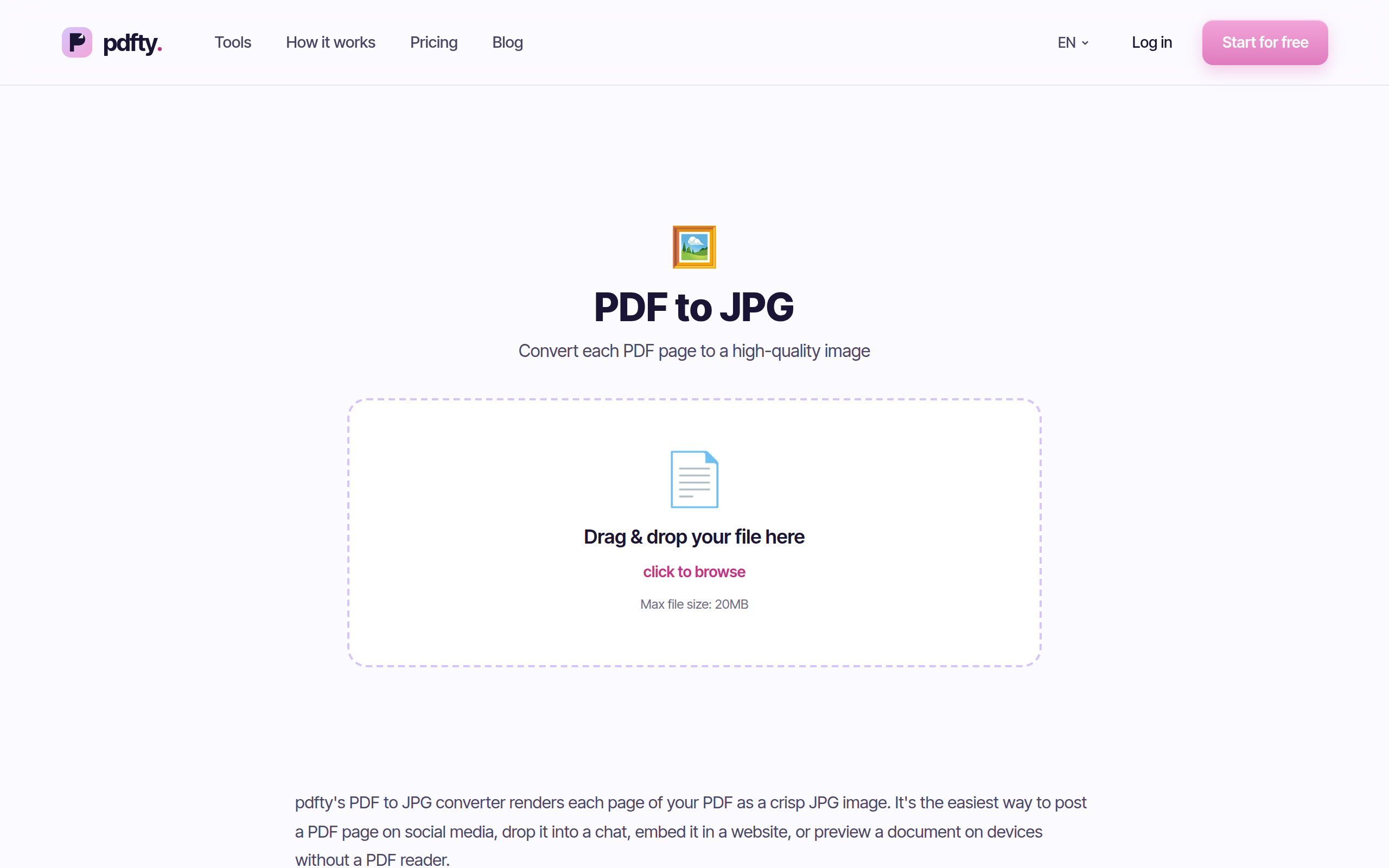
pdfty.com/tools/pdf-to-jpg पर जाइए। 20 MB और 50 पेज तक फ्री, बिना अकाउंट।
अपनी PDF डालिए
फ़ाइल खींचकर डालिए। अपलोड HTTPS पर है; फ़ाइल 1 घंटे बाद अपने आप डिलीट हो जाती है।
कन्वर्ज़न अपने आप चलता है
छेड़ने को कोई सेटिंग नहीं — हर पेज 150 DPI पर JPG में रेंडर होता है। 20 पेज की फ़ाइल में चंद सेकंड।
ZIP डाउनलोड कीजिए
एक ZIP मिलती है जिसमें page_001.jpg, page_002.jpg, … — पहले से पेज के क्रम में नंबर लगे।
Unzip कर इस्तेमाल कीजिए
पोस्ट कीजिए, चिपकाइए, एम्बेड कीजिए। हर पेज सामान्य JPG है जिसे हर ऐप समझता है।
DPI और क्वालिटी: असल में क्या मायने रखता है
DPI (dots per inch) तय करता है कि हर पेज को कितने पिक्सेल मिलते हैं। 150 DPI पर A4 पेज लगभग 1240 × 1754 px की इमेज बनता है — स्क्रीन, चैट ऐप, सोशल पोस्ट और वेब प्रीव्यू के लिए काफ़ी से ज़्यादा, और pdfty ठीक इसी पर रेंडर करता है।
अंगूठे का नियम:
| DPI | A4 पेज बनता है | किसके लिए सही |
|---|---|---|
| 72–96 | ~595–794 px चौड़ा | सिर्फ़ नन्हे थंबनेल |
| 150 | ~1240 px चौड़ा | स्क्रीन, सोशल, चैट, प्रीव्यू |
| 300 | ~2480 px चौड़ा | प्रिंट, ज़ूम होने वाली बारीक़ी |
pdfty का 150 DPI शेयर करने के लिए सबसे सही जगह है। ख़ासतौर पर प्रिंट-रेज़ोल्यूशन 300 DPI रेंडर चाहिए, तो नीचे का CLI रास्ता लीजिए — ऑनलाइन टूल DPI चुनने का विकल्प नहीं देता।
दूसरा कारक है JPEG compression। JPG फ़ाइलें वह बारीक़ी फेंककर सिकोड़ता है जो आँख से ज़्यादातर छूट जाती है — फ़ोटो और स्कैन के लिए एकदम सही, छुरी-तीखे काले-पर-सफ़ेद टेक्स्ट पर कम मेहरबान, जहाँ ज़ूम करने पर अक्षरों के गिर्द हल्के घेरे दिख सकते हैं। सामान्य देखने के साइज़ पर शायद ही दिखे।
JPG या PNG? ईमानदार जवाब
| फ़ॉर्मैट | ताक़तें | कमज़ोरियाँ |
|---|---|---|
| JPG | छोटी फ़ाइलें, सार्वभौमिक, फ़ोटो/स्कैन के लिए बढ़िया | Lossy — बारीक़ टेक्स्ट के गिर्द हल्के artifacts, ट्रांसपेरेंसी नहीं |
| PNG | पिक्सेल-परफ़ेक्ट टेक्स्ट, lossless, ट्रांसपेरेंसी | फ़ोटो वाले पेजों पर फ़ाइलें 2–5 गुना बड़ी |
पेज फ़ोटोग्राफ़िक हों (स्कैन, ब्रोशर, इमेज-भरी स्लाइडें) या अपलोड साइज़ मायने रखे, तो JPG चुनिए। पेज ज़्यादातर टेक्स्ट, लाइन आर्ट या डायग्राम हों और हर अक्षर का किनारा बेदाग़ चाहिए — कॉन्ट्रैक्ट के स्क्रीनशॉट, डॉक्यूमेंटेशन पेज, UI mockups — तो PDF to PNG चुनिए। वही वर्कफ़्लो, वही लिमिट, अलग आउटपुट फ़ॉर्मैट।
फ्री लोकल विकल्प
Mac Preview: PDF खोलिए, File → Export, फ़ॉर्मैट JPEG — पर वह सिर्फ़ चुना हुआ पेज एक्सपोर्ट करता है, यानी 30 पेज की PDF मतलब 30 एक्सपोर्ट। एक पेज के लिए ठीक, डेक के लिए तकलीफ़।
Windows: कोई बिल्ट-इन रास्ता नहीं। आम जुगाड़ है स्क्रीनशॉट (रेज़ोल्यूशन खोता है) या कुछ इंस्टॉल करना — और तब ब्राउज़र टूल ही तेज़ है।
CLI (pdftoppm, फ्री, Poppler का हिस्सा): ताक़त वाला विकल्प —
pdftoppm -jpeg -r 150 file.pdf page हर पेज लोकली बदल देता है, और
-r 300 प्रिंट रेज़ोल्यूशन देता है। बैच और निजता-नाज़ुक फ़ाइलों के
लिए बढ़िया; terminal और इंस्टॉल चाहिए
(brew install poppler / apt install poppler-utils)।
LibreOffice: पेज को इमेज में एक्सपोर्ट कर सकता है, पर Preview की तरह एक बार में एक पेज।
व्यावहारिक पेच
- एक ZIP, एक पेज के लिए भी। आउटपुट हमेशा ZIP आर्काइव है — unzip
कर JPG निकालिए। फ़ाइलनेम zero-padded हैं (
page_001.jpg) ताकि हर जगह सही क्रम में लगें। - हर जगह सफ़ेद बैकग्राउंड। JPG में ट्रांसपेरेंसी नहीं; पारदर्शी हिस्से सफ़ेद रेंडर होते हैं। ट्रांसपेरेंसी बचानी है? PNG।
- इमेज खोजने लायक़ टेक्स्ट नहीं हैं। JPG में रेंडर होते ही टेक्स्ट लेयर जाती है। मूल PDF सँभालकर रखिए।
- जैसी क्वालिटी अंदर, वैसी बाहर। धुंधला स्कैन 150 DPI पर भी धुंधला स्कैन है। रेंडर वह बारीक़ी नहीं जोड़ सकता जो PDF में है ही नहीं।
- घुमाव साथ चलता है। रेंडरर हर पेज का दर्ज rotation मानता है, इसलिए JPG वही दिखाती है जो आपका व्यूअर। स्कैन करवट दिखता हो, तो बदलने से पहले Rotate से ठीक कीजिए — JPG को बाद में सीधा करना यानी दोबारा सेव और compression का दूसरा दौर।
- कुल साइज़ का ध्यान रखिए। 50 इमेज-भरे पेज तगड़ी ZIP बनाते हैं; कुछ पेजों को वापस दस्तावेज़ में जोड़ना हो, तो वापसी का रास्ता है JPG to PDF।
अक्सर पूछे जाने वाले प्रश्न
क्या सिर्फ़ एक पेज बदल सकता हूँ?
पूरी फ़ाइल अपलोड कर ZIP से अपना पेज उठाइए, या पहले छाँटिए: Split या Remove pages से एक पेज की PDF बनाइए, फिर उसे बदलिए।
कौन सा रेज़ोल्यूशन मिलता है?
150 DPI — A4 पेज के लिए लगभग 1240 × 1754 px। हर स्क्रीन पर तीखा और
ज़्यादातर स्लाइड-शैली की सोशल पोस्ट के लिए ठीक; प्रिंट-क्वालिटी
300 DPI के लिए लोकली pdftoppm चलाइए।
क्या टेक्स्ट तीखा रहेगा?
ज़्यादातर हाँ — सामान्य साइज़ पर JPG का टेक्स्ट साफ़ दिखता है। पिक्सेल-दर-पिक्सेल झाँकने पर अक्षरों के गिर्द compression की हल्की नरमी दिखती है, जो JPEG की फ़ितरत है। गारंटी से तीखे टेक्स्ट के लिए PDF to PNG से बदलिए।
क्या टेक्स्ट चुनने लायक़ रहता है?
नहीं। JPG सिर्फ़ पिक्सेल है — न टेक्स्ट लेयर, न लिंक, न चयन। यह हर PDF-से-इमेज कन्वर्टर का सच है, सिर्फ़ इसका नहीं।
क्या एम्बेडेड फ़ोटो पूरे रेज़ोल्यूशन पर मिल सकते हैं?
इस टूल से नहीं — यह पेज रेंडर करता है। Extract images इस्तेमाल कीजिए, जो मूल एम्बेडेड इमेज अनछुई निकालता है।
क्या सच में फ्री है? कोई वॉटरमार्क?
फ्री: प्रति फ़ाइल 20 MB और 50 पेज, दिन में 10 ऑपरेशन। बिना वॉटरमार्क, बिना साइन-अप। फ़ाइलें 1 घंटे बाद डिलीट। Pro ($9/माह) लिमिट हटा देता है।
पासवर्ड से सुरक्षित PDF का क्या?
पहले उन्हें Unlock से गुज़ारिए (पासवर्ड चाहिए), फिर बदलिए।
JPG की जगह WebP या TIFF?
दोनों अलग टूल के रूप में मौजूद हैं: छोटी वेब इमेज के लिए PDF to WebP, आर्काइव और फ़ैक्स-शैली के वर्कफ़्लो के लिए PDF to TIFF। अनजान डिवाइसों पर दूसरों के खोलने लायक़ हर चीज़ के लिए JPG सबसे सुरक्षित चुनाव बना रहता है।
pdfty टीम प्राइवेसी-फर्स्ट ऑनलाइन PDF टूल बनाती है — कंप्रेस, कन्वर्ट, OCR, साइन और प्रोटेक्ट। फ़ाइलें 1 घंटे में हट जाती हैं। हमारे बारे में →