PDF से Pages कैसे Delete करें (फ्री, Page Ranges के साथ)
PDF से फ़ालतू पेज 1,3-5 जैसी सरल ranges से delete कीजिए — फ्री, बिना साइन-अप, बिना वॉटरमार्क। और कब Split इस काम का बेहतर टूल है, यह भी समझाया है।

ऐसा स्कैन जिसमें हर शीट का पिछला रुख़ खाली है। पुराने पड़ चुके परिशिष्ट वाली रिपोर्ट। 40 पेज का कॉन्ट्रैक्ट जिसमें क्लाइंट को सिर्फ़ पेज 1–12 और हस्ताक्षर वाला पेज दिखना चाहिए। "ये पेज मिटा दो" PDF की सबसे आम एडिटों में से है — और ऐसी जो Acrobat शालीनता से subscription के पीछे रखता है। फ्री रास्ता यह रहा।
Pages कैसे delete करें — स्टेप बाय स्टेप
टूल खोलिए
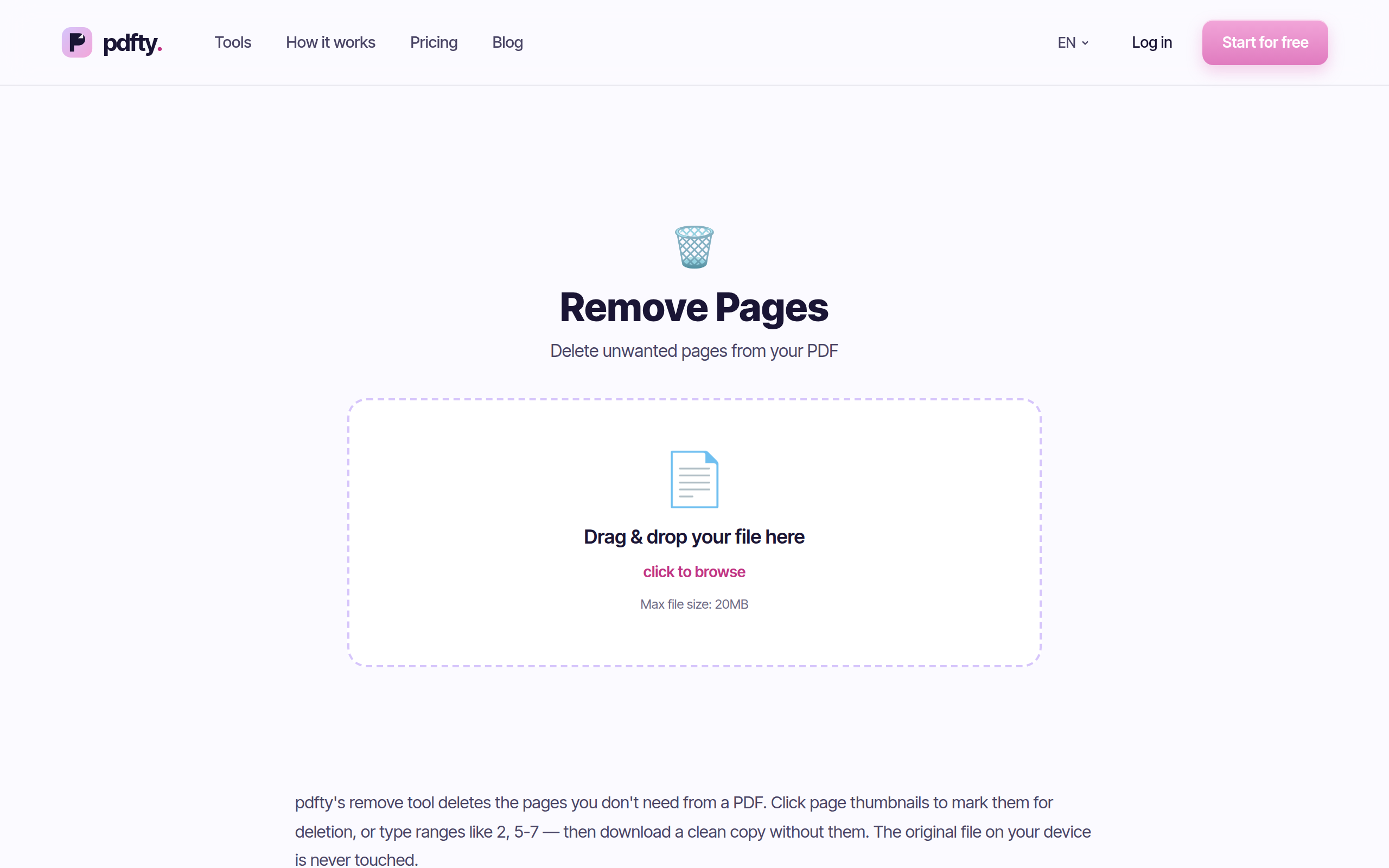
pdfty.com/tools/remove-pages पर जाइए। 20 MB और 50 पेज तक फ्री, बिना अकाउंट।
अपनी PDF डालिए
फ़ाइल खींचकर डालिए। ट्रांसफ़र HTTPS है; फ़ाइल 1 घंटे बाद सर्वर से डिलीट हो जाती है।
हटाने वाले पेज लिखिए
एक टेक्स्ट फ़ील्ड: पेज और ranges comma से लिखिए — 1,3-5 पेज 1 और पेज 3 से 5 हटाता है। गिनती 1 से शुरू (पहला पेज पेज 1 है, 0 नहीं)।
प्रोसेस कीजिए
गिनाए पेज गिरते हैं; बाक़ी सब अपना क्रम और क्वालिटी रखता है — न दोबारा compression, न क्वालिटी का नुक़सान।
छँटी PDF डाउनलोड कीजिए
एक फ़ाइल, आपके बताए पेजों के बिना। आपकी डिस्क वाला मूल अनछुआ है।
Range की वाक्य-रचना, ठीक-ठीक
फ़ील्ड comma से अलग की गई सूची लेता है, जिसमें हर चीज़ एक अकेला पेज
नंबर है या start-end range (दोनों सिरे शामिल):
3— पेज 3 मिटाओ3,7— पेज 3 और 7 मिटाओ3-6— पेज 3, 4, 5 और 6 मिटाओ1,3-5,12— पेज 1, पेज 3–5 और पेज 12 मिटाओ
तीन जानने लायक़ बारीक़ियाँ:
- गिनती 1 से शुरू होती है और फ़ाइल में पेज की जगह से मेल खाती है — जो हमेशा पेज पर छपा नंबर नहीं होता (title पेज सब खिसका देता है)। छपा नंबर नहीं, व्यूअर के साइडबार में पेज की जगह देखिए।
- सीमा से बाहर के नंबर अनदेखे होते हैं, error नहीं — 10 पेज की फ़ाइल का पेज 99 मिटाने को कहना उस entry के लिए बस कुछ नहीं करता।
- सारे पेज नहीं मिटा सकते। टूल खाली PDF थमाने के बजाय मना कर देता है।
Delete बनाम Split बनाम Extract: सही टूल चुनना
वही आख़िरी मंज़िल — "सिर्फ़ मनचाहे पेजों वाली PDF" — दो दिशाओं से पहुँची जा सकती है, और सही दिशा इस पर टिकी है कि कौन सी सूची छोटी है:
| आप चाहते हैं… | इस्तेमाल कीजिए | क्यों |
|---|---|---|
| कुछ ख़राब पेज गिराना | Remove pages: 2,14 | मिटाने वाले पेज गिनाइए — एक छोटी सूची |
| कुछ अच्छे पेज रखना | Remove pages: पूरक (जैसे 13-39) | बाक़ी मिटाना = बचा हुआ निकालना |
| हर पेज अपनी अलग फ़ाइल | Split | PDF को हर पेज की एक PDF में फोड़ देता है |
अलग से कोई "extract pages" टूल नहीं है — निकालना यानी बाक़ी मिटाना,
या split करना। 40 पेज के कॉन्ट्रैक्ट से पेज 1–12 और हस्ताक्षर वाला
पेज निकालने के लिए या तो बाक़ी सब एक बार में हटाइए (इस टूल में
13-39), या Split चलाइए, जो हर पेज की अलग PDF
वाली ZIP देता है, और ज़रूरी फ़ाइलें रख लीजिए। Remove-pages नतीजे को
एक दस्तावेज़ रखता है; Split बिखरे पेज देता है।
और अगर ज़रूरी पेज अलग-अलग फ़ाइलों में बसे हैं, तो क्रम है पहले split, फिर जोड़ना — जोड़ने का काम Merge करता है।
फ्री लोकल विकल्प
Mac Preview: PDF खोलिए, थंबनेल साइडबार दिखाइए, पेज चुनिए, Delete दबाइए, सेव कीजिए। सचमुच अच्छा — दृश्य, लोकल, फ्री। कमज़ोरी है थोक: 60 पेज के स्कैन से "हर सम पेज" मिटाना यानी 30 सधे हुए क्लिक।
Chrome / Edge / Firefox का प्रिंट जुगाड़: PDF ब्राउज़र में खोलिए, "Save as PDF" पर प्रिंट कीजिए, और page-range के डिब्बे में वे पेज लिखिए जो रखने हैं। हर जगह चलता है, पर फ़ाइल दोबारा रेंडर होती है — लिंक और bookmarks जाते हैं और फ़ाइल साइज़ बदल सकता है।
CLI (qpdf, फ्री):
qpdf in.pdf --pages . 1-2,6-z -- out.pdf पेज 1–2 और 6 से आख़िर तक
रखता है। Lossless और स्क्रिप्ट करने लायक़; "जो रखना है वही गिनाओ"
वाला उलटा तर्क आदत बनने में मिनट लेता है।
Windows के बिल्ट-इन: कुछ नहीं — Preview जैसा कोई नहीं। ब्राउज़र जुगाड़ या ऑनलाइन टूल ही व्यावहारिक रास्ता है।
व्यावहारिक पेच
- छपे पेज नंबर नए सिरे से नहीं गिने जाते। दस्तावेज़ के कंटेंट में पेज नंबर पके हैं, तो पेज 3 मिटाने पर "2" से "4" की छलाँग रह जाती है। Page numbers से ताज़े नंबर ठोककर ठीक कीजिए — आदर्श तब जब मूल में नंबर थे ही नहीं, वरना पुराने दोहरे पड़ जाएँगे।
- मिटाए पेजों की ओर इशारा करते bookmarks और अंदरूनी लिंक ग़लत जगह पहुँच सकते हैं। दस्तावेज़ में क्लिक होने वाली विषय-सूची हो तो नतीजे पर नज़र डाल लीजिए।
- फ़ाइल साइज़ हमेशा आनुपातिक नहीं गिरता। पेज अक्सर एम्बेडेड फ़ॉन्ट और इमेज बाँटते हैं; 20 में से 5 पेज मिटाने पर 25% से कम भी घट सकता है।
- खाली पिछले रुख़ वाले स्कैन: जिस स्कैन में हर दूसरा पेज खाली है,
उसके लिए Delete blank pages उन्हें
अपने आप पहचानकर गिरा देता है —
2,4,6,8,…टाइप करने से तेज़। - बंद फ़ाइलों को पासवर्ड और पहले Unlock से एक गुज़र चाहिए।
अक्सर पूछे जाने वाले प्रश्न
पेज 5 से 9 और पेज 14 मिटाने के लिए ठीक-ठीक क्या लिखूँ?
5-9,14 — ranges hyphen से, चीज़ें comma से अलग, space वैकल्पिक। जो
गिनाया है वह हटता है; बाक़ी सब रहता है।
क्या पेज मिटाने से क्वालिटी घटती है?
नहीं। बचे पेज अनछुए कॉपी होते हैं — न दोबारा रेंडरिंग, न दोबारा compression। फ़ॉन्ट, इमेज और वेक्टर कंटेंट ठीक वैसे रहते हैं जैसे थे।
क्या देख सकता हूँ कि कौन से पेज मिटा रहा हूँ?
टूल के भीतर नहीं — अभी थंबनेल चुनने वाला हिस्सा नहीं है, सिर्फ़ range फ़ील्ड। PDF को बग़ल में किसी व्यूअर में खोलिए, साइडबार में जगहें नोट कीजिए, फिर लिखिए। डिस्क वाली मूल फ़ाइल कभी नहीं बदलती, तो ग़लती की क़ीमत एक दोहराव भर है।
पेज मिटाने के बजाय निकालूँ कैसे?
दो रास्ते: यहाँ पूरक मिटाइए (40 में से पेज 1–12 रखने के लिए 13-40
हटाइए), जिससे एक साफ़ दस्तावेज़ बचता है — या
Split से फ़ाइल को एक-पेज वाली PDF-ओं में फोड़िए और
ज़रूरी फ़ाइलें रखिए, ज़रूरत हो तो Merge से वापस
जोड़ते हुए।
क्या सारे blank pages अपने आप हटा सकता हूँ?
हाँ — उसका समर्पित टूल है: Delete blank pages। वह लगभग-खाली पेज (duplex स्कैन में आम) पहचान लेता है, ताकि आपको हाथ से गिनाने न पड़ें।
क्या मिटाया कंटेंट फ़ाइल से सचमुच चला जाता है?
पेज ख़ुद, हाँ। पर दस्तावेज़ का metadata और दूसरे पेजों का कंटेंट रहता है — सचमुच संवेदनशील सामग्री के लिए आगे Remove metadata या Redact चलाइए।
फ्री लिमिट क्या हैं?
प्रति फ़ाइल 20 MB और 50 पेज, दिन में 10 ऑपरेशन, बिना साइन-अप, बिना वॉटरमार्क; फ़ाइलें 1 घंटे बाद अपने आप डिलीट। Pro ($9/माह) सीमाएँ हटा देता है।
ग़लत पेज मिटा दिए तो undo कर सकता हूँ?
टूल आपके मूल को कभी नहीं छूता — सुधारी सूची के साथ उसे दोबारा अपलोड कर दीजिए। कुछ भी overwrite नहीं होता।
pdfty टीम प्राइवेसी-फर्स्ट ऑनलाइन PDF टूल बनाती है — कंप्रेस, कन्वर्ट, OCR, साइन और प्रोटेक्ट। फ़ाइलें 1 घंटे में हट जाती हैं। हमारे बारे में →