2026年の無料PDF編集ツール:正直に選んだ5つ
Sejda、LibreOffice Draw、PDFescape、Macのプレビュー、Foxitを無料PDF編集の観点で正直にランク付け——それぞれ実際に何を変えられ、壁はどこにあるか。

「無料PDF編集のおすすめ」はつかみどころのない言い回しです。編集が 2つのまったく違うことを意味するからです。既存のテキストを変える こと——契約書の誤字修正、パンフレットの価格更新——を指す人もいれば、 上に何かを足すこと——署名、ハイライト、空欄への記入——を指す人も います。多くのツールが前者を宣伝して後者しかやりません。
そこで候補のランク付けの基準と、「最良」が何に依存するかを示します:
- 本当に既存テキストを編集できるか、それとも上に注釈するだけか?
- 無料枠が実際に許すもの——ファイルサイズ、タスク、ページ?
- 出力に透かしを入れるか?(私たちの選んだものはどれも入れません。)
- ブラウザかデスクトップか、それはあなたの働き方に合うか?
アフィリエイトリンクはなく、自社ツールが競っていないカテゴリで 勝つふりもしません。無料編集の強い順に並べます。
Sejda——ブラウザでの無料テキスト編集の最良
Sejdaのエディタは、ブラウザで既存のテキストをクリックして打ち 直せる珍しいWebツールです。インストールも透かしもなし。古典的な 「送る前に誤字を1つ直す」仕事には、最良の無料Webの答えです。

長所:
- 本物のブラウザ内テキスト編集——上に重ねる箱だけではない
- リンク、画像、フォームフィールド、ホワイトアウトも処理
- 出力に透かしなし、インストール不要
短所:
- 無料枠は約1時間に3タスク、加えてアップグレードを促される ファイルサイズとページの上限
- 複雑なレイアウトや珍しいフォントは編集後にずれることが——送る前に 校正を
- 文書単位のワークフローで、バッチ編集は有料プランが必要
Sejdaの無料の制限は別記事で詳しく比較していますが——テキスト編集に 関しては、無料Webの選択肢であり続けています。
LibreOffice Draw——完全無料のデスクトップエディタの最良
LibreOfficeのDrawモジュールはPDFを編集可能なページとして開きます: すべてのテキストブロックがクリックして書き換えられるオブジェクトに なり、画像や図形は移動も削除もできます。タスク制限なし、ファイル サイズ上限なし、透かしなし、価格なし——ここで唯一、本当に無制限の 無料編集ができる項目です。
長所:
- 完全無料でオフライン——ファイルはマシンから出ない
- テキスト、画像、オブジェクトを制限なく編集
- Windows、macOS、Linuxで動作
短所:
- インポートはネイティブのPDF編集ではなく変換:フォントが代替され、 特にデザインされた文書ではレイアウトが流れることが
- インターフェースはPDFアプリではなくドローイングアプリ——扱い にくいテキストボックスを覚悟
- 完了したらPDFへ書き出し直す必要がある
1ページの手紙や単純なレポートにはDrawは優秀です。1行たりとも 動いてはいけないデザインされたパンフレットでは、慎重にテストを。
PDFescape——ブラウザでの無料の基本編集とフォーム
PDFescapeは何年も無料のブラウザ編集を提供してきました:テキストの 追加やホワイトアウトして置き換え、画像とリンクの挿入、フォーム入力、 さらにはフォームフィールドの作成まで——無料レベルでは珍しいこと です。

長所:
- 無料のブラウザ内編集とフォームツール、インストール不要
- 入力可能なフォームフィールドを、埋めるだけでなく作れる
- 無料Web出力に透かしなし
短所:
- インターフェースは新しいツールと並べると古く見え、古く感じる
- 無料枠はファイル約10MB・100ページまで
- 既存テキストの「編集」は実際にはホワイトアウトして打ち直し—— 元のフォント合わせは自分の仕事
注釈ツールより多く編集でき、Sejdaより毎時の制限が緩く、デスクトップ スイートより力は弱い——実利的な中間の選択肢です。
プレビュー(Mac)——注釈と署名。テキストエディタではない
すべてのMacにプレビューが付いてきて、多くの「編集」仕事にはすでに 十分です:ハイライト、テキストボックスの追加、図形の描画、署名の 挿入、ページの並べ替えと削除、文書の結合。
長所:
- プリインストール、無料、オフライン——どこにもアップロードしない
- 署名、注釈、ページ管理に優秀
- 大きなファイルでも速く安定
短所:
- 既存のテキストは編集できない——白く塗りつぶして上にテキスト ボックスを重ねるしかない
- Mac限定
- フォーム対応は基本レベル
本当の仕事が書き換えではなく注釈や署名なら、プレビューがひそかに ここで最良の「エディタ」かもしれません——Mac所有者にとっては。
Foxit PDF Editor——無料で足りないときの有料の選択肢
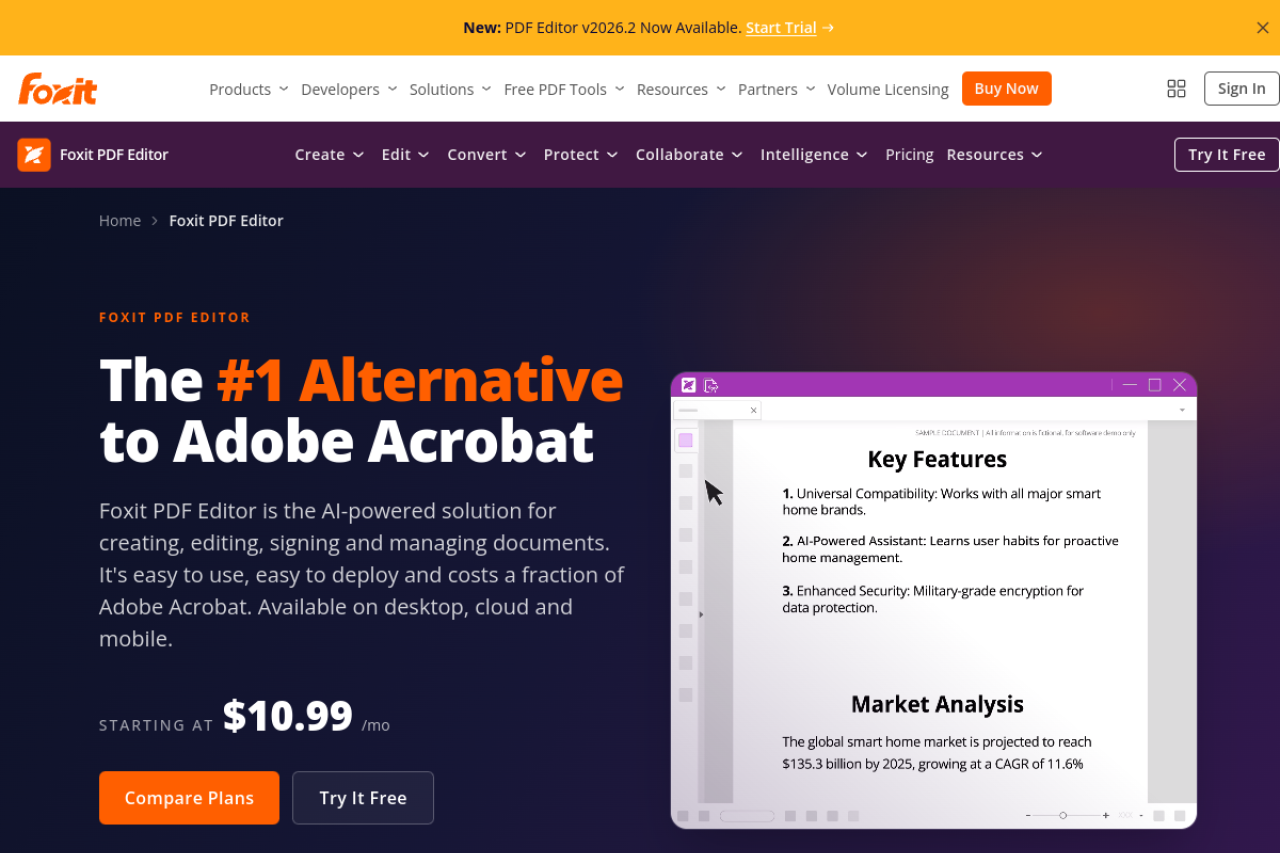
PDFを毎日編集するなら、Foxitが正直な答えです:フルのネイティブな テキストとオブジェクトの編集、OCRベースのスキャン編集、変換ベースの 無料ツールが抱えるレイアウトずれのリスクなし。より低い価格の本物の Acrobatライバルです——ただし有料のデスクトップ製品で、プランに よって月約11ドルから。
長所:
- OCR経由のスキャン文書を含む、フルのプロ編集
- 複雑なファイルでの信頼できるレイアウト忠実度
- 日常機能の比較ではAcrobatより安い
短所:
- 無料ではない——トライアルは終わり、無料の「Foxit Reader」は テキストを編集しない
- デスクトップのインストールが必要。たまの1行修正には過剰
有料スイート全般を天秤にかけているなら、Acrobatの無料代替をまとめた 別記事がその風景をカバーしています。
pdftyの立ち位置(正直に:ここではない)
私たちのブログなので、完全な開示を:pdftyはPDFのテキストを編集 しません。だからこの王座は争いません。pdftyが役立つのは、編集を たいてい取り囲む構造的な側です——結合、 分割、回転、 透かし、墨消し、 署名——ブラウザで無料、登録不要、透かしなし、 1日10操作、1ファイル20MB・50ページ、ファイルは1時間後に削除です。

現実によくある組み合わせ:SejdaかLibreOffice Drawでテキストを直し、 その結果をpdftyで署名・透かし・結合する、です。
並べて比較
| エディタ | 無料のテキスト編集 | 落とし穴 |
|---|---|---|
| Sejda | 可——本物のブラウザ内編集 | 無料枠は約3タスク/時 |
| LibreOffice Draw | 可——無制限、変換経由 | 不器用なUI、レイアウトがずれることも |
| PDFescape | 基本——ホワイトアウトして打ち直し、フォーム | 古いUI、約10MB/100ページ |
| プレビュー(Mac) | 不可——注釈と署名のみ | Mac限定、テキスト編集なし |
| Foxit | 可——フルのプロ編集 | 有料、月約11ドルから |
| pdfty | 不可——構造ツールのみ | テキストエディタではない |
6つのうち、既存のテキストを実際に変えられるのは3つだけ——そのうち 無制限かつ無料なのは1つだけです。
どれを使うべき?
- 今すぐ、ブラウザで、誤字1つ → Sejda——最良の無料Web テキスト編集。1時間3回の上限を織り込んで。
- 定期的な編集、予算ゼロ → LibreOffice Draw。無制限で オフライン。不器用さを受け入れて、レイアウトを校正しましょう。
- 軽い編集+フォーム作業、小さいファイル → PDFescape。 古いUIが気にならなければ約10MB以下で十分。
- Macで主に注釈や署名 → プレビュー。何もインストール しないこと。
- 毎日のプロの編集 → Foxit(有料)。ある量を超えると無料 ツールは摩擦に見合わなくなります。
- 結合、分割、署名、透かし、墨消し → それは編集ではありません—— pdftyが競うのはそこで、無料PDFツール全般の まとめ記事でも紹介しています。
よくある質問
完全に無料の最良のPDFエディタは?
無制限の無料テキスト編集ならLibreOffice Draw——上限なし、透かし なし、価格なし。ただしワークフローは不器用です。たまのブラウザ内 編集ならSejdaのほうが滑らかですが、無料は1時間に約3タスクまで です。
透かしなしでオンラインでPDFを無料編集できる?
はい。SejdaもPDFescapeも、無料出力に透かしを入れずにブラウザで 編集します——Sejdaは毎時のタスク上限、PDFescapeは約10MBの天井付き。 このまとめのどれも透かしをスタンプしません。
Adobe AcrobatなしでPDFを編集するには?
Sejda(ブラウザ、本物のテキスト編集)、LibreOffice Draw(無料 デスクトップ)、PDFescape(ブラウザ、基本編集)を使いましょう。 Acrobatは既定の座にいるだけで、必須ではありません——Acrobatの無料 代替をまとめた別記事がさらに深く扱っています。
MacのプレビューはPDFのテキストを編集できる?
いいえ。プレビューは注釈、署名、基本フォームの入力、ページ管理は できますが、既存のテキストは変更できません。回避策は行を白く 塗りつぶして上にテキストボックスを重ねることです。
PDFを編集するとレイアウトが壊れるのはなぜ?
PDFはテキストを、流れる文書ではなく、埋め込みフォント付きの配置 された断片として保存します。ファイルを変換するエディタ (LibreOffice Drawなど)はフォントを代替し行を流し直すことがあり、 Foxitのようなネイティブエディタはこれを最小化します。編集後は必ず 校正しましょう。
pdftyはPDFのテキストを編集できる?
いいえ——「編集」という言葉を引き伸ばすより、そう言うほうがいい。 pdftyは結合、分割、回転、透かし、 墨消し、署名など約30の ツールを、登録不要で無料でカバーします。テキストの変更にはSejdaか LibreOffice Drawを。
Foxitは払う価値がある?
ほぼ毎日PDFを編集する、無料枠の上限に毎週当たる、スキャン文書を OCR経由で編集する必要がある——ならおそらくはい。プランによって 月約11ドルからです。月に数回の編集なら上の無料の選択肢でカバー できます。OCRのステップ単体については、無料OCRを比較した別記事も あります。
pdfty チームはプライバシー重視のオンライン PDF ツール(圧縮・変換・OCR・署名・保護)を開発しています。ファイルは 1 時間以内に削除されます。 私たちについて →